AI修图动作:批量预设自动化处理让你的效率翻倍 - FlowPix
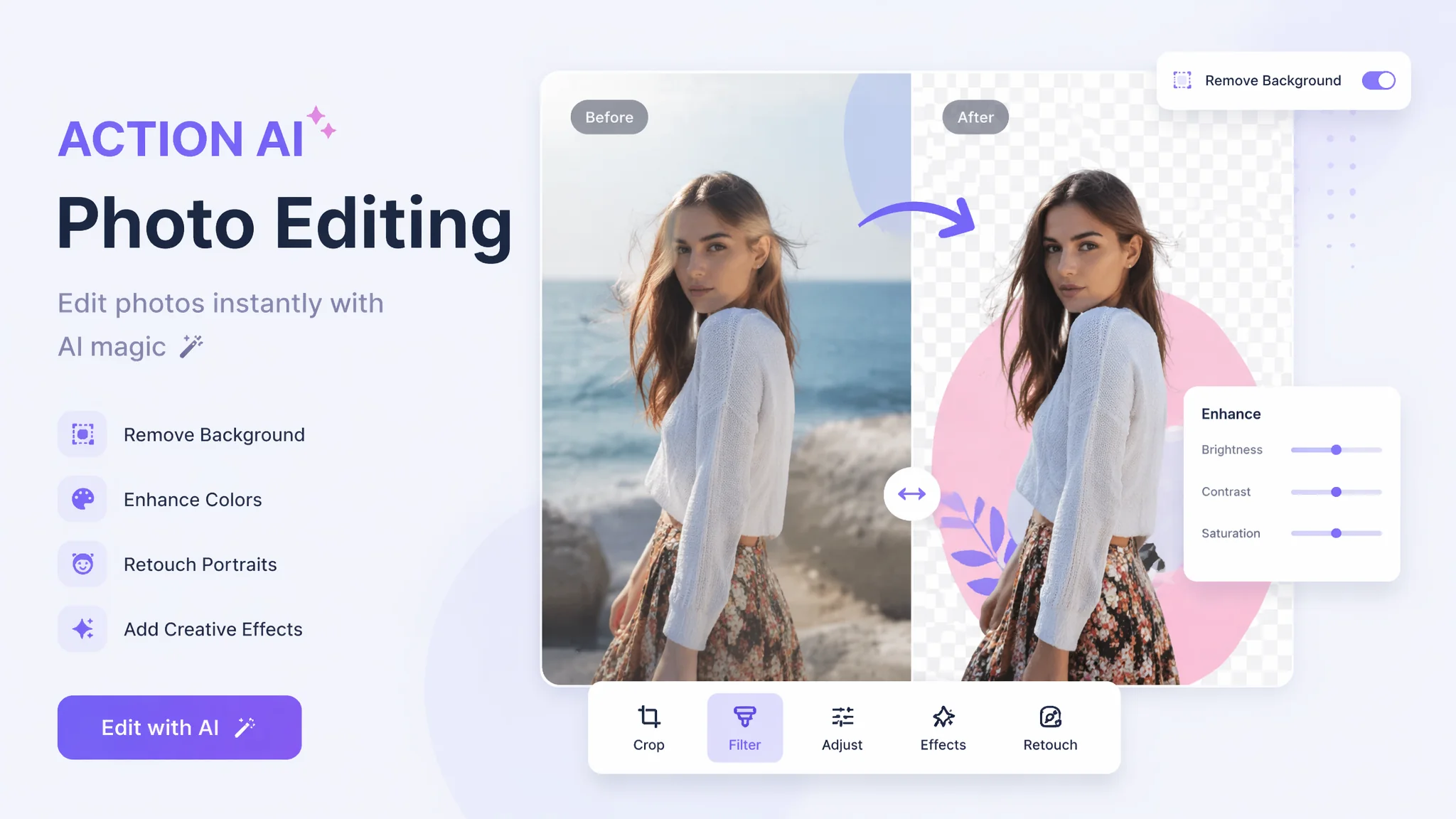
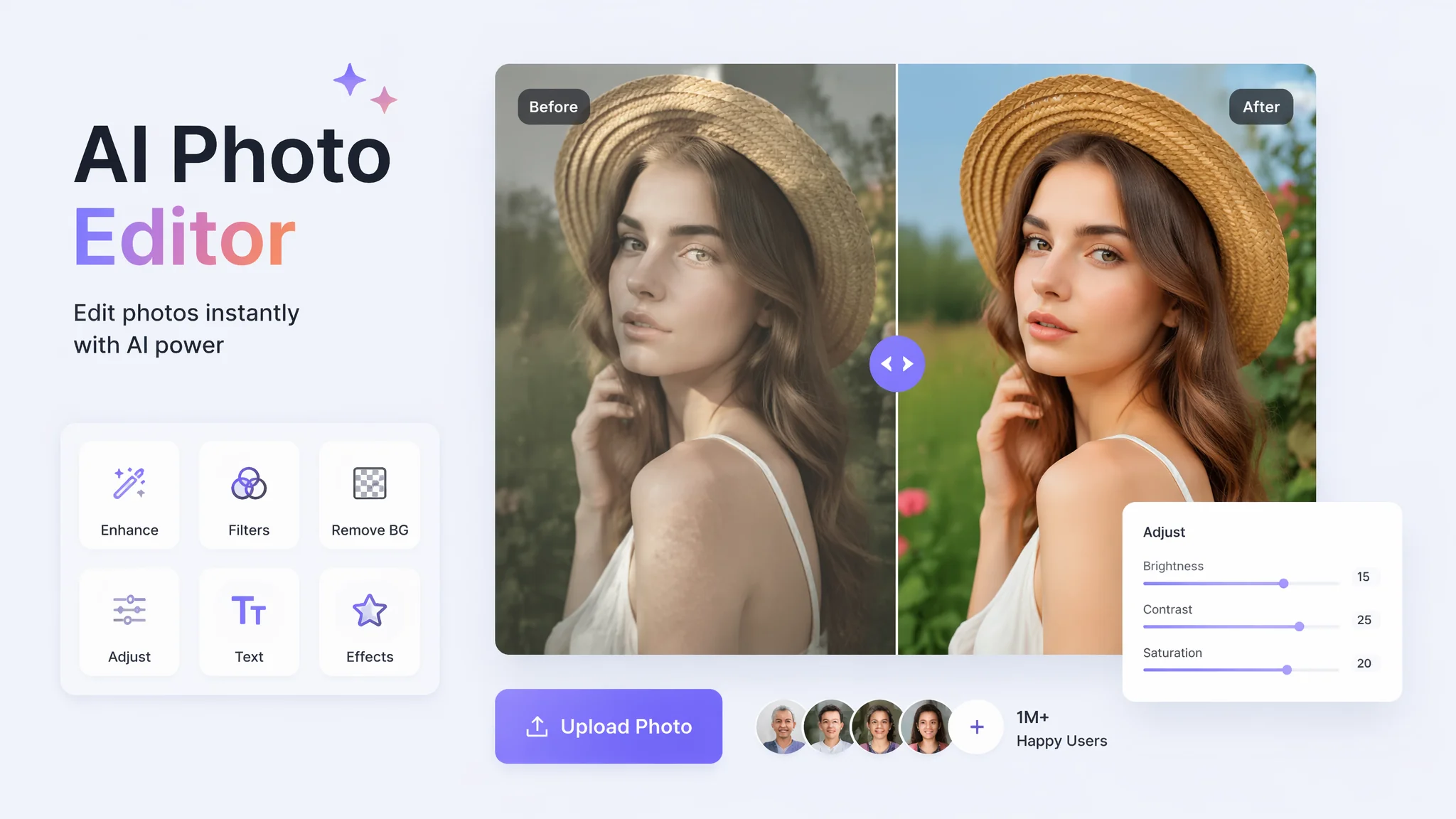
简单说:AI修图动作就是把你常做的调色步骤打包成一个按钮——点一下,整组照片自动修完。核心价值是批量处理、风格一致性、以及把重复劳动交给机器。适合电商卖家、活动摄影师、自媒体博主,一句话概括:做一次,用百次。
上个月帮朋友修了一场婚礼的照片,387张。如果一张张手动调,按3分钟一张算要19个小时。但实际上我用了不到2个小时。
秘诀就是ai修图动作。
这个词听起来像健身教程,但其实说的是修图领域里最实用的自动化功能——你把一组调色操作录制成"动作",然后让它自动应用到几百张照片上。AI方面甚至更进一步:不只是机械地重复你的操作,而是根据每张照片的实际情况做自适应调整。
婚礼那387张照片,我先精修了第一张作为"样板",然后把调色逻辑存为一个AI动作。剩下的386张,AI自动分析每张的曝光、色温、人脸位置,套用相同的风格但根据各自情况微调参数。不是我懒——是这种重复劳动确实没必要人工来做。
AI修图动作到底是什么
AI修图动作=传统PS动作的自动化逻辑+AI的自适应判断能力。传统动作是机械地重复同一组参数,AI动作则会先"看懂"每张照片的内容和光线条件,再决定参数的强度和适用范围。
打个比方。传统动作像是复印机——原样复制你的操作。AI动作像是一个懂你的助手——知道你想要什么风格,但处理每张不同照片时会根据实际情况微调。
比如你录了一个"日系清新风"的动作。传统动作会机械地把每张照片的饱和度降30%、色温加10%、高光减15%。但如果有一张照片本身就偏暗,降完高光就黑成一片了。AI动作会自动识别这张偏暗的照片,降低高光调整的幅度,或者在提亮阴影的同时保持画面的对比度结构。
这个"自适应"是AI动作最核心的价值。没有它,你在批量处理的时候总得逐张检查、逐张微调,效率跟手动修其实差别不大。
根据Skylum Luminar团队的测试数据,使用AI自适应预设处理100张旅行照片的平均时间是12分钟,而使用传统手动调色则需要约3小时。差距不是一点点。
哪些场景最需要AI修图动作
电商产品图、婚礼活动照、自媒体内容、房地产照片——这些"量大且风格要求统一"的场景是AI修图动作最值的应用领域。拍50张,修50张,每张看起来都得是同一个调调。
我自己体验下来,四个场景特别适合:
电商产品图:一个店铺上50个新品,每个产品拍5张,总共250张图。色调要统一(白色背景的白色要一致)、产品颜色要准确(红色不能偏橙)、细节要清晰(布料纹理能看见)。手动修250张?会被逼疯。一个AI动作下去,5分钟出结果。然后再花15分钟抽查调整特殊情况的图片就行。
婚礼/活动摄影:这个前面说了。婚礼摄影师一场拍1000-3000张,修图工作量巨大。AI动作的价值不仅是快,更重要的是"风格一致性"——300张精修图修出来必须像是同一个调色师干的。客户看不出来什么"日系""胶片",但一眼能看出来色调不统一。
自媒体内容:做小红书、抖音的博主,每周要发几十张图。如果每次发的图风格忽东忽西——今天是欧美重对比、明天是日系淡彩——账号的视觉辨识度就没了。一个好的AI动作用到底,粉丝看到图就知道是你的内容。
房地产/酒店照片:这个领域对"真实性"要求高但又必须好看。AI动作可以帮你把室内光线统一补亮、窗外天空统一替换、地板颜色统一校正——但不会过度美化导致看起来像"照骗"。
怎么创建你自己的AI修图动作
创建AI动作的核心步骤:先精修一张样板照片确定风格→把这个修图过程记录为动作模板→设置AI的自适应范围(让AI知道哪些参数可以灵活调整、哪些必须固定)→测试3-5张不同条件的照片验证效果。
说下具体操作。我用Lightroom Classic的AI预设和Luminar Neo的AI模板来举例——这两个目前是创建AI动作最成熟的工具。
Lightroom路线:选一张代表性照片(光照、构图、色温都在这组照片的"平均值"左右),详细调整到满意。然后在"预设"面板点击"+"创建预设,勾选你希望复用的所有调整项。关键一步——启用"AI蒙版"相关的选项(AI天空、AI主体、AI背景),这样批量应用时AI会自动识别每张照片的天空/主体/背景,分别应用对应区域的调整。
Luminar Neo路线:更简单。修完样板照片后,直接在"预设"里保存为"用户预设"。Luminar的AI引擎会自动分析你做了哪些调整、这些调整分别作用于什么类型的区域。批量应用时,AI会对每张照片重新分析,智能匹配你的调色逻辑。相当于不用你告诉AI哪些参数可以灵活,它自己判断。
创建动作之后最重要的一步是测试。找3-5张跟样板照片条件不同的图(一张过曝的、一张欠曝的、一张暖色调的、一张冷色调的、一张有人脸的),跑一遍看效果。如果某张图翻车了,回到动作里找到对应的调整项,把它的自适应范围放宽,或者把那项调成"固定值"。
关于修图工具的选择和对比,AI修图工具推荐评测这篇文章里有详细的功能对比表。
AI动作vs手动修图:什么时候用哪个
AI动作适合80%的常规修图需求——速度极快、风格统一、省力。但遇到"高难度照片"(极端光线、复杂构图、特殊风格需求)时,还是得切回手动模式。一条黄金法则:AI出初稿,人做精修。
我自己是这么分的:
第一轮全部用AI动作批量过一遍。作用是把所有照片拉到一个"及格"的水平——曝光正常了、色温统一了、该亮的地方亮该暗的地方暗。
第二轮挑出最重要的15-20%手动精修。这些是客户会放大看的照片——婚礼的大合照、产品的首图、文章的封面图。AI动作修过的底子已经不错了,手动只需要微调一下细节和局部。
这个两轮工作法把修图总时间压缩到了纯手动修图的三分之一左右,但最终质量几乎没有损失。
什么时候绝对不要用AI动作?如果你的整组照片光线条件差异极大(一部分白天室外、一部分夜晚室内),AI动作的"自适应"能力会被拉到极限,效果不理想。这种情况建议按光线条件分批处理,每批用不同的动作。
如果对于风格选择和AI预设的分类还不清楚,可以看看AI修图风格提示词指南,里面系统讲了不同风格的参数设置思路。
AI修图动作的实用技巧和坑
分享几个我踩过的坑和总结出来的实用技巧。
坑一:动作录得太细。早期我把一个动作录了三十多项调整——对比度、饱和度亮度、锐化、降噪、镜头校正、暗角……结果批量应用到另一组完全不同场景的照片时,各种参数互相打架,出来的效果像灾难。现在我一个动作控制在8-12项核心调整,非核心的交给AI自适应或者后续手动微调。
坑二:不做"安全网"。批量应用AI动作之前,一定把原图备份好。有些AI动作会直接覆盖原文件(比如Lightroom的"自动写入XMP"),修完了发现不对劲想推倒重来,原图都找不到了。这个低级错误我犯过一次,长了记性。
技巧一:给动作加"弹性区间"。不要所有参数都设死。比如曝光补偿设成"+0.5±0.3",让AI在这个范围内根据实际情况调整。这个细节能让批量成功率提高非常多。
技巧二:做多个场景版本的动作。同样是"明亮清新"风格,室内照片和室外照片需要的参数完全不同。别试图做一个万能动作,宁可多做几个细分版本——"明亮清新-室外"、"明亮清新-室内靠窗"、"明亮清新-室内灯光"。
根据Adobe官方文档的数据,用户创建3-6个专用AI预设的使用满意度是使用单一通用预设的2.3倍。预设不用贪多,但也不能只有一个。
最后几句
AI修图动作这件事,说到底是"用投资的思维做修图"。花半小时做好一个动作,后面能帮你省几十个小时。这个投入产出比,在任何工作里都是划算的。
如果你修图是为了赚钱——做电商、接商拍、运营自媒体——学会创建和使用AI动作是必修课。效率上去了,你才能接更多活、或者用省下的时间去做好那一两张真正需要精雕细琢的作品。
觉得有用的话,把这篇文章转给也在修图的朋友。尤其那些每张图都从头开始手动调的——他们最需要看到这个。
常见问题
什么是修图动作批量预设自动化处理让效率翻倍?
AI修图动作是将一组调色和修图操作打包为可重复使用的模板,应用到批量照片时AI会自动根据每张照片的实际内容(曝光、色温、主体位置等)做自适应调整,而不是机械套用固定参数。适合电商卖家、活动摄影师、自媒体博主等需要大批量处理照片的场景。
AI修图动作和传统PS动作有什么区别?
传统PS动作是机械复制——每张照片应用完全相同的参数。AI动作则是智能适配——它会先分析每张照片的曝光、色彩、主体位置等特征,在保持整体风格一致的前提下自动微调参数强度。对于光线条件有差异的照片组,AI动作的批量成功率远高于传统动作。
修图动作批量预设自动化处理让效率翻倍和传统方法比有什么优势?
相比逐张手动修图,AI动作批量处理可将100张照片的修图时间从约3小时压缩到12-15分钟。核心优势不仅是速度——更关键的是风格一致性:批量处理的照片能保持统一的色调和质感,这是手动逐张修图很难做到的。