AI绘画画质提升全攻略:超分辨率+细节增强让模糊图变4K高清
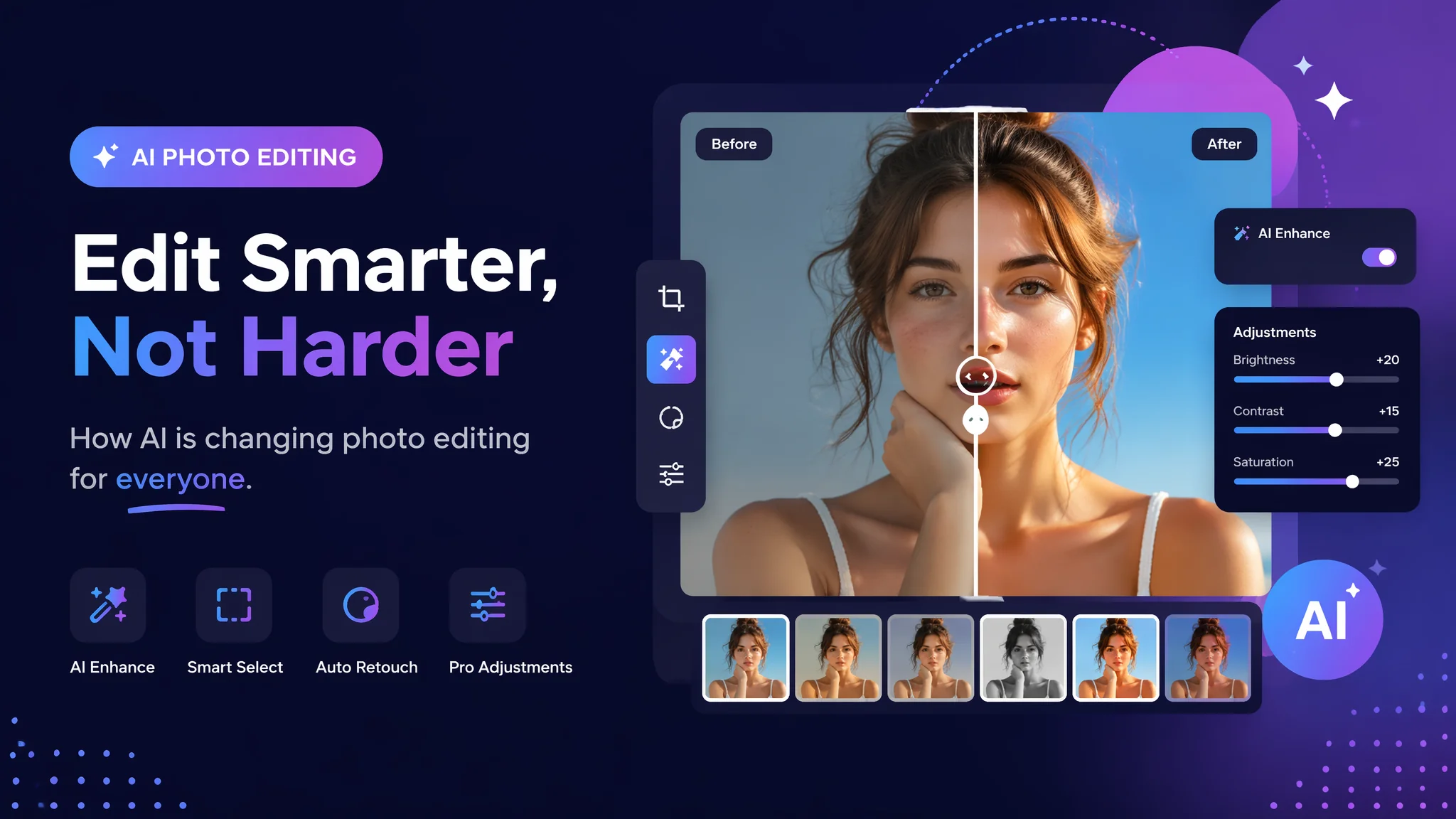
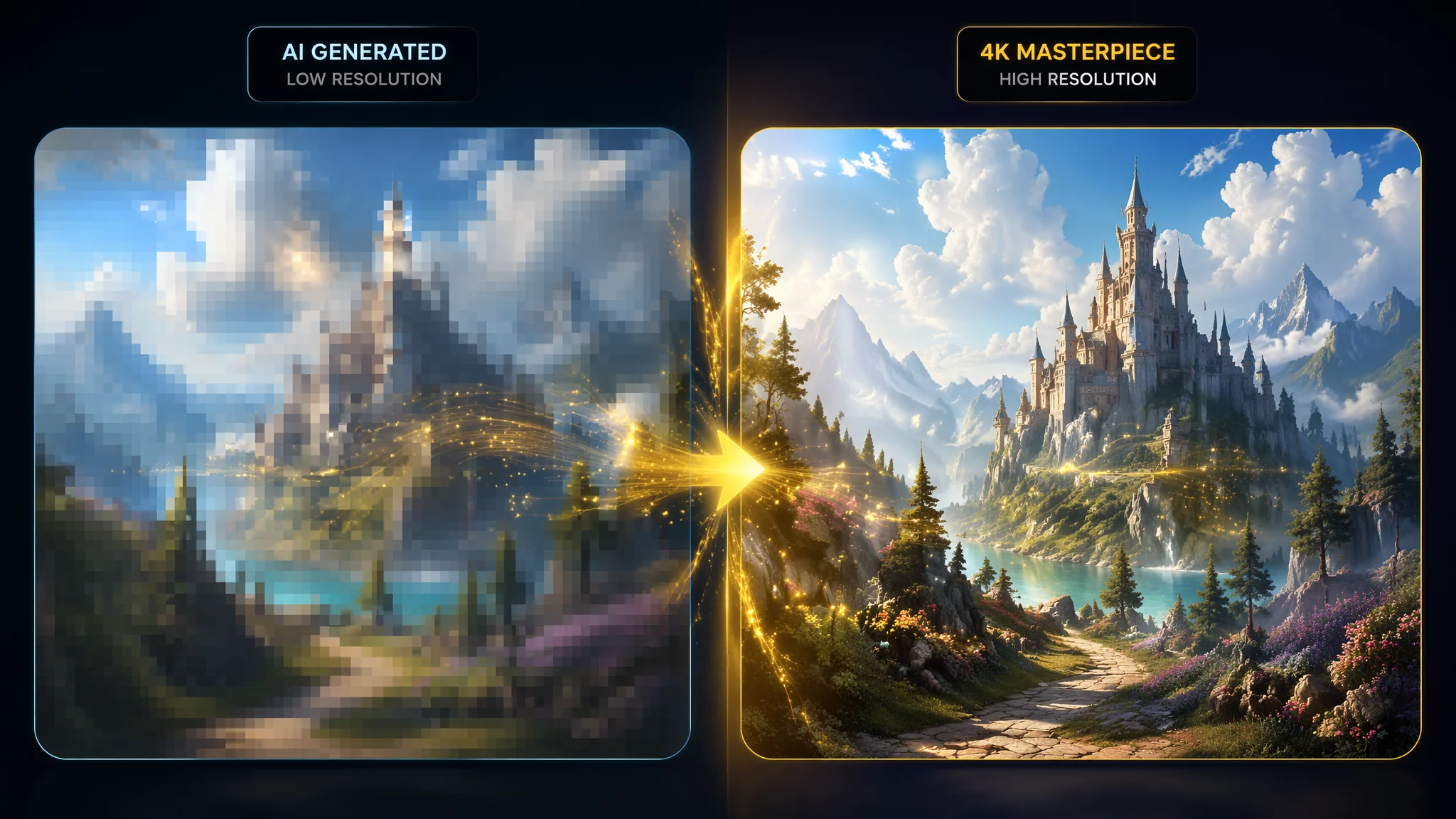
简单说:AI绘画最大的痛点是出图分辨率不够——Midjourney、SD默认出图就1024左右,一放大就糊。解决方案是三件套:SD Upscale(免费内置最方便)、Real-ESRGAN(免费开源效果最强)、Magnific AI(付费但细节补充能力炸裂)。日常放大2-4倍,免费的Real-ESRGAN已经完全够用。要做大幅打印或商业级输出,上Magnific不后悔。
用Midjourney或Stable Diffusion出图的时候,你是不是也遇到过这种情况——预览看着挺好看,一放大就是满屏的马赛克和涂抹感?
这不是你提示词的问题。是AI绘画的一个普遍瓶颈:默认输出分辨率太低。
Midjourney默认出图1024x1024,SD 1.5更是只有512x512。发朋友圈够用,做壁纸勉强,想打印出来挂墙上?不可能。
好消息是,AI画质提升方案这两年突飞猛进。不止是"把像素撑大"——而是真正的AI补细节。
为什么AI绘画默认分辨率这么低?
AI绘画模型出图分辨率受限于训练数据和显存——模型训练时用的是固定尺寸的图(通常512-1024px),直接出大图需要巨大的显存。SD 1.5训练在512x512,SDXL训练在1024x1024,Midjourney通过内部放大输出到约2048x2048但细节并没有真正增加。
说白了就是:AI画不了它没见过的大图。它只能画出训练数据尺寸的图,想要更大就得靠"猜"。而这个"猜"的技术——就是AI超分辨率。
五款AI画质提升工具实测对比
| 工具 | 价格 | 最大放大倍数 | 效果评级 | 适合场景 |
|---|---|---|---|---|
| SD WebUI Upscale | 免费 | 4x | ⭐⭐⭐ 稳定够用 | SD用户日常放大 |
| Real-ESRGAN | 免费开源 | 4x | ⭐⭐⭐⭐ 免费最强 | 动漫/真实照片修复 |
| Magnific AI | $39/月起 | 8x+ | ⭐⭐⭐⭐⭐ 细节天花板 | 商业输出/大幅打印 |
| Topaz Gigapixel | $99一次性 | 6x | ⭐⭐⭐⭐ 人脸增强强 | 照片修复/人像放大 |
| Upscayl | 免费开源 | 4x | ⭐⭐⭐ 傻瓜式操作 | 不想折腾的新手 |
FlowPix实测下来,性价比最高的是Real-ESRGAN——免费、开源、效果能打9分。如果你只是把AI画作放大到2K或4K发社交媒体,它完全够了。
方案1:SD WebUI内置Upscale(最方便)
如果你用Stable Diffusion WebUI(Automatic1111或ComfyUI),内置就有放大功能,不需要额外装东西。
操作步骤:
- 在txt2img或img2img生成基础图后,点击"Send to Extras"
- 在Extras标签页,Upscaler 1选择"R-ESRGAN 4x+"或"4x-UltraSharp"
- 设置放大倍数(建议2-3倍,4倍以上细节开始失真)
- 点击Generate
效果已经不错了,比直接出大图强。缺点是超过4倍放大后,画面会出现明显的"AI补丁"——就是那种看起来像被水彩涂抹过的区域。
方案2:Real-ESRGAN(免费开源,效果最强)
Real-ESRGAN是目前开源社区公认最好的超分辨率模型,由腾讯ARC实验室开发并在GitHub开源。专门针对真实场景的图片修复,对AI绘画作品的放大效果也非常好。
用法:可以直接下载GitHub上的Real-ESRGAN桌面版,拖图进去选模型就完了。不用写代码。推荐选择"realesrgan-x4plus"模型,通用性最好。
方案3:Magnific AI(付费但值)
如果你需要把AI画作放大到打印级——比如做海报、画册、大幅装裱——Magnific AI是目前市面上最好的选择。没有之一。
它的核心优势不是简单的像素放大,而是"创造性细节补充"——比如在放大人脸的时候,它能给皮肤补上真实的毛孔纹理;放大风景的时候,能给树木补上叶片细节。这些细节是原始图片里根本不存在的,是AI"猜"出来并画上去的。
代价是$39/月(基础版),不算便宜。但如果你靠AI绘画接单、做商业设计,一个月花的这笔钱能从接单收入里轻松赚回来。FlowPix认识的好几个自由设计师都在用。
AI放大 vs PS插值放大:根本不是一个东西
很多人以为AI放大就是"更聪明的PS放大"。根本不是。
PS放大用的是数学插值——双线性、双三次、Lanczos。这些东西做的就是根据周围像素的颜色算出中间像素的颜色。说白了就是"平均一下",结果必然是模糊的。
AI超分辨率用的是生成式模型——它不是算平均,而是"补"内容。模型在训练时见过几百万张高清图,学会了真实纹理长什么样。当你给它一张模糊图,它不只是在放大——它在重新创作被丢失的细节。
举个具体的例子:一张AI画作的猫脸放大4倍。PS放大后猫毛是一团模糊,AI放大后一根根毛都清晰可见。那些毛在原图里根本不存在——是AI"脑补"出来的。
放大倍数的选择建议
- 2x放大:几乎无损,所有方案都稳定。适合社交媒体的高清版本。
- 4x放大:Real-ESRGAN和Magnific表现稳定,SD Upscale开始出现涂抹感。
- 8x放大:只有Magnific AI和Topaz Gigapixel能hold住。免费方案在这个倍数会翻车。
- 16x放大:不推荐。除非原图质量极高,否则补出来的细节经不起细看。
我个人经验:日常发图2x够了,做壁纸4x刚好,打印输出上8x。别贪心,放大倍数不是越大越好。
常见问题
AI绘画出图后画面模糊怎么办?
用AI超分辨率工具。SD WebUI内置Upscale免费方便,Real-ESRGAN免费且效果最强,Magnific AI付费但细节天花板。普通2-4倍放大用免费方案完全够了。
AI放大和普通PS放大有什么区别?
PS放大是数学插值——像素撑大但更模糊。AI超分辨率是重新画细节——模型学习了高清纹理,能把模糊区域补成清晰的毛发、皮肤纹理、布料褶皱。
免费和付费AI放大工具差距大吗?
4倍以内差距不大,Real-ESRGAN的免费效果已经很强。6-8倍放大付费工具优势明显,免费工具会出现涂抹感或AI补丁痕迹。社交媒体发图免费够了,要打印输出建议付费。
觉得有用的话分享给也在玩AI绘画的朋友。画质提升只是第一步,如果想把自己的AI画作变现,可以看看我们写的AI绘图接单赚钱攻略。