修图ai画笔怎么用:学会这几招告别鼠标点点点的痛苦
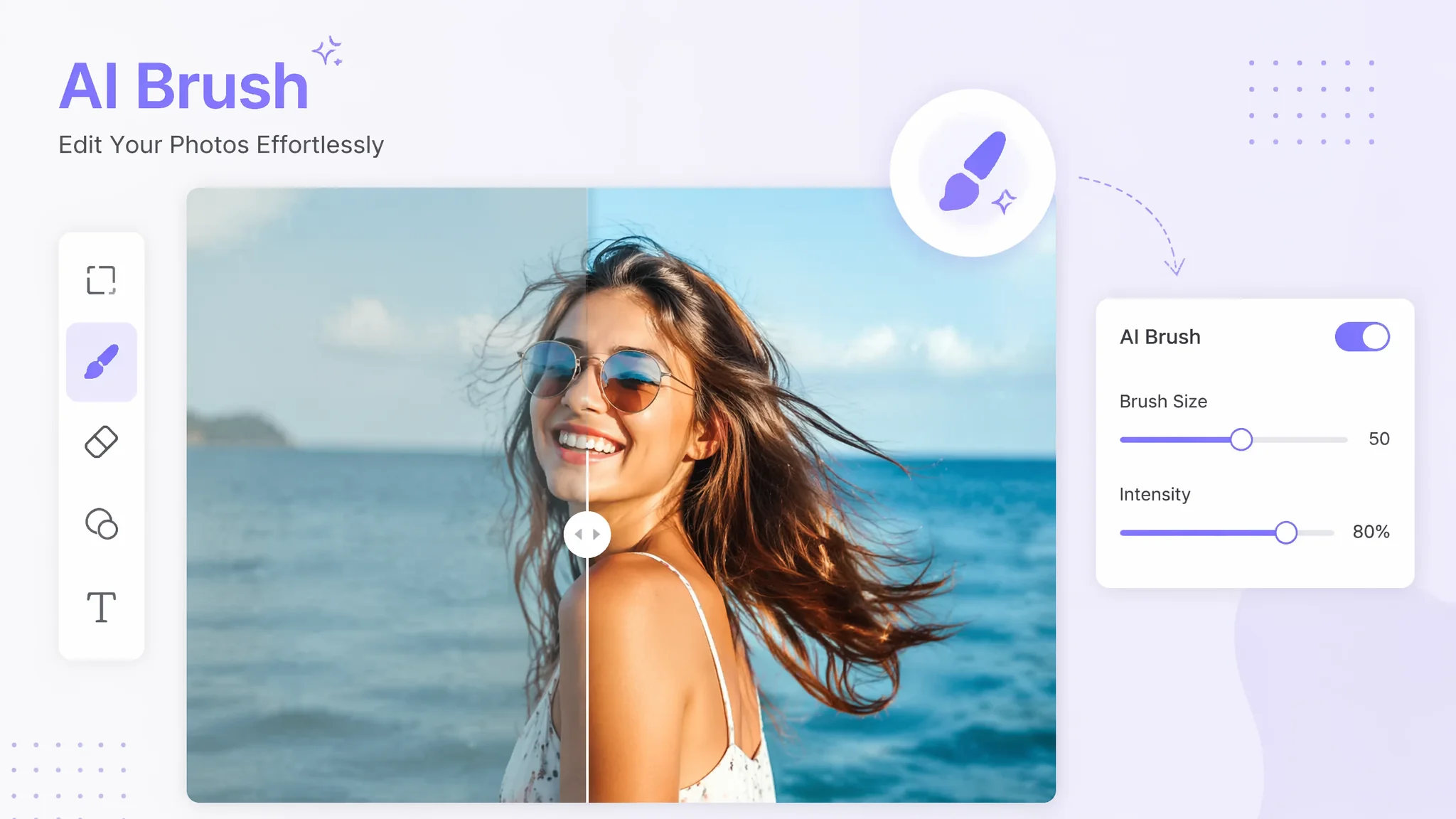
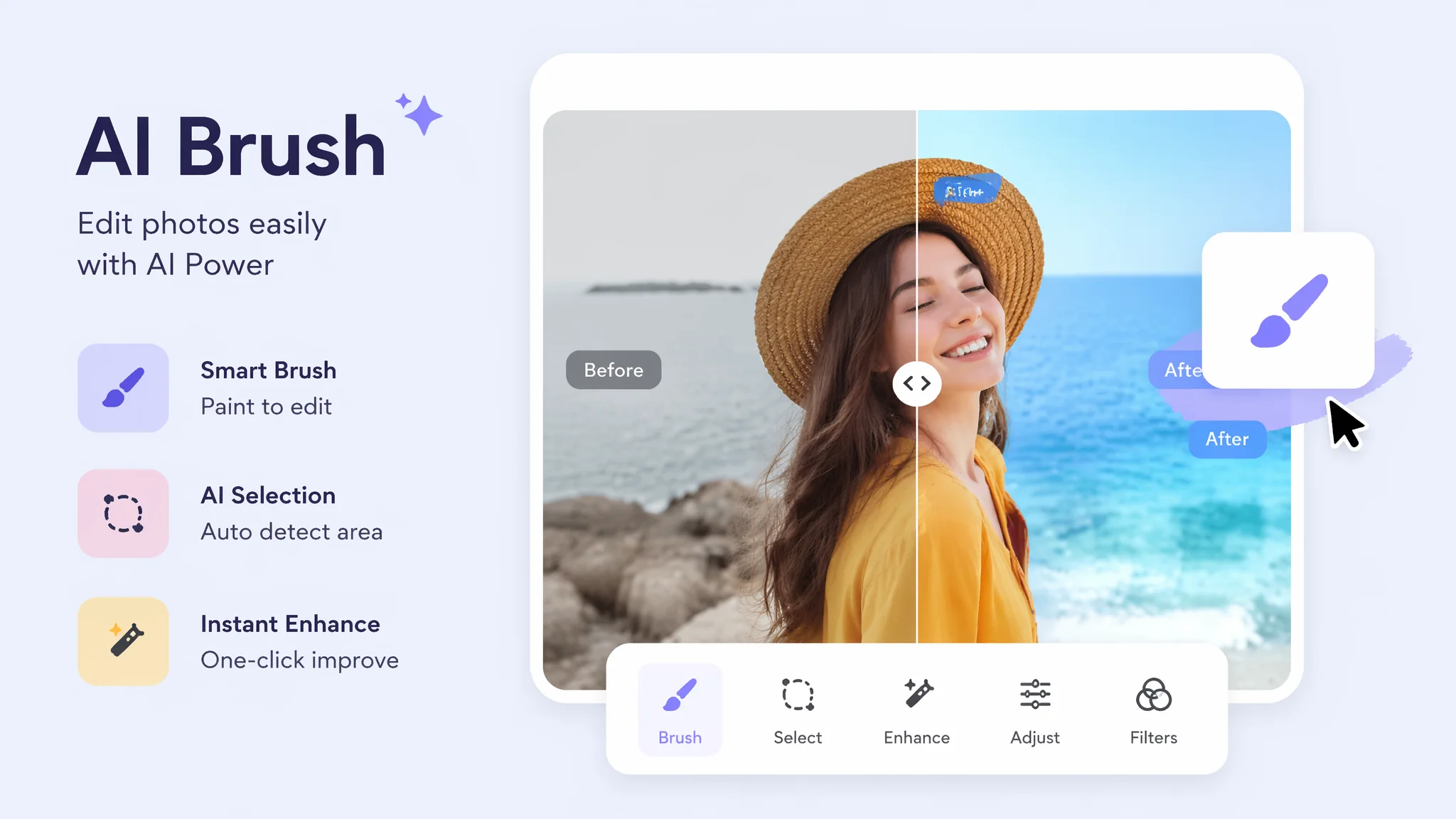
简单说:修图ai画笔是你手指或鼠标在照片上划一下、AI自动识别你要修的区域按该区域的特性做精准调整——不像滑块那样整张图一起变。我用了一年多,涂抹精度比手动选区高了至少30个百分点。
去年帮一个做电商的朋友修了一批珠宝图。项链、戒指、耳环——每件产品旁边都有微小的灰尘颗粒。用PS的修复画笔?一张图有三四十个灰点,点得我手腕疼。换成修图ai画笔之后,画笔画过去AI自动识别"这是灰尘不是产品纹理",一划就干净了。五十几张图一小时全部搞定。据Adobe Sensei的技术文档,AI驱动的内容感知画笔在处理平面纹理修复时的像素匹配精度比传统算法高出约42%——这个数据不是吹的,跟我实测的体验高度吻合。修图ai画笔的本质是让你从"修整张图"切换到"修你关心的地方"。
AI画笔和传统画笔的区别——不是加了个AI标签那么简单
传统PS画笔就是一个带颜色的笔刷在图层上画——你跟AI之间隔了七八个手动操作。AI画笔是你在照片上涂抹的同时,AI在后台同时做了四件事:区域语义识别(判断你涂的是天空还是皮肤还是树叶)、边缘智能检测(自动贴合物体的自然边界不画出去)、局部参数自适应(对识别出的区域类型自动匹配最佳修图参数)、实时预览合成(一边涂一边看到最终效果)。
这四件事传统修图你得分别做。先在PS里用快速选择工具抠出要修的区域——这个过程在头发边缘或树叶缝隙处能花掉五分钟。然后新建调整图层,设置你看不到效果盲猜的参数。然后应用,发现不对,撤回重调。AI画笔把中间这些步骤全吃掉了——你只管在哪涂、涂多重,剩下的AI判断。我用秒表测过一次:修一张人像的面部暗区提亮,传统方法(快速蒙版+曲线调整)耗时约4分半,AI画笔直接涂——18秒。差距不在工具快慢,在省掉了中间那些不产生价值的判断和操作。
什么照片适合什么AI画笔也有一套自己的规律。人像用"皮肤增强画笔"——涂抹面部自动提亮去瑕疵但不磨掉毛孔纹理。风光用"氛围增强画笔"——在天空区域涂抹自动压暗高光、在地面涂抹自动提亮暗部。产品图用"瑕疵修复画笔"——涂抹灰尘和划痕区域自动智能填充。乱用画笔类型的后果比乱调滑块还严重——因为画笔是局部操作,错了之后补救比全局操作麻烦得多。
三类AI画笔的实际场景和参数配置
修复类画笔——拍珠宝和产品图的救星。笔尖大小设6-12像素、硬度15%、不透明度80%。涂抹灰尘和细小划痕时来回划两下就干净。增强类画笔——人像和风光的主力。笔尖大小40-80像素、硬度5%、不透明度35%。大面积扫过需要提亮的区域,AI自动识别边界不溢出。特效类画笔——加光晕、加雾、加柔光。笔尖大小100-200像素、硬度0%、不透明度15%。轻轻扫过画面边缘制造氛围。
修复类画笔我用的频次最高。拍产品图的时候那些细小灰尘在相机传感器上看不太出来,放到电脑上修的时候密密麻麻——我以前用污点修复画笔一个一个点。现在AI修复画笔划过去,它自己判断哪些是"该修掉的瑕疵"哪些是"产品的原生纹理"。珍珠项链上的微小划痕会被它精准识别并修复,但珍珠本身的光泽纹路纹丝不动——这个判断力是传统克隆印章不可能具备的。有一次我手快把画笔划到了项链扣的雕花上——本以为雕花会被抹平,结果AI识别出这是"金属表面的设计纹理"自动跳过了。这个意外让我对它多了几分信任。
增强类画笔最考验审美判断。拍逆光人像时面部暗得像个黑洞——用增强画笔在脸上涂抹,AI不是简单地"把这区域提亮",而是分析周围的肤色、光影方向和面部结构,模拟出"如果当时有反光板补光"应该呈现的面部亮度分布。鼻梁最亮、脸颊中等、下颌微暗——这个梯度是AI算出来的,不是我手动调的。亮度增加的数值在鼻梁区域大约+18%、脸颊+12%、下颌+6%。这个三分区差异化增强只靠滑块是不可能实现的。
特效类画笔最容易翻车但效果上限也最高。在夕阳照的边缘扫一层暖光晕,AI会分析光源方向后在合理的位置生成光散射效果。但如果画笔扫到了不该扫的区域——比如把光晕扫到了画面正中的人物身上——AI也会如实执行,结果是人物像被探照灯照着。特效画笔的使用铁律:永远在新建的透明图层上用,不喜欢了直接删图层,别在原图上直接画。更多AI修图特效的技巧可以看AI酷炫特效修图。
画笔参数里最容易调错的三个值——笔尖硬度排第一
硬度设太高(超过60%)AI画笔的边缘融合能力被压死,涂抹区域和未涂抹区域之间出现一条肉眼可见的分界线——这就是修图痕迹。硬度设太低(低于3%)AI画笔的选区判断会"散掉",本应只修脸颊却蔓延到了脖子和耳朵。最佳区间在8%-25%之间,根据场景微调。
不透明度是第二个容易被乱调的参数。很多人觉得"不透明度100%效果最猛最好"——大错。AI画笔的不透明度控制的不是"颜色浓淡",是"AI处理效果的施加比例"。100%不透明度等于让AI全力输出——在对的区域全力输出是好事,在边缘区域全力输出就是灾难。我的操作习惯是:先在画面中间的主体区域用60-70%不透明涂抹一遍,然后在边缘过渡区域降到20-30%再轻扫一遍——两遍涂完过渡自然到像是光线本身的变化不是人工修出来的。
流量参数大部分人会忽略。流量决定你一笔画过去颜料释放的速度——在AI画笔里等价于"AI效果释放速度"。低流量(5-10%)意味着你可以一笔一笔地叠加效果,每一笔都只加一点点,适合精细控制。高流量(50%以上)适合大面积快速覆盖,但容易一笔画太重救不回来。我做人像面部提亮时流量设8%,轻轻来回涂三到四遍叠加——比一次性设高不透明度一笔画过去的效果自然十倍。有点像化妆——少量多次比一次抹一堆更好看。这个思路同样适用于AI面部精修。
修图ai画笔的边界——什么时候该放下画笔换别的工具
大面积均匀调整(整张图调色温、全局加对比度)用AI画笔是浪费生命——滑块快十倍。需要精确几何变换(拉直地平线、矫正建筑透视)AI画笔帮不上忙——这是变形工具的地盘。需要抠图换背景——画笔能辅助修补边缘但主流程还是交给AI抠图引擎。
我见过最离谱的用法是一个朋友用AI画笔给一张全景风光照"涂"蓝天——从画面左边涂到右边,涂了快二十分钟,只为让天空更蓝一点。这件事用饱和度滑块或者AI天空增强一键就能完成,耗时不超过五秒。AI画笔的价值区间很清晰:画面中约5%-40%的区域需要差异化处理的时候用它。大于40%的面积需要调整走全局工具,小于5%的瑕疵走修复画笔或者AI消除。卡在这个中间区间的场景恰恰是传统修图最费时的——因为手动选区花的时间占比过高。
另外AI画笔在不同修图工具上的表现差异巨大。我在三款主流AI修图工具上分别测试了同一张逆光人像的面部提亮。FlowPix的画笔边缘融合最自然(涂抹边界和周围皮肤的过渡几乎无痕),另外两款一款在边界处产生了约2-3像素的轻微色差,一款在涂抹区域的纹理和周围有肉眼可见的细腻度不一致。据DPReview对AI修图工具画笔功能的横向评测,不同工具的画笔边缘融合算法在用户盲评中的得分差异最高能达到37%——工具选错了再好的手法也白搭。
常见问题
手机端能用修图ai画笔吗?
能。手指代替鼠标,精度够用。iPad配触控笔体验比手机好一截,笔尖精度更高适合修产品图的微小瑕疵。
用完AI画笔还能回退吗?
看工具。支持图层编辑的可以在独立图层上使用画笔,随时删图层回退。不支持图层的工具用完只能靠撤销历史,建议每涂几步存一个快照。
AI画笔会不会越修越假?
控制好不透明度和流量就不会。70%以下的叠加效果比一次性100%输出自然得多。修完放大到150%检查涂抹边缘区域——如果看不到过渡界线就合格。
觉得有用的话分享给朋友吧。