AI电脑绘画全攻略:PC端软件配置与桌面级创作工作流指南
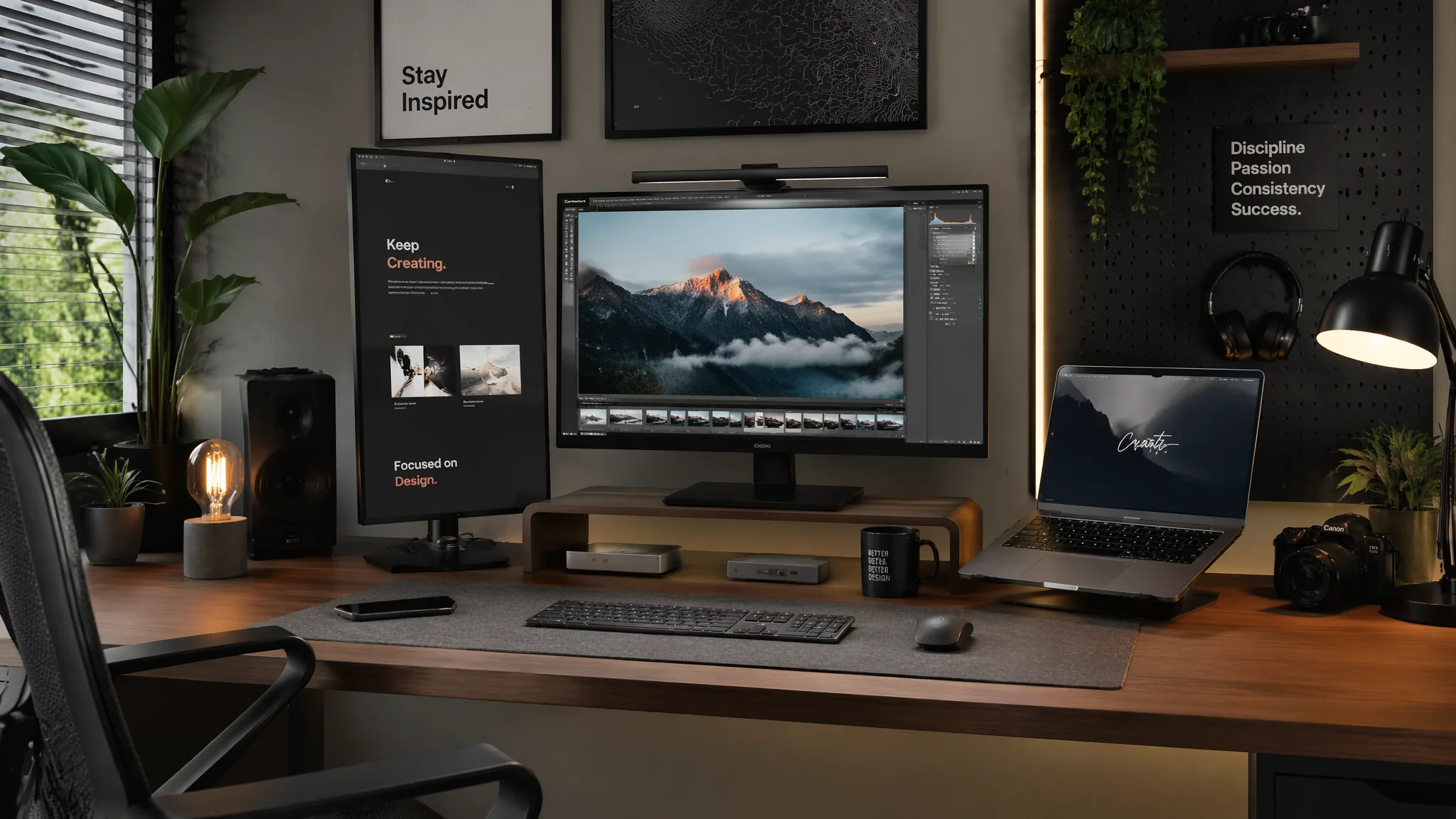
简单说:手机端AI绘画是玩具,PC端才是生产力工具。一台配置到位的电脑能让你在两秒内生成一张图、批量跑图做对比、本地训练自己的模型——这些是手机端永远做不到的。但PC端AI绘画的上手门槛也确实不低:显卡怎么选、SD怎么装、模型去哪下、报错怎么解——每道坎都能劝退一批人。这篇从零到一搭建你的桌面级AI绘画系统。
我入坑AI绘画的第一台机器是一台游戏本——GTX 1660Ti的显卡,跑一张512×512的图要将近三十秒。后来咬牙换了RTX 4090的台式机,同一张图不到两秒出。那种速度上的差距不是"快了一点"而是"改变了创作方式"——当你等一张图要三十秒的时候你每张图都小心翼翼,当你两秒出一张的时候你开始批量试错、大量迭代、从量变中找到质变。PC端AI绘画的核心竞争力就是"生产力密度"——单位时间内你能跑的图越多、尝试的方向越多,最终找到好图的概率就越大。这篇把所有PC端AI绘画的关键决策点全部讲清楚。
PC端AI绘画的硬件配置:钱花在刀刃上
AI绘画最烧硬件的就两样:显卡的显存(VRAM)和内存(RAM)。CPU只要不是太拉胯就行,硬盘只要够装模型就行——但显存和内存是硬指标。显存决定了你能生成多大的图。8GB显存能跑1024×1024,12GB能跑2048×2048,24GB能跑4096×4096甚至更高。内存最少32GB起步——AI模型加载到内存非常庞大,16GB内存跑SD经常报OOM(Out of Memory)。我的推荐配置:显卡RTX 4070Ti Super(16GB显存)起步,内存64GB,硬盘2TB NVMe SSD。这个配置跑SD完全够用,性价比也比较合理。如果你预算紧张,二手RTX 3060 12GB也是个不错的入门选择——12GB显存能应付大部分场景。关于显卡的更多技术参数对比,AI绘画硬件配置指南有更详细的型号推荐。
Stable Diffusion本地部署的完整七步流程
SD本地部署说难不难说简单不简单——七步走通了就通了。第一步:安装Python 3.10.6(不要用最新版,SD对这个版本兼容性最好)。第二步:安装Git用于克隆代码仓库。第三步:git clone SD WebUI的代码库(推荐Automatic1111版本,生态最完善)。第四步:下载基础模型(SD 1.5或SDXL,新手从SD 1.5入门最稳)。第五步:把模型文件放到models/Stable-diffusion文件夹。第六步:运行webui-user.bat启动,第一次启动会自动下载依赖包(这个过程可能要半小时,取决于网络)。第七步:浏览器打开http://127.0.0.1:7860,看到界面就成功了。我在安装SD的过程中踩过最大的坑是Python版本——装了3.12导致一堆兼容性问题,退回3.10.6瞬间畅通。关于SD的进阶配置,Stable Diffusion完全指南有从入门到精通的系统教程。
Midjourney vs SD本地部署:速度、质量、成本三维对比
MJ的优点是开箱即用、审美上限高,SD的优点是免费无限跑、本地可控、可训练模型——选哪个看你的需求。速度:MJ需要排队等待,高峰期一张图等一两分钟很正常;SD本地秒出,批量更猛。质量:MJ默认审美比SD好,但SD通过换模型和调参数可以达到甚至超越MJ的水平。成本:MJ按月订阅30到60美金;SD一次性硬件投入+电费,长期看划算。我的使用策略是两者搭配——创意构思阶段用MJ快速出方向(因为MJ对模糊prompt的理解力更强),确定方向后用SD精调(因为SD的ControlNet和局部重绘功能强大得多)。两个工具各有所长,不存在谁替代谁。在Midjourney官网可以看到最新的功能和价格方案。
桌面级工作流:从素材管理到后期处理的全链路
AI绘画不是生成了就完了——完整的桌面级工作流包括五个环节:素材管理、批量生成、初筛、精修、导出交付。素材管理我用Eagle(图片管理软件)打标签+建文件夹——AI生成图数量动不动上千张,没个管理工具几天就乱了。批量生成用SD的X/Y/Z plot功能一次性跑几十组参数对比。初筛用Bridge或Eagle的快速浏览,把C级图直接删掉只留A和B。精修环节——对于需要交付的A级图,用Photoshop修细节(手部、面部、不合理的阴影),SD的inpaint功能也很好用。导出交付——根据用途输出不同分辨率,印刷300dpi起步,社交媒体72dpi就够了。这条全链路走顺之后,效率提升不是一点半点。关于AI绘画的后期处理技巧,AI图片后期处理指南有更多实操方法。
五大常见报错与快速解决方案
跑SD最让人崩溃的就是跑着跑着跳出一串红色报错——但大部分报错都有固定解法。报错一:Out of Memory——降低分辨率或batch size,或者换更大的显存显卡。报错二:CUDA error——更新显卡驱动,确保驱动版本支持你的CUDA版本。报错三:ModuleNotFoundError——缺少Python依赖包,用pip install补装。报错四:Model failed to load——模型文件损坏或路径不对,重新下载或检查路径。报错五:Black images——通常是VAE没加载或者clip skip设置问题,检查Settings里的VAE选择。每个报错我都遇到过,每次踩坑后的经验就是:先看报错信息的最后一行——那通常才是真正的错误原因。关于SD故障排除的全面参考,SD WebUI的GitHub仓库Issues区是最直接的求助渠道。
常见问题
电脑AI绘画的常见问题覆盖硬件、软件和效率三个维度。我的笔记本电脑能跑AI绘画吗?
看独显。有NVIDIA独立显卡且显存4GB以上就能跑,但速度会比较慢。集成显卡(Intel Iris或AMD Radeon核显)理论上能跑但慢到几乎无法工作使用。实在没有独显,用在线平台(Midjourney、Leonardo.ai)是最佳替代方案。
Stable Diffusion和ComfyUI该学哪个?
新手建议从SD WebUI(Automatic1111)开始——界面友好、教程多、社区大。ComfyUI是节点式工作流,灵活度极高但学习曲线陡峭。先用WebUI把基础概念(模型、VAE、采样器、CLIP)搞清楚,再切ComfyUI效率翻倍。
AI绘画对电脑的长期损耗大吗?
主要压力在显卡。长时间高负载跑图会加速风扇磨损和硅脂老化,但正常使用下显卡本身设计寿命很长。注意散热——机箱通风要好,温度控制在80度以下,定期清灰。显卡不是纸糊的,正常用不会三两个月就坏。
觉得有用的话分享给朋友吧。
这篇如果帮你搞定了PC端AI绘画的配置和工作流,转发给也在纠结要不要入坑的朋友。一台好电脑不会让你变成艺术家——但它会让你跑得比别人快十倍。