wps ai绘画实测:文档里插图要不要开会员,入口、额度与画质全记录
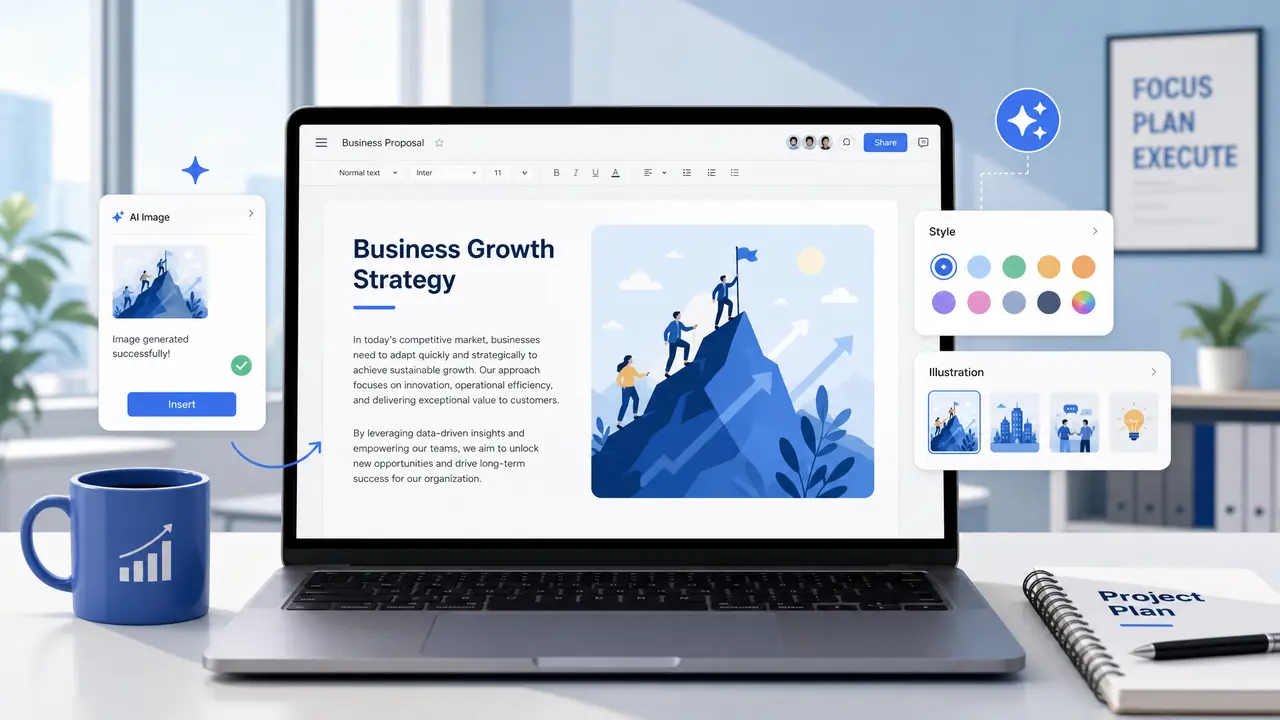
直接给结果:wps ai绘画适合给文档和PPT快速配图,出图二十秒一张,省下满网找图的功夫,但免费额度紧、细节经不起放大,重要场合的封面图还是专业工具更稳。
wps ai绘画这个功能我用了一个多月,起因是每周要交项目周报,领导嫌文字报告干巴巴,配图又没时间去图库一张张挑。后来发现WPS里就能直接生成插图,就顺手把它当成了日常工具。一个多月用下来,它的定位很清楚:办公场景里的快速配图员,够用、方便、有边界。这篇把入口、额度、画质三件事一次讲透,全是我自己一份份文档试出来的。
wps ai绘画的入口到底藏在哪
入口在WPS AI侧边栏,文档和演示里都有生成图片选项,选中描述文字也能一键配图。找不到的人多半是没登录账号,或者版本太旧。
我把三个常用入口列成表,对照着找最快:
| 位置 | 操作路径 | 适合场景 |
|---|---|---|
| 文档右侧栏 | 点WPS AI图标,选生成图片 | 报告配图、流程示意 |
| 选中文字 | 划选一段描述,AI菜单里点配图 | 按段落语义自动出图 |
| 演示(PPT) | 插入菜单里的AI生成图片 | 封面背景、章节页装饰 |
新手最常见的坑是版本问题:单位电脑装的还是老版WPS,侧边栏里根本没有AI入口,升级到新版再登录账号就出来了。我同事折腾了半小时,最后发现是没登录,气得直拍桌子。
免费额度够用吗,会员值不值
免费账号有每日次数上限,连续生成十来张就会提示额度不足,重度使用要开会员。具体额度以官方页面显示为准,我只能说自己的实测感受。
我实测过一个下午的高峰用量:给一份四十页的方案配图,前十几张很顺,之后开始弹额度提示,第二天早上刷新又恢复了。偶尔给周报配一两张,免费额度完全够。真正吃额度的是做PPT封面,一张不满意就重抽,一抽就是五六张,这种用法建议直接上会员,省得画到一半被卡住干等。价格方面我自己按"一天省多少分钟找图时间"算了笔账,对天天写文档的人来说回得了本,一个月用不了几次的就别开了。
提示词的写法上,办公场景有一套自己的口诀:风格词放在最前面,主体一句话说清,再补一句用途和配色。比如"扁平插画,两名同事对着大屏看数据曲线,商务蓝配色,适合汇报页配图"。照这个结构写,一次出图的可用水率能到一半以上,想到哪写到哪的话,十张里能用的可能就两张,额度就是这么浪费掉的。
画质上限在哪,出了图怎么补救
直接插入文档的图会被压缩,放大看细节发虚,重要位置建议导出后先做放大处理再插回。文字内容千万别指望AI画,翻车率极高。
两个实测数据。生成一张1024规格的配图约二十秒,插进文档后显示尺寸缩到页面宽度,屏幕上看没毛病,打印出来就见真章,我打过一张当封面,噪点肉眼可见。补救办法是右键另存出来,用免费的放大工具跑一遍再插回去,观感立刻不一样。翻车最狠的是让它画"带流程图的示意图",框里的文字全是乱码一样的笔画,试了五次都这样,后来老老实实用形状工具自己画框、AI只出背景。人物特写的手指也偶尔多一根,配图远看无所谓,近看要挑。
什么人适合用,什么人别指望它
日常写方案、做汇报、发内部通知的人最适合,追求出版级封面和商业插画的人别指望。它是办公套件里的配图功能,不是创作工具。
我的使用边界画得很清楚:周报、培训材料、会议纪要的配图,一律WPS里顺手生成,从打开文档到插图不超过两分钟;而要见客户的封面、要印出来的海报,我会切到本地部署的专业工具慢慢调。同一张封面,两边出的图放一起对比,细节密度差着一截,客户看得出来。工具没有高下,场合分清楚就好。
回到开头那句判断:wps ai绘画的价值不在画质多惊艳,而在它长在你本来就开着的那份文档里,配图这件事从"另开一个软件的活"变成了"顺手点两下的事"。额度内的日常配图尽管用,重要场合记得导出放大再插回,别让打印出来的页面露怯就行。
常见问题
wps ai绘画生成的图有版权问题吗?
按WPS官方的用户协议,会员生成的图片可用于正常办公用途,具体条款以官方页面为准。涉及对外商用前,建议自己去协议里核对一遍,别只听别人转述。
手机版WPS也能用ai绘画功能吗?
可以,移动端的WPS AI里同样有生成图片入口,不过小屏幕上调提示词费劲,我习惯电脑上出图,手机上只做查看和微调。
生成的图片怎么导出原图?
在预览大图的状态下用另存或下载按钮,拿到的是生成时的原始尺寸,直接右键复制进文档的会被压缩,要打印的一定走另存这条路。
提示词写多长合适?
两到三行足够,主体加风格加用途,比如"扁平插画风格,数据报表旁握手办公,商务蓝配色"。写太长反而互相打架,我吃过这亏。