ai绘画板App怎么挑?通勤党触屏出图的实测取舍
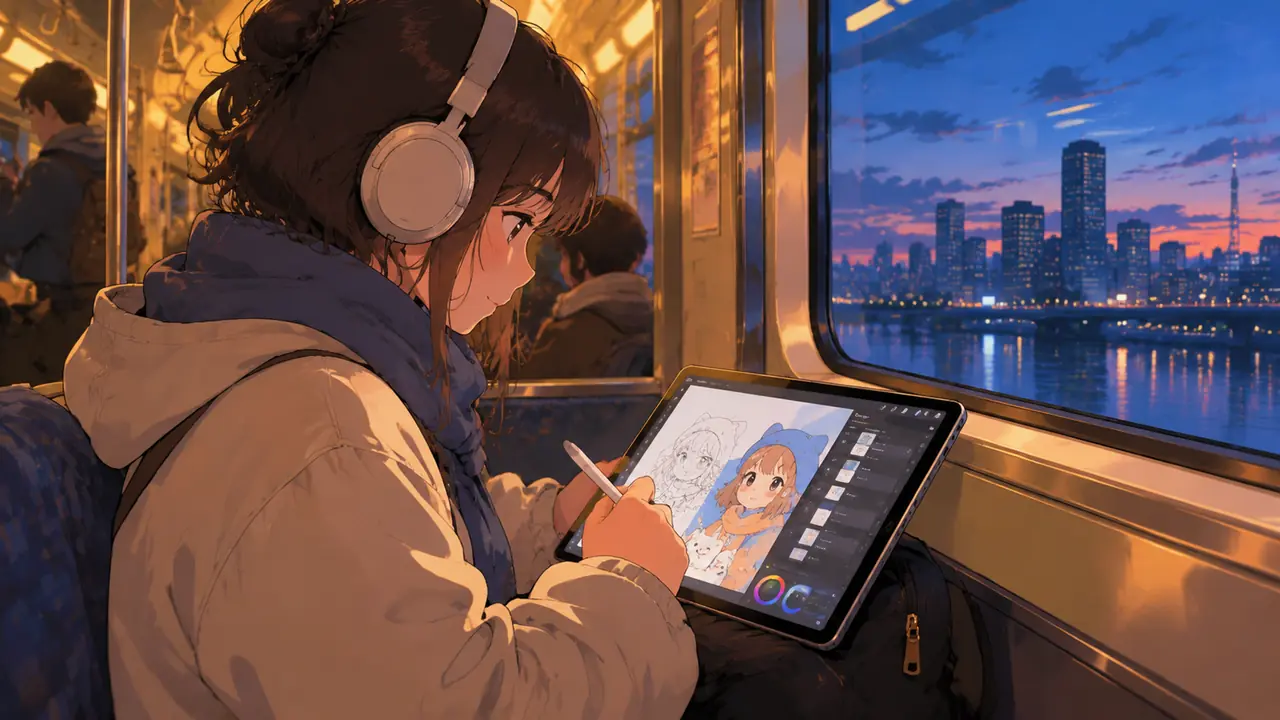
这题我有发言权:挑ai绘画板App,先看笔触跟随和导出自由度,AI辅助功能反而是加分项不是门槛。三款主流装了小半年,地铁上出过一百多张图,取舍全在下面。
今年三月份开始,我把通勤路上的四十分钟全给了画画。笔是触屏笔,屏幕是平板,装了一堆号称「AI绘画板」的App挨个试。半年下来,常驻的只剩两个,卸载的有五个。这不是玄学,是每个App的手感、广告和AI能力差得离谱。
这篇不讲参数表,讲地铁上真用出来的区别。你要也是通勤党,应该能对上号。
先看三样基本功:笔触跟随、图层、导出
一款画板App及不及格,看笔触跟不跟手、图层给几层、导出限不限格式,这三样不过关再花哨也别留。AI功能只是锦上添花。
笔触跟随是命门。手写笔划过去,线条要贴着笔尖走,延迟超过一帧就能感觉到「漂」。我实测过的几个里,最舒服的那款延迟基本无感,画细线不抖;最差的一款断触频繁,地铁一颠线就飞,忍了三天卸了。
图层是被大多数人低估的一项。免费版普遍给三到五层,听着够用,真画起来,线稿、底色、渐变、高光一层都省不了。有款App免费只给两层,我光是想把草稿和勾线分开都做不到,直接劝退。
导出同样分三六九等。有的只让存自家格式,导PNG要开会员;有的免费就给PNG加JPG,还带透明通道。我现在的判断标准很简单:导出不自由的画板,练完的作品等于锁在它家里,不值得投入。
还有一项容易被忽略:进度保存。我四月份在地铁上画丢过一次进度——列车进站一个急刹,App闪退,二十分钟的稿子没了,重画的时候心境全无。从那以后我看重自动保存的间隔,最好十秒以内,云同步是加分项。别小看这个,它决定了你敢不敢在颠簸路段打开它。
触屏翻车现场:手掌误触、发烫和广告
触屏画画最大的坑是手掌误触和机身发烫,挑App要认准防误触处理,挑设备要避开边充边画。这些小毛病最磨人。
先说误触。手掌搁在屏幕上,好的App会识别成误触直接忽略,差的会给你画面上添一道黑线。我有一回画到一半,掌根蹭出的线正好划过人物脸,保存都没察觉,晚上回看才发现,那张图白画了二十分钟。
发烫这事更隐蔽。AI补全功能一开,机身温度肉眼可见地上来,我测过连续出图十几分钟,边框能到烫手的程度,电量掉得像漏水。后来学乖了:AI补全留给到家后插电用,地铁上只做手绘部分,续航焦虑少一半。
广告也得点名。某款功能其实不错的App,免费版每保存一次先看五秒广告,一天下来光看广告就七八次。还有更过分的,开屏广告带摇一摇跳转,地铁一晃自动给你打开购物页面。功能再好,这种体验我也待不下去。
AI辅助和手绘怎么分工:一张对比表说清
手绘负责线稿和构图,AI负责上色、补全和风格转换,两边各干各的强项。硬让AI替你画全图,练不了手感也出不了自己的风格。
画板类App的AI功能,我用下来就三类是真有用的,列个表:
| AI功能 | 好用程度 | 我的用法 |
|---|---|---|
| 线稿自动闭合与上色 | 很稳 | 草稿潦草也认得,填色时间省七成 |
| 局部补全(擦掉重画区域) | 看脸 | 背景好使,手部五官常抽风 |
| 一键转风格 | 图一乐 | 练构图时换换口味,成品不敢用 |
分工想清楚之后,我的通勤流程固定成这样:地铁上手绘线稿十分钟,午餐休息时花三分钟AI上色,晚上回家精修。一张头像图的总时间从坐桌前的两小时压到半小时出头,产量翻着番地涨。
但有一条我坚持着:AI补全只用在背景和色块上,人的脸和手必须自己画。一是它真画不好,手指数量全凭缘分;二是全交给AI,半年下来手感会钝,这个亏我不想吃。
半年前我装第一个画板App的时候,以为挑工具看排行榜就行。真用起来才知道,别人夸上天的功能,在你手上可能一个用不上;不起眼的防误触,反倒天天救你的命。工具是贴手的鞋,合不合脚只有通勤路上那四十分钟知道。我常驻的那两款,一款胜在笔触稳,一款胜在导出自由,各有各的不可替代。
常见问题
没有触屏笔,用手指能在画板App里画吗?
能画,但细节全靠缩放凑,画久了指关节酸。建议粗稿、涂鸦用手指,正经出图还是花几十块买根被动式触屏笔,体验差一个档次。
画板App的会员值得开吗?
先看你被卡在哪。卡图层数、卡导出格式的,说明你已经用出依赖了,开得值;只是广告烦,多数App有低价去广告档,比全量会员划算。
地铁上信号差,AI功能还能用吗?
纯手绘不联网照画。AI补全和风格转换大多要传云端,隧道里经常转圈失败,所以我把AI环节都排在有网的时段,地铁只做不吃网的部分。
平板发热会伤机器吗?
短时间发热正常,边充电边高强度出图才是真伤电池。我现在充电和AI出图错开时段,一年下来电池健康度没什么变化。
延伸阅读
- AI绘画需要数位板吗?什么情况买什么情况省——纠结要不要上硬件的,先看这篇再决定掏不掏钱。
- 在手机上如何AI绘画?从装App到出图的完整流程——手机党入门路径,和本文的平板视角正好互补。