AI自动绘画网站下载别急:网页版和客户端先分清再动手
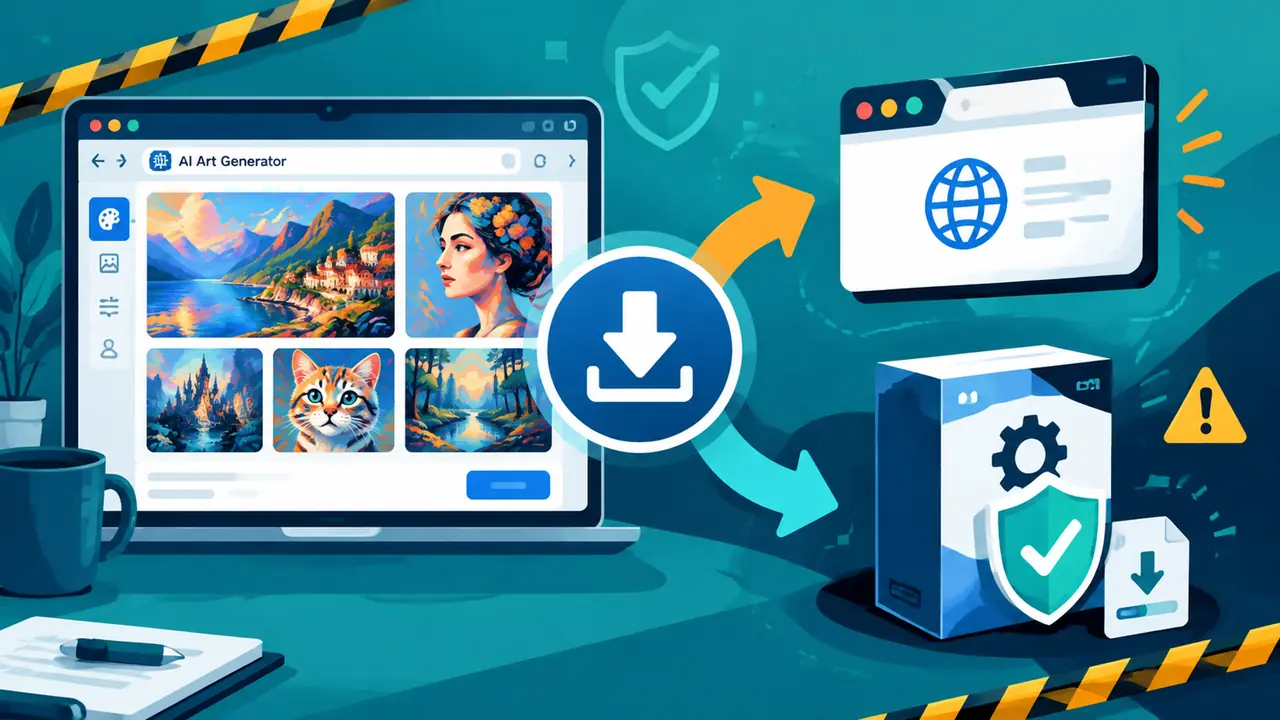
别绕了:多数人根本不需要下载客户端,网页版就够用;真要下载,只认官网和应用商店这两个入口。我帮表哥装机时中过一次换皮安装包,弹窗多到怀疑装了个系统。这篇把获取方式、渠道核对和装机后的检查一次讲完。
先泼盆冷水:搜「AI自动绘画网站下载」的人,一大半其实用不着下载。现在主流的自动出图服务基本都是网页形态,浏览器打开就能画,关了就走,不占硬盘。那什么时候才真需要下载?两类情况:一是你要玩本地模型,自己跑图不排队;二是用带离线功能的绘画工具,没网也得干活。我上个月帮表哥装绘画软件,他非要装个客户端,结果在搜索引擎里点了个「高速下载」,装完桌面多了四个图标,浏览器主页也被改了。清理那堆东西花了我一个多钟头。所以这篇不推荐具体软件——版本和入口变动太快,一切以官方页面为准——只讲怎么下载不踩坑。
网页版、客户端、安装包:三种方式差在哪
网页版零安装随开随用,客户端功能全但占空间,安装包本身最容易夹带私货。按使用频率和离线需求选,别为了「下载」而下载。
网页版的好处被严重低估了。不用装、自动更新、换电脑登录接着用,偶尔画图的人用网页版完全够。缺点也直白:吃网络,断网干不了,长时间排队的高峰期你只能干等。
客户端适合重度用户。本地缓存模型、批量出图、离线可用,这些网页版给不了。但代价是几个G到几十个G的硬盘空间,还有版本更新的烦恼——我装过的某个绘画客户端,半年里更新了四回,每回都要重新登录一遍。
至于第三方安装包,我的态度已经很明确:能不碰就不碰。绘画类软件是捆绑重灾区,你在下载站看到的「AI绘画神器一键版」,十有八九是套壳,跑的还是别人的服务,顺手给你塞一整套全家桶。表哥那次就是教训。
| 方式 | 占用空间 | 离线可用 | 安全风险 | 适合谁 |
|---|---|---|---|---|
| 网页版 | 零 | 不可用 | 低 | 轻度、偶尔画 |
| 官方客户端 | 几G到几十G | 部分支持 | 低(认准官网) | 重度、要批量 |
| 第三方安装包 | 不定 | 看情况 | 高,常捆绑 | 不推荐 |
正规下载渠道怎么核对,三步认出李鬼
认官网域名、看数字签名、查安装时的每一页勾选项,三步能拦下绝大多数假安装包。任何一步对不上,立刻停手。
第一步,核对域名。别从搜索结果的广告位进,那几块钱一次点击的位置经常被山寨站买走。官方渠道的域名拼写要逐字母对,比如多一个连字符、把o换成0的,直接关掉。拿不准就去项目的官方社区或公告里找下载链接,别自己搜。
第二步,看数字签名。Windows下右键安装包、属性、数字签名选项卡,正规软件这里能看到签发方信息,和官网写的公司名对得上。我现在的习惯是每个安装包都看一眼,多花十秒,稳。
第三步,也是最容易被忽略的:安装过程别一路「下一步」。捆绑安装的套路全藏在自定义安装里,默认勾选的「某某浏览器」「某某安全卫士」要手动去掉勾。表哥那次要是有人盯着装,根本不会中招。
开源类的绘画工具另有条路:直接去代码托管仓库的发布页下载。发布页带哈希校验值,下载完本地算一遍,对得上才安装。这招对防止下载中途被篡改特别管用,折腾一次就会了。
装完先做三件事,别急着开画
装完客户端先跑一遍出图测试、检查开机自启项、确认卸载入口能正常打开。三件事十来分钟,能暴露九成的问题软件。
先出一张测试图。默认参数随便画一张,看看渲染速度和画质正不正常——套壳软件经常在这里露馅:明明标着「本地AI」,出图却要上传进度条,图是服务器生成的,这种直接卸载。
再开任务管理器看自启项。正规绘画软件不需要开机自启,多了陌生进程就手动关掉。我那次给表哥清理,光自启项就关了五个。
最后点一下卸载入口。听起来怪,但很多流氓软件会把自己藏起来不给卸载,早发现早处理,别等想卸的时候抓瞎。这三步做完,软件基本就信得过了。
表哥的电脑清干净之后,我最后还是给他留了网页版——他一周画不了两张图,客户端纯属心理安慰。下载这件事,需求想清楚比什么都重要:偶尔画用网页,重度用再装客户端,来路不明的安装包碰都别碰。省下的不止是硬盘空间,还有排查弹窗的那些钟头。
常见问题
下载站标着「官方合作下载」可信吗?
不可信。正规厂商不会把下载分发外包给来路不明的下载站,这种标注是营销话术,一律以产品官网或官方社区公告给出的入口为准。
装好的绘画客户端突然要求装新插件才能用怎么办?
先停下。正规客户端的更新走自家更新通道,运行中临时索要插件是套壳软件的常见套路,回官网核对有没有这个公告再决定。
Mac用户下载AI绘画软件有什么要注意的?
逻辑一样:认官网域名、核对开发者签名。Mac上还要留意系统的安全提示,来源不明的应用被拦截时别急着绕过。
硬盘空间小,又想玩本地模型怎么办?
可以用压缩版模型,体积小一半以上,画质有折损。先拿它练手,等确认自己真的高频使用,再考虑升级硬件或回网页版。