最大AI绘画画幅实测:各工具上限和放大后的真实清晰度
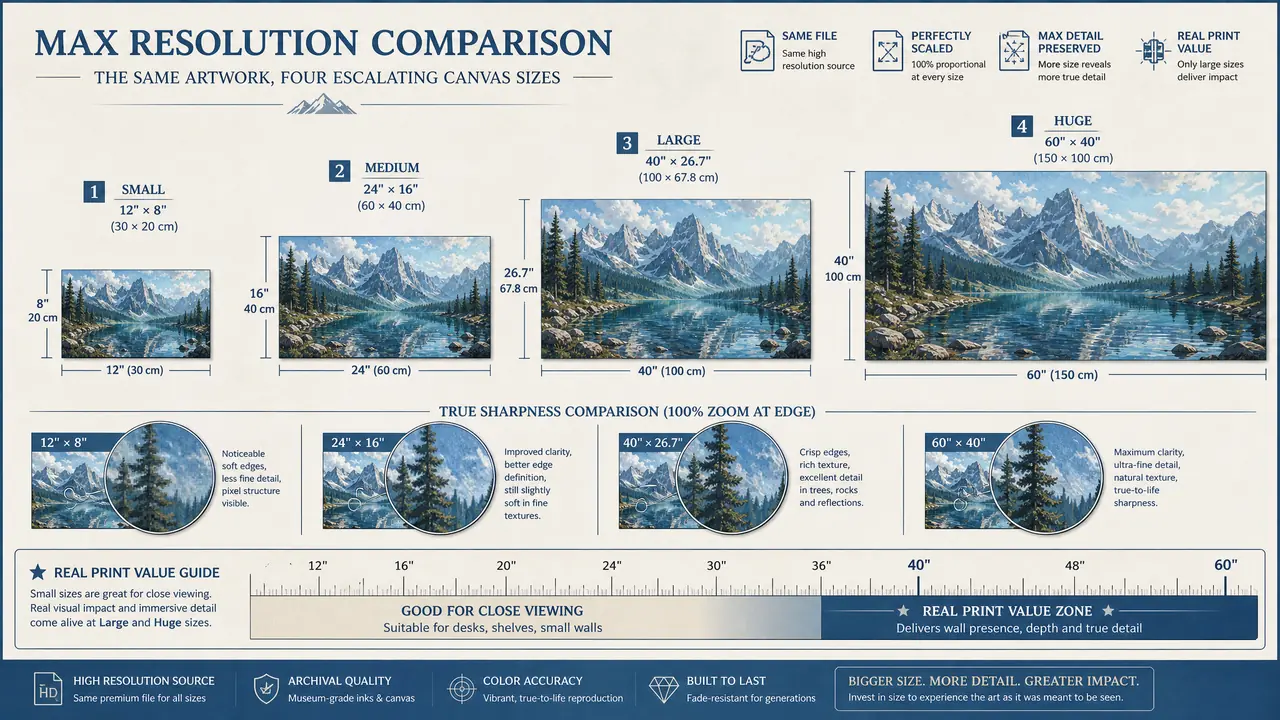
别绕了:主流工具的原生出图多在1024到2048像素之间,所谓4K、8K全是放大器撑起来的。放大四倍轮廓还能打,细节会穿帮。要打印按300dpi倒推像素,只发手机就别追大,结论就这么几条,下面是实测过程。
别绕了,先交底:我为了搞清最大AI绘画到底能画多大,拿同一组风景提示词在四个工具里各跑出上限尺寸,又用放大工具把原生图一路拉到八K,存了两百多G的废图。这篇没有参数玄学,全是跑出来的数字和放大镜下看到的真相。
四个工具的上限尺寸,我各跑了一轮
原生分辨率多在1024到2048之间,宣传页上的4K、8K全靠放大。看参数先看原生那一档,别被数字晃了眼。
具体数字摆出来。国产App的文生图,我手头几个常见的一档是1440或2048像素,个别提供2.5K选项但要多等一倍时间;开源的SDXL类模型原生就是1024,往上全靠外挂放大;Midjourney这类服务原生约一两百万像素, upscale 之后能到2048以上,个别模式能冲4096。
至于8K,得请专门的放大工具出场。我把一张2048的图用 Real-ESRGAN 拉到8192宽,单张PNG超过一百兆,PS打开要转半天,普通笔记本拖动画布都卡。存了三张之后我就删了,图还在,教训留下了。
这一轮最大的收获是认清了一个事实:各家宣传的「最大」,起点完全不同。有的一上来就说支持8K,其实是512的原生图硬放十六倍,那种图放大看像打了马赛克再涂了层油,和原生大图根本不是一个东西。
放大到最大之后,清晰度的真相
四倍放大后轮廓依然干净,细节会露馅:发丝变塑料丝、纹理重复、文字必崩。贴墙看没事,凑近看就穿帮。
我把1024原生和放大到4096的同一张图并排放着看。一米开外,几乎分不出谁是谁;凑到三十厘米,区别全出来了——原生的发丝是丝,放大后的发丝是塑料丝,一根一根糊成排;背景的砖墙纹理出现了明显的重复单元,像盖章盖出来的。
文字崩得最彻底。放大前那个歪歪扭扭的路牌字,放大后歪歪扭扭得更有存在感了,放大器不认识字,它只会把错误也放大四倍。所以带字的图,我的流程永远是先放大,再用修图软件把字重新打上去。
这事的本质像在地铁里分辨两件同款T恤的面料——观看距离决定了你能感知多少细节。手机屏幕上看图,1080宽和4K的差别,你的眼睛根本没机会参与投票;贴墙的大幅打印才需要动真格。所以别被「最大」两个字绑架,放大到多少,先问这张图最后会被谁、在多远的距离看。
多大的图才真有用:按用途倒推像素
要打印就按300dpi倒推,A4需要2480乘3508;只在手机上看,1080宽足够。别为用不上的大图白等白花存储。
打印是最吃像素的用途。按300dpi算:A4要2480乘3508,A3要3508乘4961,一张90乘60的海报得一万像素级别,原生出图根本够不着,必须放大再放大。我给朋友印过一张2048的图当A4桌面摆件,效果还行;同样一张想印A3,凑近看边缘就软了,这是实打实试出来的边界。
手机壁纸是另一个极端。竖屏壁纸无非1080乘2400上下,现在的出图上限随便覆盖,唯一要留意的是裁切:构图时给上下留点余量,不然锁屏一裁,主体直接被砍头。这类翻车我经历过,图很好,脖子没了。
所以我的习惯改了:先出原生尺寸快速挑片,选中那张再放大。一开始就冲着最大尺寸出,一张图多等两三倍时间,挑片率还一样,纯属给自己上刑。大图是给最终成品用的,不是给你海选用的。
那一晚的两百G废图,换回来的就这几条:上限要看原生,放大救轮廓不救细节,尺寸跟着用途走。工具的最大值是它的天花板,不是你的起跑线。下次点「生成」之前,先想清楚这张图最终会出现在哪,八K的野心留给真要贴上墙的那一张,剩下的图,小而快就挺好。
常见问题
为什么我选了最大尺寸出图还是模糊?
先查生成参数里的重绘幅度和采样步数,图糊很多时候不是尺寸问题。再确认你看图的软件没有压缩预览,有些相册App默认展示压缩缩略图,原图得点开看。
8K的图电脑扛得住吗?
看用途。单张浏览,8G内存的机器咬咬牙能开;要修图、叠图层,建议16G起步。手机端直接别碰,存都费劲,更别说打开。
先出小图再放大,还是直接出大图?
挑片阶段出小图,定稿再放大,这是我跑了两百张后的固定流程。直接出大图唯一划算的场景是你对构图已经十拿九稳,只差尺寸。