AI插图绘画指南:出版级插画从构图到上色的完整流程
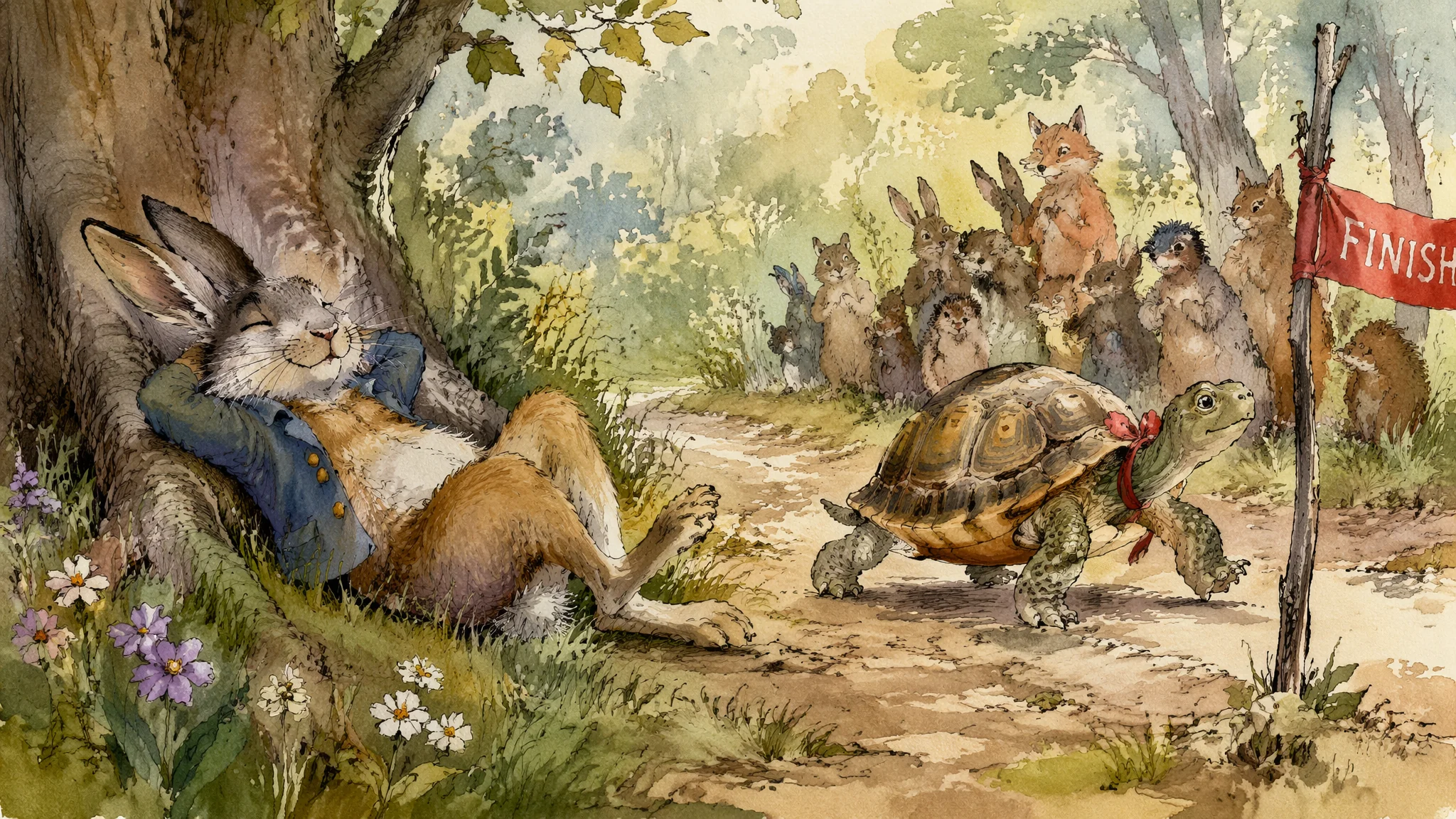
简单说:AI做出版级插画的核心不是"画得好看",而是"风格统一、分辨率达标、色彩模式对"。商业印刷对这三样的要求比屏幕展示严格得多——一张图再好看,CMYK色域不对照样不能用。
去年给一家出版社做了整本儿童绘本的插画——32页,从封面到内页全部AI生成。项目交付那天编辑问我用了什么软件,我说AI,她愣了几秒。这不是炫耀,是说明AI插画已经能达到出版标准了——前提是你得按出版工业的规范来跑图,而不是按社交媒体的标准。
构图先行:先定骨架再填肉
商业插画和自由创作最大的区别是:构图必须服务于内容布局——文字放哪、视觉焦点在哪、留白留多少,这些东西在跑图之前就要定好。我的做法是先用手绘板在Figma里画个极简的构图草稿——就是几个框和箭头——确定每个页面的视觉重心和文字区域。然后把这个草稿导出为图片,作为ControlNet的输入(Scribble模式或Canny模式),让AI在给定构图框架内自由发挥。这比纯文字提示词可控得多。在AI绘画原稿优化那篇里强调的"先粗后细"在这里体现为"先定框再跑图"——出版场景下构图错误的重跑成本比普通场景高得多,因为每张图都要跟前后页协调。
风格一致性的工业化管理
32张插图风格不统一是灾难——解决方案是建立"风格母图":先跑出一张各方都认可的标杆图,后续所有图都挂在它下面作为风格参考。在Stable Diffusion里用ControlNet的reference_only模式锁风格;Midjourney用--sref参数指定风格参考图,再配合--sw(style weight)控制风格强度。我的绘本项目就是用一张母图锁定了"水彩手绘+轻微铅笔线稿"的风格基调,后面31张图全部在这个框架内生成。色彩方面,提前定好一个六到八色的限定色板,每张图的提示词里都嵌入这套色板的关键色名——比如"duck egg blue, terracotta, sage green, cream"。这个色板约束在AI可爱风格绘画里也讲到过——糖果色调的配色逻辑同样适用于绘本。
分辨率和色彩模式:印刷的硬门槛
屏幕显示用RGB、72dpi就够;印刷必须CMYK、300dpi起——AI出的图默认全是RGB低分辨率,不做转换直接发印刷厂会被打回来。流程是:AI生成RGB图→Photoshop转CMYK色彩模式→检查色域警告→手动调整超色域区域→导出TIFF格式交付。AI在RGB色域里生成的那些荧光色、高饱和蓝紫,转到CMYK会变成一团灰——必须在交付前手动修正。分辨率方面,如果目标印刷尺寸是A4(210×297mm),300dpi需要至少2480×3508像素。AI直接出这个分辨率容易爆显存,建议先出中等尺寸再用AI放大工具(如Topaz Gigapixel或SD Upscale脚本)拉到目标尺寸。印刷相关的更多技术参数可以参考Adobe官方色彩模式文档。
图层思维:AI图也需要"分层"
出版插画最怕的是"改一个字重画整张图"——用图层分离法把前景主体和背景分开生成,后期修改成本降为零。具体操作:先跑一张完整的场景图作为底;然后单独跑前景主体(比如一个角色),用去底工具(remove.bg或PS的Select Subject)把背景去掉;两张图在PS里叠层。文字区域单独留白,不要合在图里。这样的好处是:编辑说"背景太亮了"就只改背景图层,说"角色的衣服换颜色"就只改角色图层——不需要整张图重跑。这个方法在AI自动绘画指南的批量工作流里也可以套用,自动化脚本按图层分别生成再批量合成。
从单一插画到系列作品
一张好插图是作品,一套风格统一的插图是产品——后者在商业市场上的价值高一个数量级。做系列的核心是用同一套"配方"(模型+风格关键词+色板+构图模板)批量生产。一旦第一张母图确认,剩下的就是换内容不换框架。绘本的32张图我实际跑图只用了三天——第一天跑母图和确认风格,第二天批量跑剩下的,第三天精修和合成。如果纯手绘,同样的工作量至少三到六个月。这个效率差异不是一个画师和一个AI的差距,是一种工作方式和另一种工作方式的差距。
常见问题
AI插图能通过出版社的版权审核吗?
取决于使用的模型和训练数据。用基于公共领域作品训练的模型风险较低,用抓取全网数据训练的模型存在潜在版权争议。建议使用明确标注训练数据来源的模型(如Adobe Firefly),并在合同中声明AI辅助创作的属性。具体法律问题建议咨询知识产权律师。
生成的插图有奇怪的纹理或噪点怎么办?
轻微噪点在印刷时会被纸张吸收一部分,不一定需要完全去除。如果噪点严重,在PS里用表面模糊(Surface Blur)或降噪插件(如Topaz DeNoise)处理。做完降噪之后稍微加回一点纹理——完全光滑的AI图在高端印刷品上反而显得廉价。
绘本的文字和插图怎么排版?
AI生成的图留出足够的负空间给文字——不要指望在复杂的画面上直接压字,可读性会很差。我的做法是每张图预留30%-40%的简洁区域作为文字承载区,这些区域在生成时用提示词引导:"clean area on the right side suitable for text overlay, minimal detail in the upper third"。
觉得有用的话分享给朋友吧。