AI图片绘画软件对比:图片转AI画作的最佳工具选择与教程
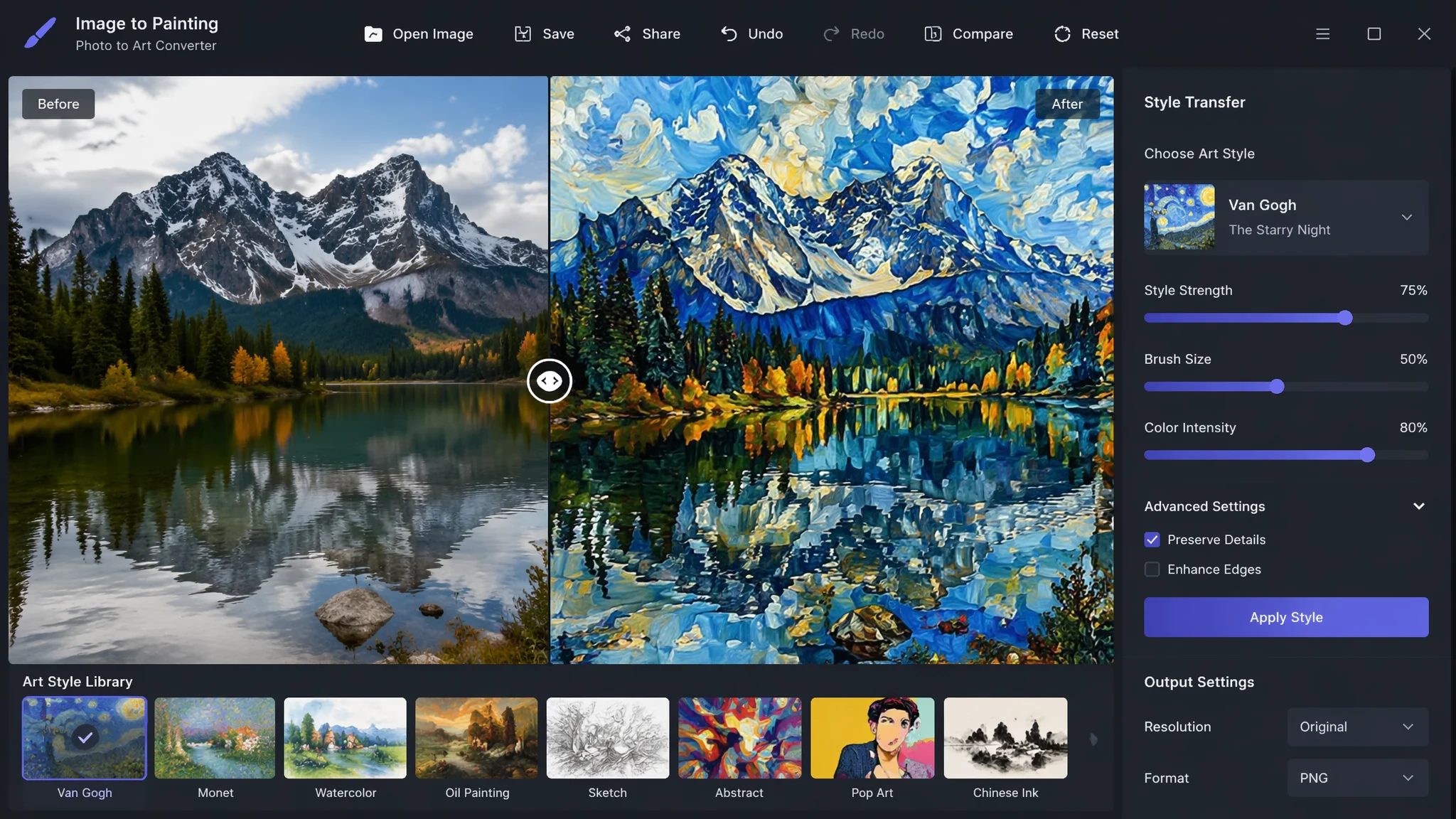
上个月我姑妈翻出一张我爷爷年轻时候的黑白老照片——那张照片已经发黄、四角破损、人脸部分还有一道折痕。她说"能不能用你那个AI给修修"。我说这不叫"修"叫"重绘"——把老照片喂给AI让它生成一张保留了原图结构但画质全新的图。折腾了一整个周末,试了四个不同的AI绘画软件,最后用Stable Diffusion的ControlNet+图生图模式搞出了全家都满意的一张。这个过程让我深刻体会到一个道理:以图生图(Image-to-Image)是AI绘画最被低估的功能——大多数人只用AI从零生成图,不知道把现有图片转成AI画作能打开多大的创作空间。这篇对比市面上最主流的几个AI图生图工具,从功能完整性到输出质量到使用门槛,帮你选对工具。
Stable Diffusion——图生图功能的天花板
如果只能推荐一个图生图工具——我会毫无保留地选Stable Diffusion(搭配ControlNet)。不是因为SD的UI最好看或速度最快,而是因为它的图生图控制维度是所有工具中最丰富的:你可以精确控制原图结构保留多少(denoising strength)、用什么方式提取原图信息(Canny边缘/Scribble涂鸦/Depth深度/Normal法线/OpenPose骨骼)、以及局部重绘(inpaint)只改画面中的特定区域。
denoising strength——这是图生图最核心的参数,范围0-1。值越低(0.2-0.4)越接近原图——适合"增强画质""老照片修复""轻微风格转换"。值越高(0.5-0.7)变化越大——适合"风格迁移""照片转动漫"。超过0.7基本等于从零生成了。我常用的值是0.35-0.45——这个区间能在保持原图构图和人物特征的前提下显著提升画质。
ControlNet的核心玩法——Canny模式提取原图的边缘线,让AI在边缘约束下重新渲染——适合把线稿变写实、把照片变插画。Depth模式提取深度信息——适合把实景照片变成3D渲染风格的图。OpenPose模式提取人物骨骼——适合保持人物姿态不变但换服装/换风格。SD的完整部署和ControlNet安装教程在AI Stable Diffusion部署指南中有详细步骤,模型资源可以从Civitai和Hugging Face下载。
Midjourney——以图生图最简单但控制力最弱
Midjourney的图生图功能(Image Prompt)的体验可以总结为一句话:操作最简单,效果最玄学。你上传一张参考图,在Prompt末尾加上图片URL——MJ会同时参考你的文字描述和图片内容来生成新图。但你控制不了"参考多少"——MJ自己决定。有时候效果好得惊人,有时候完全不看你的图。
MJ图生图的核心技巧——图片权重参数--iw(image weight),范围0-3。值越高MJ越倾向于参考原图。搭配文字描述时要把Prompt写得很简练——因为图已经在"说话"了,文字太多反而干扰。最佳实践:先用文字描述写清楚你"想改成什么风格",然后加图片URL,最后加--iw 1.5(中等偏高权重)。例如:"a watercolor illustration in soft pastel colors, delicate linework—— [imageURL] --iw 1.5"。
MJ图生图适合的场景:照片风格转换(写实→水彩/油画/线稿)、人物肖像重新演绎(保持面部特征但换服装/场景/年代)。不适合的场景:需要精确结构控制的(室内设计图改风格——结构会变)、局部修改(MJ没有inpaint)、老照片修复(MJ会把破损也当成"风格"来学习)。更多MJ图生图的高级用法见AI Midjourney图生图指南。
国产工具的图生图能力——进步快但仍有差距
国产AI绘画工具的图生图功能在过去半年进步飞快——文心一格和通义万相都上线了图生图模式。但和SD/MJ相比,国产工具的图生图目前还在"够用但不够强"的阶段。
文心一格的图生图——支持上传参考图并选择"参考强度"。优势是对中文Prompt的图+文混合理解比SD好——你上传一张旗袍照片写"改成水墨画风格",文心一格出来的效果比SD更懂"中国水墨"应该长什么样。劣势是控制精度不够——denoising强度的调节范围窄、没有ControlNet级别的结构锁定能力。
通义万相的图生图——在电商场景下的图生图能力是国产最强:商品图换背景(上传白底商品图→生成场景图)、模特换装(上传服装平铺图→生成模特穿着图)。这些垂直场景的图生图效果比通用工具好很多。但如果做艺术创作级别的图生图——结构控制和风格自由度不如SD。更多国产工具的功能对比见AI国产图生图功能对比。
图生图的六大实战场景与工具推荐
老照片修复与上色——用SD(denoising 0.3-0.4)+ 专门的老照片修复模型。Prompt重点描述"你希望修复后看起来是什么样的"——不要只写"修复这张照片"。MJ也可以做但会把破损当成风格保留。
照片转插画/卡通——MJ的图生图在此场景下表现最好——因为MJ的风格化能力最强。--iw 1.0-1.5,Prompt写清目标风格。如果需要在保持人物面部辨识度的前提下做风格化——SD+ControlNet(Canny+Depth双控)是更精确的选择。
线稿上色——SD+ControlNet Canny模式是黄金组合。上传线稿→Canny提取边缘→Prompt描述目标色彩和风格→denoising 0.6-0.75。这个工作流在漫画和插画领域应用极广。
产品图场景生成——通义万相或SD+Remove BG预处理。先给产品图去底→再用图生图把去底的产品嵌入到目标场景中。更多商业场景应用见AI产品图生成教程。
真人照片动漫化——SD+专门的动漫风格模型(如Anything V5)+ ControlNet Depth模式。能在保留人物姿态和面部结构的条件下彻底转换为动漫风格。这一技术的详细流程见AI照片转动漫指南。
画质增强(Upscale)——不是所有"画质增强"都叫图生图。专门的Upscale工具(如Topaz Gigapixel、Real-ESRGAN)比图生图更适合纯画质增强——因为它们不改变画面内容只提升分辨率。图生图适合的是"在增强画质的同时可以轻微改变风格"。
常见问题
图生图后人脸变形了——怎么在改变风格的同时保持面部辨识度?
人脸变形的原因是denoising强度太高——AI在"重绘"的时候把面部特征也重新"发明"了。解决方案:SD用户——降低denoising到0.3-0.45,加一个专门的人脸修复模型(如GFPGAN或CodeFormer)作为后处理。另外可以用inpaint功能——把面部区域单独mask出来,对面部用更低的denoising(0.15-0.25)处理,对身体和背景用更高的值处理。MJ用户——把参考人物的面部特征写在Prompt中("保持人物的圆脸、小眼睛、薄嘴唇特征"),降低--iw到0.5-1.0,让MJ更多参考文字描述中的面部特征。
图生图生成的图和原图构图完全不一样——怎么锁定构图?
锁定构图需要结构控制工具——纯图生图做不到100%锁定。SD+ControlNet:Canny模式锁定轮廓线(最刚性),Depth模式锁定空间深度关系(中等刚性),Scribble模式只锁定大致的布局(最柔性)。选择哪个取决于你希望保留多少原图结构。如果不用ControlNet——automatic1111的SD WebUI里的"Resize mode"设置也会影响构图保留度:"Just resize"最容易改变构图,"Crop and resize"保持原图比例但会裁切,"Resize and fill"保持构图但会填充边缘。
多张参考图怎么同时喂给AI——想把A图的构图+B图的风格+C图的人物结合起来?
这是"多图融合"——目前只有SD能比较好地实现。方法:用SD的"Image Prompt"插件(如IP-Adapter)——可以同时上传多张参考图,每张分配不同的权重和不同的影响维度(构图/风格/内容)。MJ支持在Prompt中放多个图片URL——但它会把多张图的内容混合在一起而不是分别提取不同维度。如果追求精确的多图融合效果——SD+IP-Adapter是当前最可行的方案。