AI信息图设计教程:让数据可视化变得简单又好看
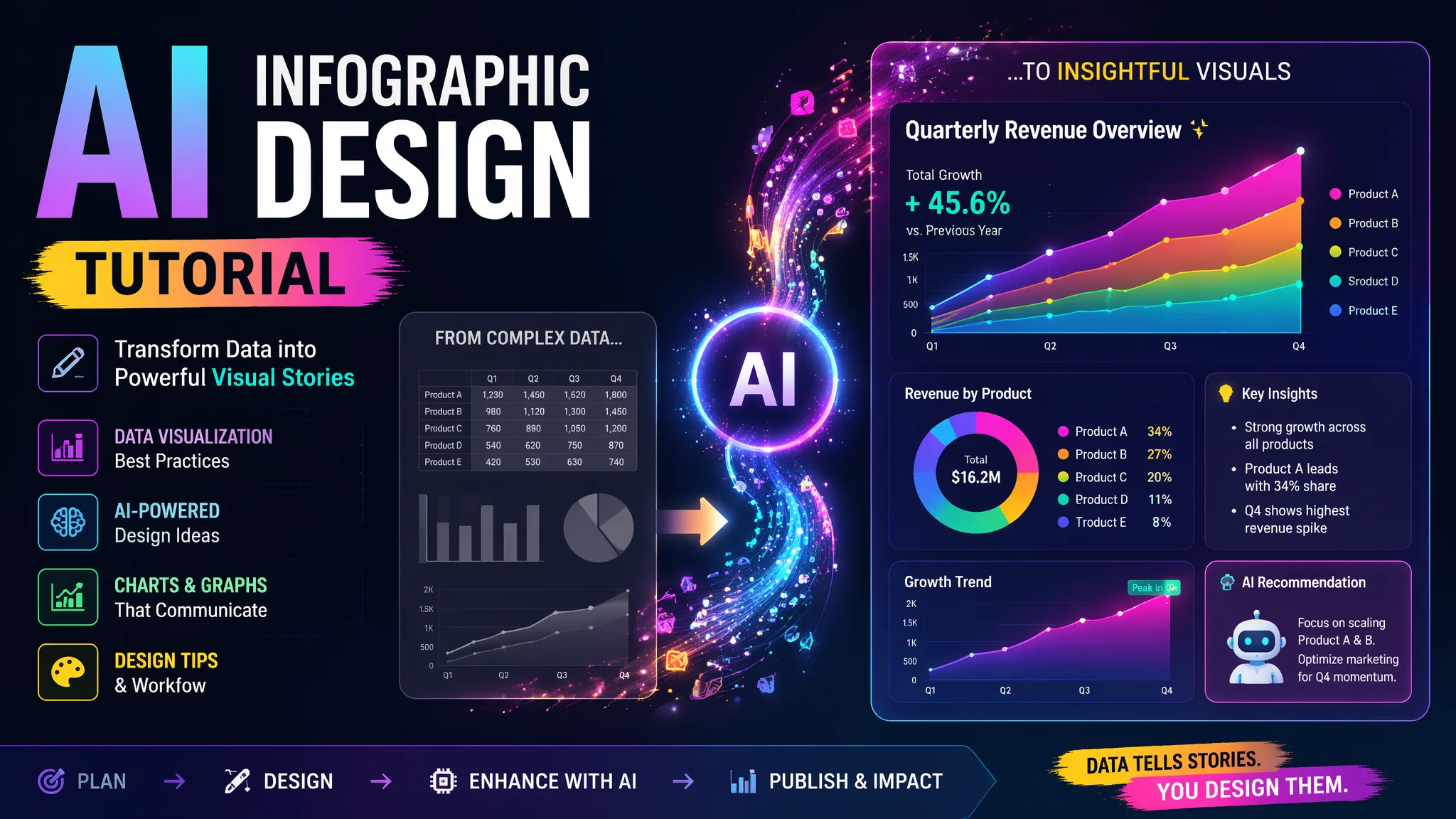
简单说:AI不会替你画准确的数据图表——但它能帮你搞定信息图里最花时间的部分:视觉风格、排版布局、图标和装饰元素。正确流程是AI做视觉、你加数据。本文拆解了从数据整理到用AI生成视觉基底再到手动标注的完整流程,最快20分钟出一张像模像样的信息图。
上周老板让我把季度运营数据做成一张"好看的信息图"——要"高级感"、要"一目了然"、要"明天就要"。我打开Canva翻了半小时模板,每一个看起来都像"HR发的公司福利通知"。
后来我试了一个野路子:用AI生成信息图的视觉底板,再手动加数据。出来的效果比我在Canva里做了一下午的强太多。
AI做信息图的正确姿势:不是让AI替你画图,而是让AI做"设计总监"——给你一个专业级的视觉框架,你往里面填内容。
先认清现实:AI信息图的能与不能
开门见山。AI画图工具在信息图这件事上有一个致命缺陷和一个巨大优势。
致命缺陷:它不理解数据。你在提示词里写"75%的用户来自移动端",AI画出来的饼图各部分比例是随机的——看起来像饼图,但75%那个扇区可能只占了30%。
巨大优势:它在视觉设计上的审美远超大部分非设计师。配色、排版、空间感的把握——AI随便出一版都比你自己搭的顺眼。
所以最优解是:AI出视觉框架(风格、布局、配色、装饰)→你填数据和文字→微调导出。各司其职,扬长避短。
完整流程:五步做出一张专业信息图
第一步:数据整理。把你要展示的数据精简到5-8条核心信息。信息图不是数据报表——一图顶千言的前提是你只放了"千言"。超过10条信息的信息图没人看。
第二步:确定结构。你的信息适合什么结构?
| 数据类型 | 适合的视觉结构 |
|---|---|
| 时间序列(趋势变化) | 时间轴/折线图/横向流程 |
| 对比(A vs B vs C) | 并列对比/柱状图/三栏布局 |
| 占比(各部分构成) | 饼图/环形图/百分比圆 |
| 流程(步骤/阶段) | 序号流程/箭头流向/阶梯式 |
| 层级(包含关系) | 金字塔/嵌套框/思维导图 |
第三步:用AI生成视觉基底。这一步是关键。
信息图视觉基底提示词模板
信息图提示词的核心:明确布局结构、色板、风格和"留白区域"——给后期加文字留空间。
一个现代信息图设计模板,[结构类型,如"三栏对比布局"]。
设计要素:
- 风格:[简约/科技感/手绘/渐变/扁平化]
- 配色:[如"深蓝+珊瑚橙+白色背景"],4色以内
- 包含占位符:圆形图表占位、数字高亮框、图标占位
- 各版块之间有明确但不过分显眼的分隔
- 顶部有标题区域(空白,留给文字)
- 底部有来源标注栏(小号字占位)
关键要求:
- 所有图表区域和数字区域必须是空白占位符,不要填任何具体文字
- 装饰性几何图形和线条可以有
- 11:17比例(适合手机一屏看完的长信息图)
- 高清,适合打印
请生成。
"所有图表和数字区域空白"——这句话是关键。如果AI自己填了假数据,那你拿到一张"看起来很棒但数据全错"的废图。
5种风格的信息图提示词
1. 科技/数据风:
"科技公司风格的年度数据报告信息图,深蓝色背景+霓虹青色数据高亮,网格线和数据点装饰,圆形数据卡片,简约无衬线字体留白,现代互联网风格 --ar 11:17"
2. 清新/教育风:
"教育培训风格的信息图设计,白色背景+薄荷绿和暖黄色点缀,圆角矩形模块,手绘风格的装饰插画和图标占位,友好的圆体字留白,轻松活泼 --ar 11:17"
3. 商务/咨询风:
"企业咨询级信息图布局,米白背景+深灰和金色点缀,结构化的网格布局,专业的柱状图和饼图占位,极简无衬线字体留白,麦肯锡风格 --ar 11:17"
4. 时尚/消费风:
"时尚品牌营销信息图设计,柔粉背景+黑色和玫瑰金配色,杂志排版风格,大胆的数字高亮框,时尚摄影风格的图片占位,高端消费品牌质感 --ar 11:17"
5. 公益/报告风:
"公益组织年报信息图风格,温暖的米黄色背景+大地色系点缀,图文结合的自然排版,圆形数据徽章,衬线体和无衬线体混合留白,人文关怀感 --ar 11:17"
第四步:手动添加数据和文字
拿到AI生成的视觉底板后,接下来用Canva或PPT把真实数据加上去。具体操作:
1. 把AI图导入Canva作为背景
2. 在每个"占位符"区域用文本框覆盖真实数据
3. 图表部分用Canva自带的图表工具生成(输入真实数据)
4. 调整字体和颜色与AI生成的视觉风格保持一致
5. 加上数据来源标注
说实话,这步是最花时间的——但至少你不用从零搭布局和配色了。AI帮你定了70%的视觉决策,你只需要做剩下的30%。
第五步:导出和优化。导出PNG(高清,至少2x分辨率),检查文字清晰度和色彩一致性。
进阶技巧:用AI生成信息图里的图标和插图
信息图里的装饰图标不需要去icon网站一个个找——直接让AI生成统一风格的图标组。
"一组6个简约线性图标,风格统一:[电脑、手机、平板、手表、耳机、相机],2px线条粗细,圆角端点,清新蓝色调,白色背景,每个图标独立放在150x150px的画布上,按2x3排列"
这样可以一次性拿到6个风格统一的图标。比在icon网站上拼凑6个不同画风的图标强多了。
常见问题
AI能直接生成带准确数据的信息图吗?
不能。AI画图工具不理解你的具体数据,它生成的图表比例和数值是装饰性的。正确做法:AI生成视觉基底,文字和数据用Canva/Figma后期添加。
用什么AI工具做信息图最好?
Midjourney适合生成信息图的视觉风格和布局参考,DALL-E适合生成图标和装饰元素。但信息图的核心——数据和文字——建议用Canva、Figma或PPT来添加。关于DALL-E的更多用法,参考我们的DALL-E 3提示词指南。
AI生成的信息图有版权问题吗?
AI生成的视觉元素可以商用。但你加入的真实数据和文字是你自己的,整体设计可以商用。注意不要用AI生成著名Logo或受版权保护的图标。
觉得有用的话分享给朋友吧。