AI绘画修改精修:局部调整与细节完善的后期处理全攻略
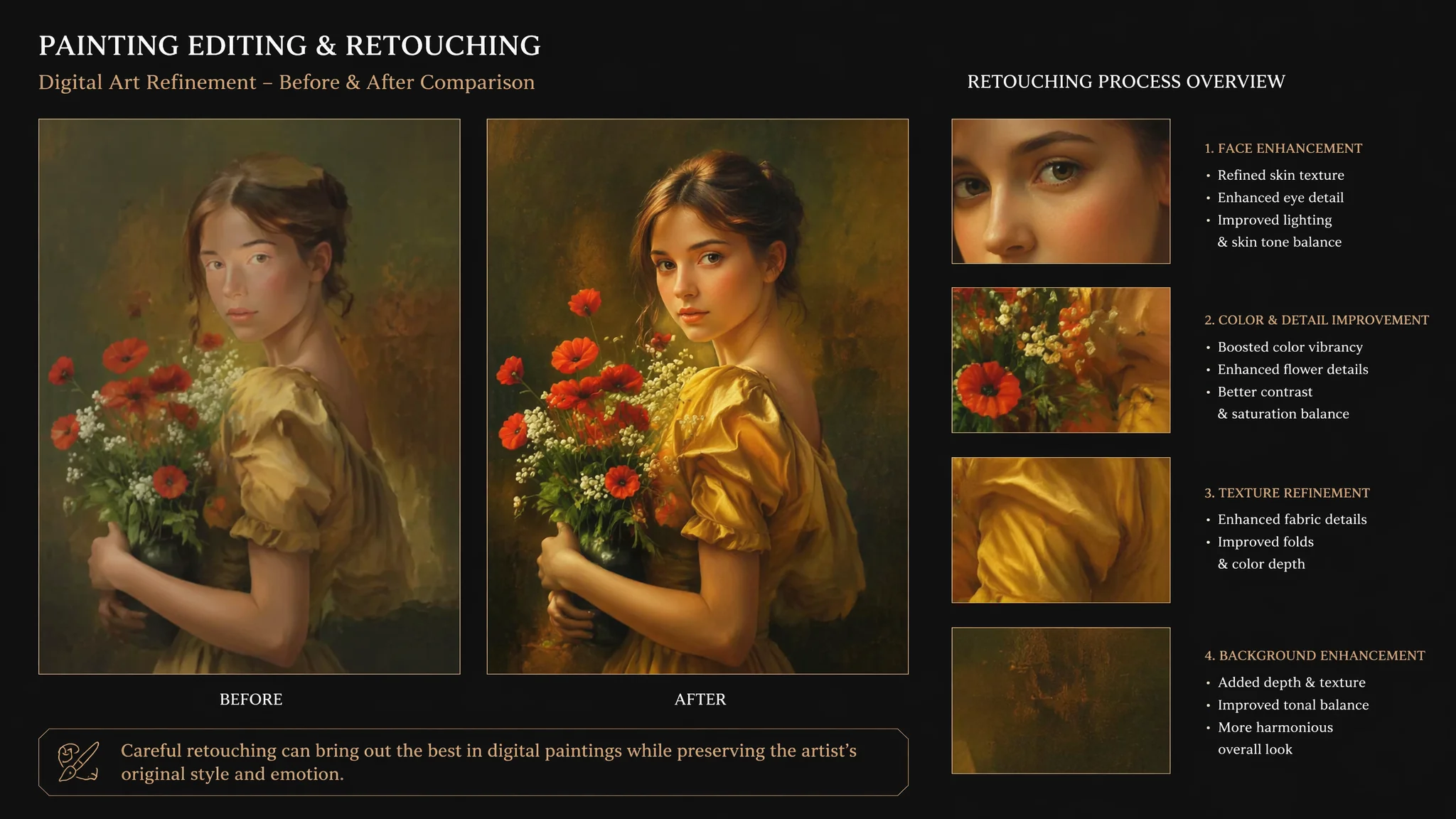
我做过一个统计:在我的AI创作流程里,生成初稿只占30%的时间,剩下70%全花在修改和精修上。那些你看到的高质量AI作品,99%都经过了不止一轮的后期打磨——"一键出神图"是神话,"反复修改出好图"才是现实。
初稿和成品的差距,就像一个刚画完底稿的素描和一整完整的油画。AI给你的第一张图大概率是"方向对了但细节一塌糊涂"——手指畸形、眼睛不对称、背景元素穿帮、材质质感不对、光影矛盾……这些问题单靠重新生成是解决不掉的,因为它们是概率性缺陷,每次重绘都可能出现新的问题。唯一的解法是学会"修改"——定点手术式的精准调整。
Inpaint局部重绘:AI绘画精准修改的第一武器
Inpaint(局部重绘)是Stable Diffusion里最被低估的功能——大部分人只用它修手指,但它的真正能力是让你像外科医生一样精准替换画面中的任何局部。操作逻辑:用蒙版涂出要修改的区域,AI只在这个区域内重新生成,其余部分完全锁定。五个核心使用场景:修复畸形手指(mask覆盖手部区域,提示词写"perfectly formed hand with five fingers, elegant natural pose")。替换不满意的人脸(mask覆盖面部,提示词写"beautiful portrait face, symmetrical features, natural expression")。增加或删除物体(mask覆盖目标区域,提示词写对应的增加/删除描述)。改变局部材质(mask覆盖材质区域,提示词写新的材质描述,如"gold metallic surface"替换原来的塑料材质)。修复背景穿帮(mask覆盖背景异常区域,提示词写"seamless background continuation")。关键参数设置:Denoising Strength设置在0.6-0.75之间,Mask Blur设为4-8像素让边缘自然过渡,Padding Mask Extend设为16-32让AI看到足够的上下文。更多SD操作细节,AI绘画新手入门:从零开始的完整操作教程里有从安装到各个功能的面板级教学。SD的inpaint技术文档可以在Stability AI官网找到最权威的参数说明。
ControlNet精确编辑:从构图到姿态的结构级修改
Inpaint解决"换"的问题,ControlNet解决"改"的问题——当你要改变的不只是内容而是结构时,ControlNet是唯一的答案。常用ControlNet修改方案:Canny边缘重绘——提取原图的线稿,在线稿约束下修改画面内容,适合"保持构图换风格"的场景。Depth深度约束——保持空间关系不变,修改物体外观,适合"保持场景换质感"的场景。OpenPose姿态修正——修改人物姿态而不改变人物外观,适合"姿势不对但脸和服装都对"的尴尬情况。Reference重参考——用一张参考图的结构来约束另一张图的生成,适合"想用A图的构图+B图的风格"的混合创作。Inpaint+ControlNet组合:mask出修改区域,同时用ControlNet锁住该区域的边缘或深度,在控制中重绘——这是目前AI绘画最精确的局部修改手段。关于工具链配合,AI自动化绘画流程与效率提升完全指南里有多个工具协同工作的实战案例。
Photoshop混合精修:AI出图后的手工打磨
别指望AI搞定一切——最后10%的完美度通常要在Photoshop里手工完成,这10%才是区分专业和业余的分水岭。我最常用的PS精修流程:第一步,用"移除工具"和"修补工具"清理AI生成的小瑕疵(多余的手指、不自然的纹理、奇怪的噪点)。第二步,用Camera Raw滤镜统一色调和光影——AI出图的色彩经常有轻微的偏差,整体微调色温和曝光能让画面"稳"下来。第三步,如果AI把某个局部画坏了但整体构图很棒,我会用"生成式填充"(Photoshop的AI功能)单独修复那个局部——比回SD重跑快得多。第四步,锐化关键区域(眼睛、材质纹理、前景主体)并轻微模糊次要区域(远处背景)——"选择性清晰度"是制造专业感的秘密武器。第五步,导出时根据用途设置正确的色彩空间和分辨率——发社交平台用sRGB 72PPI,打印用Adobe RGB 300PPI。我做了一个工作流对比:纯AI出图(不改)→ AI+Inpaint修改 → AI+Inpaint+PS精修,三张图放在一起给人盲评,90%以上的人选第三种方案。关于AI与PS的融合使用,AI美颜照片编辑:智能人像美化与肤质优化指南里有很多可迁移的人像精修技巧。Adobe官方在Adobe的Photoshop AI功能页面上也持续更新生成式填充的最佳实践。
批量修改:一次修一整组图的高效工作流
当你有一个系列十张图都需要同样的修改时——比如统一调色、统一修复手部、统一替换背景——手动一张张改会疯掉,批处理是唯一的活路。统一调色:在PS里录制一个调色动作(Action),然后对所有图片批量执行。SD的Batch img2img:设置好统一的提示词和参数,把一组图拖入输入目录,AI会批量处理。但注意批处理的降噪强度要设得保守一些(0.3-0.4),因为批处理没有人工逐张检查的机会。脚本化ControlNet处理:如果你会一点Python,可以写一个简单的脚本串联SD的API和ControlNet,实现"对文件夹内所有图片自动进行手部修复"这种定制化批处理。我目前的工作台:90%的常规修改用批处理,10%的精细修改手动做——这个比例能最大化效率同时保证关键质量。
修改的伦理:什么能改什么不该改
AI绘画修改有一个容易被忽略的伦理边界:修改是为了"完善"还是"欺骗"?这两条路的技术手段一样,但目的截然不同。合理的修改:修复AI的技术缺陷(畸形手指、逻辑错误)、统一风格和色调、优化构图裁剪、增强画质和分辨率。有争议的修改:改变照片类AI作品的真实性(把AI生成的人像当作真实照片发布而不标注)、篡改纪实类视觉内容、用修改功能生成不当内容。我的个人准则:凡是涉及"真实性声明"的场景——新闻报道、纪实摄影、证据类图像——AI修改必须透明标注;纯艺术创作和商业设计领域则自由得多。工具和能力本身没有道德属性,使用者的意图决定了边界。相关讨论可以延伸阅读AI科技绘画指南:未来感视觉与数字美学创作方法论里关于数字伦理的章节。
常见问题
AI绘画修改精修中的三个实操级疑问。Inpaint修改后的区域和原图边缘有明显接缝怎么办?
增加Mask Blur值(8-16像素)让蒙版边缘过渡更柔和。如果还不行,把修改后的图导入PS,用"内容识别填充"在接缝处做无缝融合,或者用"克隆图章"手动过渡边缘。最根本的解决是降低Denoising Strength到0.5以下——重绘强度越低,边缘越自然。
修改了一张图但AI总是改不对某个细节,重试了多少次都不行?
这说明AI对这个细节缺乏足够的理解。换个思路:不要在提示词里写AI不理解的抽象描述,而是找一个现实中存在的视觉参照。比如AI不理解"优雅的手指姿态",就写"hands posed like in Leonardo da Vinci's paintings"。给AI一个它认识的参照物,成功率会大幅提升。
AI修改会不会越改越差?怎么判断什么时候该停手?
会。修改有一个"收益递减曲线"——前两三轮修改效果提升明显,五六轮之后每多一轮可能引入新问题。我的经验法则:同一张图最多修改五轮,五轮之后如果还不满意,这张图的"底子"可能就不行,与其继续死磕不如换一张基础更好的初稿重新来。修改的目的是"打磨好图"而不是"拯救烂图"。
觉得有用的话分享给朋友吧。