AI绘画图集制作:作品收集整理与精美画册排版的完整指南
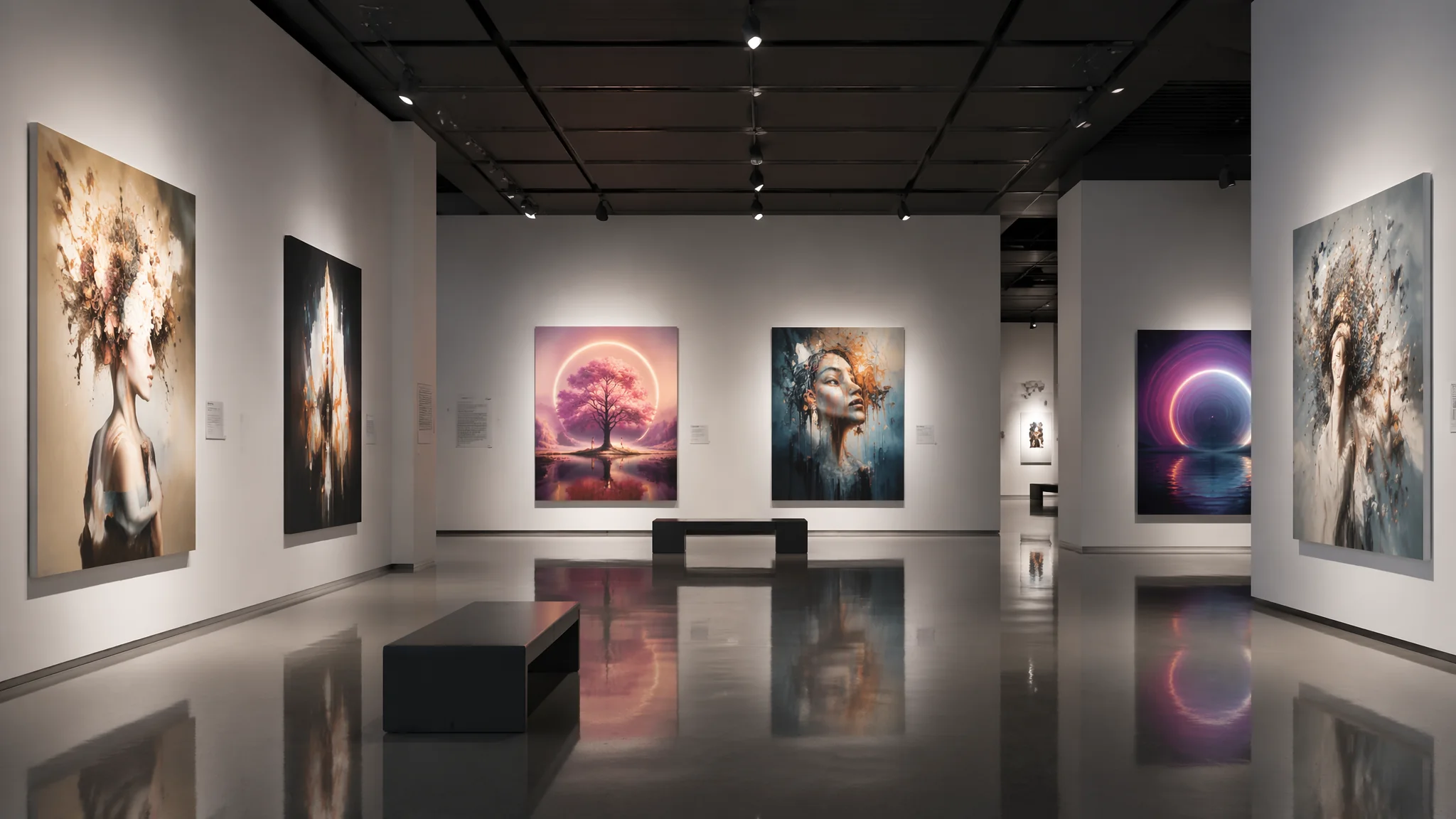
上个月我打开AI绘画的输出文件夹——1376张图。从去年十月份到现在,整整八个月的产出全部散落在一个叫"outputs"的文件夹里,没有分类、没有标签、没有精选。1376张图里面至少有一半是重复的变体、四分之一是明显的翻车稿、剩下大概三百张是"还不错"的、而真正算得上"作品"的——我翻了两个小时才勉强挑出47张。那一刻我意识到:AI绘画最大的生产力瓶颈不是出图速度,是"出图之后怎么办"。这篇把我花了两周搭建的图集整理系统全写出来——从文件命名规则到画册排版逻辑,每一步都是踩过坑之后沉淀下来的。
AI绘画创作者普遍面临一个被低估的问题:出图太快导致管理崩溃。传统插画师一个月出10到20张图,每张图从构思到完稿有一个完整的命名、存档和整理的流程。但AI绘画创作者的典型节奏是:一个下午跑200张图,其中30张进入"待选"状态,然后就没有然后了——因为传统的那套"一张一张整理"的流程在AI的速度面前全面崩塌。我需要一套适合AI出图节奏的批量整理方法论。经过两个月的反复试错,我找到了一个最适合AI创作者的图集工作流——核心思想是"在出图的时候就为整理做准备",而不是出了图之后再去亡羊补牢。关于AI绘画批量生成的策略优化,AI绘画批量生成技巧里有从参数配置到资源调度的完整方案。
第一步:出图即归档——用文件夹命名承载Prompt信息的轻量级管理法
我现在的出图文件夹命名规则是:日期_主题_模型_风格_版本号。比如"0704_hanfu_portrait_dreamshaper_watercolor_v3"——不用打开图就知道这批图是在什么条件下生成的。这个命名规则看着简单但执行起来有个关键:必须是"出图前"就建好的文件夹而不是"出图后"再归类。我在SD WebUI里设置了输出路径自动匹配——每次开始一个新的主题创作之前先建文件夹、把输出路径指过去,这样当天所有出图都会自动归到正确的分类下面。另外我还在每个文件夹里放一个txt文件记录完整Prompt和参数——这个文件也按日期命名,方便以后想复现某张图的时候能快速找到原始Prompt。对于那些"单张即佳作"的图,我会直接在文件名后面加层级标记:_A(可直接对外发布)、_B(需要微调才能用)、_C(构图有参考价值但质量不行)。这个ABC分级制度让我在回顾的时候能跳过90%的中间稿直接定位到精品。关于更多AI作品管理思路,AI绘画艺术作品整理里有从灵感收集到成品归档的闭环流程。
第二步:选题与叙事——一本好画册不是好图的堆砌,是有逻辑的视觉叙事
我犯过的最大的画册编辑错误:把同一种风格、同一种构图、同一种配色的50张图排在一起——翻三页就审美疲劳了。一本好画册需要"节奏"——就像一首歌有主歌和副歌、一部电影有高潮和喘息。我现在编排画册的逻辑是这样的:首先确定一个统一的概念主题(比如"梦境的七个层次""城市孤独症""花与少女"),然后围绕这个主题从我的图库里精选15到25张图。选图的标准不是"好看"——是"这张图在这个主题下负责表达什么情绪"。有的图负责"引子"(第1到2页,建立情绪基调),有的图负责"展开"(第3到10页,展示主题的不同变体),有的图负责"对比"(插入一两张风格或色调相反的图制造视觉张力),最后1到2张图负责"收束"(让读者的情绪安全着陆)。这个结构跟写文章的逻辑是一样的——起承转合。排版时每一组对开页(左边一页右边一页)之间要有视觉呼应:可以是色彩呼应(左页的暖色在右页有一个小面积的对应)、可以是构图呼应(左页的主角朝右看、右页的主角朝左看——两人的视线在对开页的中缝交汇)、也可以是主题呼应(左页是花朵盛放、右页是花瓣凋零——形成时间上的叙事)。参考Behance上专业设计师的作品集排版——看他们怎么处理对开页的视觉流动,比看任何排版理论书都直观。
第三步:排版工具与输出格式——从InDesign到Canva,不同需求的工具选择策略
画册排版工具我试过从专业到业余一共六款——最终固定为三档配置:快速版(Canva)、专业版(InDesign)、印刷版(InDesign+Acrobat印前检查)。快速版适合社交媒体分享——Canva的AI画册模板已经足够好用了,选一个接近你风格的模板、拖入你的AI作品图片、调整一下图片位置和文字说明,二十分钟就能出一本24页的电子画册。输出格式选PDF(交互式)——可以在手机上像翻电子书一样翻页浏览。专业版适合作品集和参赛投稿——用InDesign做排版,关键设置:图片导入时选择"链接"而非"嵌入"(减小文件体积)、颜色配置文件设置为sRGB(因为大多数比赛评委在普通屏幕上评审而不是印刷打样)、出血位设置3mm、所有文字转曲。输出格式选PDF(打印就绪)——150dpi以上、压缩方式选JPEG质量高。印刷版适合真正要送去打印店的场景——在专业版的基础上还需要做印前检查:黑色文字必须单色黑(K=100)而不是四色黑、图片分辨率至少300dpi、总墨量不超过300%、所有透明度效果必须拼合。输出格式选PDF/X-4——这是目前全球印刷行业的标准交付格式。在Adobe InDesign官方帮助中心里有从基础排版到高级印前的完整教程——我花了一个周六把里面的核心课程过了一遍,排版水平直接从"PPT水平"跃升到"能接商业单的水平"。
第四步:线上展示与传播——把静态图集变成可交互的在线画廊
PDF画册的传播效率非常低——你发给朋友一个10MB的PDF文件,他大概率不会打开。把图集做成在线画廊——传播效率能高一个数量级。我目前用三种在线展示方案:轻量方案是用Notion或腾讯文档建一个"AI绘画图集"页面——把图拖进去、加上标题和简短说明、生成分享链接。这个方案的好处是修改方便——你随时可以往图集里加新图,链接不变。中量方案是用Adobe Portfolio或Cargo这类设计师专用的作品集网站搭建工具——模板比Notion精美很多,适合当"个人AI作品官网"来用。重量方案是自己搭一个简单的静态网页——图片用WebP格式压缩、用瀑布流或网格布局展示、支持点击放大和键盘翻页。这个方案适合有一定前端基础的人,但如果你懒得自己写代码,用Figma+插件导出一个简单的作品集网页也是一个折中选择。关于AI作品多平台分发策略,AI绘画多平台发布策略里有从微博到Civitai的跨平台传播经验。
常见问题
几百张AI作品怎么快速挑出最好的十几张?
不要一张一张看——用缩略图视图把整个文件夹缩小到最小尺寸,快速扫过去。在缩略图模式下,构图是否扎实、色彩是否和谐、光影是否合理——这些宏观判断比放大看细节更准。我每次精选图库都会先做三轮缩略图筛选:第一轮剔除构图和色彩明显有问题的(大约淘汰60%)、第二轮在剩下的图里挑"有眼缘"的(大约淘汰一半)、第三轮放大看细节择优(最终留下10到15张精华)。
图集印刷用什么纸张效果好?
AI绘画作品的色彩通常饱和度较高——建议用亚光铜版纸(哑粉纸)而不是亮光铜版纸。亮光铜版纸虽然色彩更鲜艳但反光太强——翻页的时候灯光会在页面上形成刺眼的高光。哑粉纸的色彩还原度稍低一点但阅读体验好很多。如果预算允许,封面用硬壳精装+局部UV——UV印刷的区域会有一种亮光凸起的效果,非常适合突出画册的标题或核心视觉元素。
AI作品的版权标注在图集里怎么处理?
这是一个还没有标准答案的问题。我目前的做法是:在画册的版权页声明"本图集中所有图片均由AI辅助生成,原始Prompt由[你的名字]创作,后期处理由[你的名字]完成"。如果你使用的AI工具有特定的版权条款(比如Midjourney要求标注"Created with Midjourney"),也要一并注明。建议在出版前咨询了解AI版权法律的律师——各地法规差异很大。
做图集这件事给我的最大教训是:AI绘画的"快"在创作阶段是优势,在整理阶段是灾难。传统画家的慢节奏天然给了他们思考"这张图该放在哪里、跟哪张图做邻居、想对观众说什么"的时间。AI创作者的快节奏让这些本该有的思考全部被跳过了——出图→下一张→出图→下一张,像一台停不下来的印刷机。所以我强迫自己做了一个改变:每个月的最后三天停止出图,只做整理——把当月所有作品翻出来、精选、分类、排成一本小画册。这个习惯坚持了半年之后,我发现自己的创作方向比以前清晰多了——因为每个月回顾的时候你会清楚地看到"这个月我一直在画什么"和"这个方向是不是该换一换了"。图集不只是给别人看的——它首先是给你自己看的一面镜子。