AI电脑端绘画指南:PC平台AI绘图从零配置到高效创作全攻略
我记得很清楚——第一次在自己电脑上成功跑出Stable Diffusion的那张图是一个像素极低、比例失调的"一只猫坐在沙发上"。显卡风扇像要起飞一样嚎叫了整整四十五秒,出来的结果和Midjourney差了至少三个档次。但我当时激动得拍桌子——因为这是"我的电脑"上跑出来的,不需要排队、不需要翻墙、不需要付月费。从那之后我把几乎所有在线AI工具都迁移到了本地。两年下来装了不下二十次环境、踩过CUDA版本冲突的坑、烧过一张3060的显存(是真的烧了,保修换了新的)、在ComfyUI里搭过超过两百个节点的巨型工作流。这篇不是翻译官方文档——是我自己从装机到配置到优化一路跌爬滚打出来的"血泪操作手册"。
硬件选择——显卡不是唯一的关键,但它是99%的关键
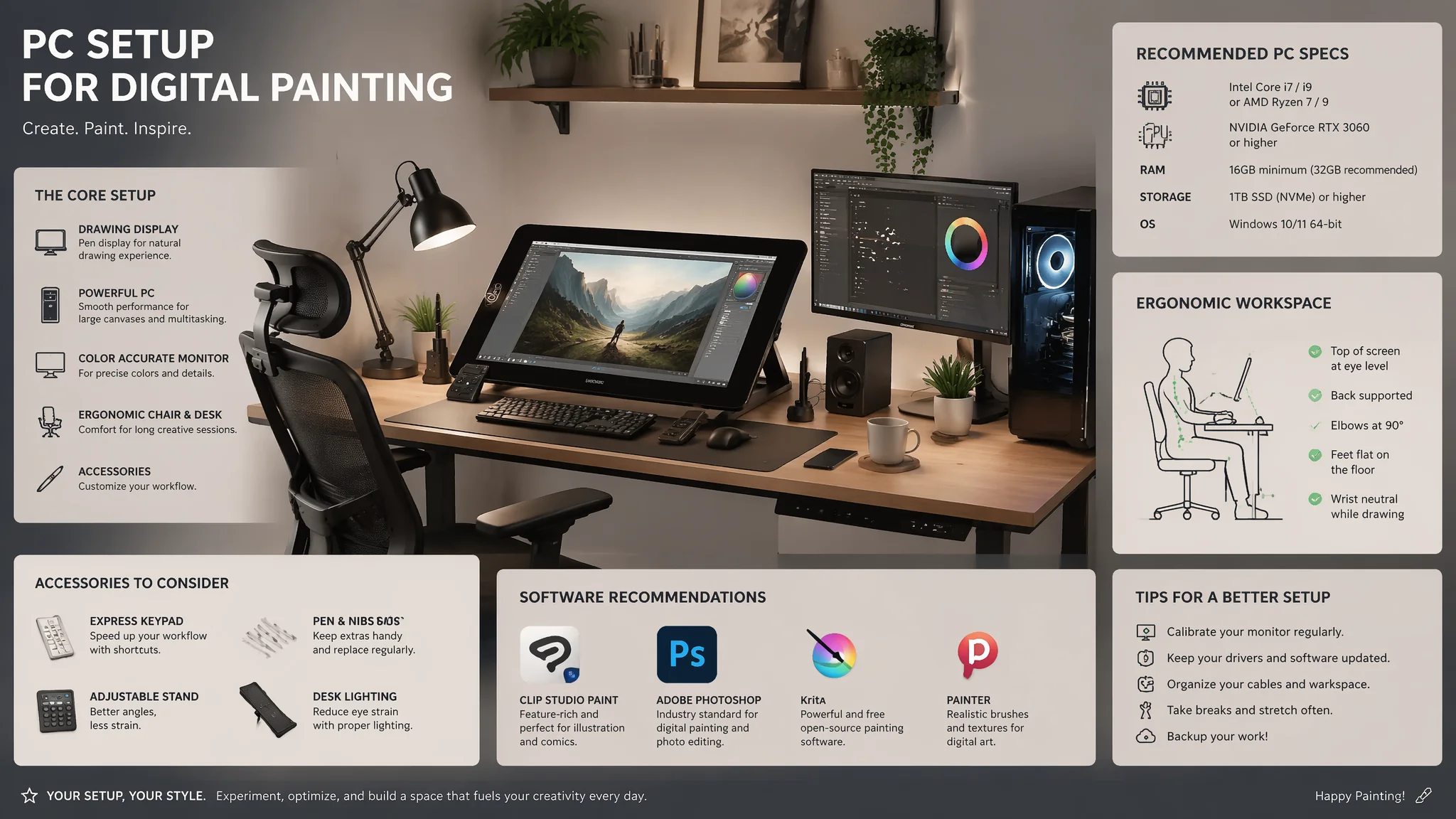
AI绘画对硬件的要求有一个简单的优先级排序:显存 > 显卡架构 > CPU > 内存 > 硬盘。显存直接决定了你能跑多大的图、能加载多少个ControlNet和LoRA——12GB是"舒适线",低于8GB你会频繁遇到OOM(Out of Memory)报错。NVIDIA显卡几乎是唯一选择——AMD和Intel显卡虽然在追赶但生态支持仍然有差距。具体推荐:入门级——RTX 3060 12GB,二手1500左右,跑SD1.5流畅、SDXL勉强能跑;主力级——RTX 4060 Ti 16GB或RTX 4070 12GB,价格3000-4500,SDXL、Flux都能流畅跑;工作站级——RTX 4090 24GB,价格一万三以上,批量跑图、视频生成、大模型微调全胜任。
CPU要求反而没那么高——i5或R5级别足够了。内存32GB起步(16GB也能用但加载大模型时会卡)。硬盘必须SSD——模型文件动辄几个G,机械硬盘读取要等到天荒地老。更多硬件选择的细节在AI绘画工具对比评测中有不同配置的实际跑分数据。硬件评测可以参考Tom's Hardware的显卡排行榜——重点关注AI推理和训练基准测试而非游戏帧率。
环境部署——Automatic1111 WebUI一站式安装指南
稳定扩散(Stable Diffusion)的Automatic1111 WebUI是目前社区最成熟、插件最多、教程最丰富的本地AI绘画界面。安装流程核心三步:第一步安装Python 3.10.6(注意不是最新版——3.11和3.12有兼容问题),去python.org下载对应版本安装时务必勾选"Add Python to PATH"。第二步安装Git——去git-scm.com下载安装,全部默认选项即可。第三步克隆WebUI仓库——在命令行里运行git clone https://github.com/AUTOMATIC1111/stable-diffusion-webui.git然后运行webui-user.bat。
首次启动会自动下载依赖和基础模型,这个过程可能需要半小时——取决于网络速度。常见报错处理:Could not locate zlibwapi.dll——去NVIDIA官网下载zlib库手动放入System32。Torch is not able to use GPU——CUDA版本不匹配,在webui-user.bat里加set CUDA_VISIBLE_DEVICES=0。完整安装排错指南在Stable Diffusion全流程教程的部署章节有详尽的问题清单。中文社区方面,LiblibAI上有大量国内用户整理的一键包和安装教程,比官方文档更适合国内网络环境。
ComfyUI——当你准备好从"开车"升级到"造车"
ComfyUI的学习曲线确实比WebUI陡——第一次打开看到满屏的节点和连线你可能会想关掉回到WebUI的舒适区。但熬过最初的两周适应期,ComfyUI的三个核心优势会让你再也回不去:工作流可复用——把一套"文生图→放大→面部修复→ControlNet控制"的流程保存为JSON,下次直接加载一键跑完;显存管理更优——ComfyUI在同样配置下比WebUI少用1-2GB显存,对低配显卡是救命稻草;批量处理效率极高——配合Queue功能可以实现全自动的批量出图。
入门ComfyUI的最佳方式不是从头搭节点——是去社区下载别人分享的工作流JSON文件,导入后逐个节点研究它的作用。拆解三个完整工作流你就能理解80%的核心节点。进阶节点式工作流的设计思路在AI绘画工作流自动化教程里有系统的拆解和模板分享。ComfyUI的官方示例工作流在GitHub页面上有完整收录,从基础到进阶都有覆盖。
模型管理——当你硬盘里躺着200GB模型的时候
本地AI绘画最大的"副作用"就是模型囤积症——看到Civitai上新出的模型就忍不住下载,三个月后硬盘里200GB的模型文件夹让你无从下手。我的模型管理四原则:一个主用底模——选定一个最顺手的写实底模和一个二次元底模长期使用,不要每个新模型都下载。LoRA按项目归类——按人物/风格/场景/特效建立子文件夹,每个LoRA配一个存放示例图的文件夹(命名和LoRA一致)方便检索。
定期清理僵尸模型——三个月没用过的模型直接移到外置硬盘(不是删除,是归档),保持工作目录的精简。记录模型表现——用一个简单的Notion表格记录每个模型的强项和弱点,比如"Realistic Vision 5.1:肤色偏暖、室内光表现好、对亚洲人脸理解一般"。这套管理方法能让你在200GB模型里十秒钟找到需要的那一个。模型评测和选择策略在AI绘画模型选择指南里有完整的横向对比。
性能优化——从2分钟一张到10秒一张的调优路径
同样的显卡,不同设置下的出图速度可以差出5倍以上。以下是我实测有效的优化清单:使用xformers——在启动参数里加--xformers,几乎无代价提速20%-30%。启用token merging——设置里把Token Merging Ratio调到0.6-0.8,提速50%画质几乎无损。使用--medvram或--lowvram——低显存显卡的救命参数,用少量速度换稳定性。VAE用fp16版本——半精度VAE比全精度的加载快三倍且显存占用减半。
负面Prompt的精简——很多人的负面Prompt里塞了几百个token,每多一个token就是多一点推理时间。实测精简负面Prompt(只保留真正有效的20-30个token)能提速10%-15%。批量出图时增加batch size——一次生成多张图比逐张生成效率高(但注意显存上限)。这些优化累积起来,一张3060能从最初的两分钟一张优化到十秒以内——效果显著。
常见问题
本地部署后被Windows Defender报毒怎么办?
正常的。Python脚本和模型文件有时会触发杀软误报。处理方法:把SD的安装目录加入Windows Defender的白名单排除列表。不要关闭杀软——只加排除路径。如果是从GitHub官方仓库克隆的代码,报毒一定是误报。
ComfyUI里不小心把节点搞乱了怎么恢复?
ComfyUI的workflow是JSON格式,用Ctrl+S随时保存当前工作流。如果已经搞乱了——重新加载上次保存的JSON。建议每搭好一个新功能节点组就另存一个版本(加后缀_v1_v2),回滚的时候不用从零开始。
本地跑图和在线工具比画质差不少怎么办?
画质差距99%不是工具的问题——是你的模型和参数配置没调好。在线工具(如Midjourney)的优势是它的默认参数已经调到了"漂亮"的甜点区。本地工具给你更多自由度但也意味着你需要自己调。提升本地画质的关键:选对底模(Civitai上评分最高的写实模型)、用好负面Prompt、学会Hires.fix高清修复、给LoRA合适的权重。详细调优方法在上面的模型选择指南里有完整策略。
本地AI绘画这件事,最爽的不是省了多少钱——是你拥有了"完全的创作主权"。没有内容审查、没有排队等待、没有次数限制、没有隐私顾虑。晚上十一点想跑图就开电脑跑图,凌晨三点来了灵感也能立刻打开ComfyUI搭一个新工作流。这种自由感,是任何在线服务都给不了的。如果你今天决定开始本地部署,建议从WebUI+一个写实底模开始——先用三天把基础流程跑通,再慢慢加插件、加LoRA、加ControlNet。别急着一步到位,本地AI绘画的乐趣一半在"搭"的过程里。