AI绘画与PS结合教程:AdobePhotoshop中AI插件的使用与创作流程
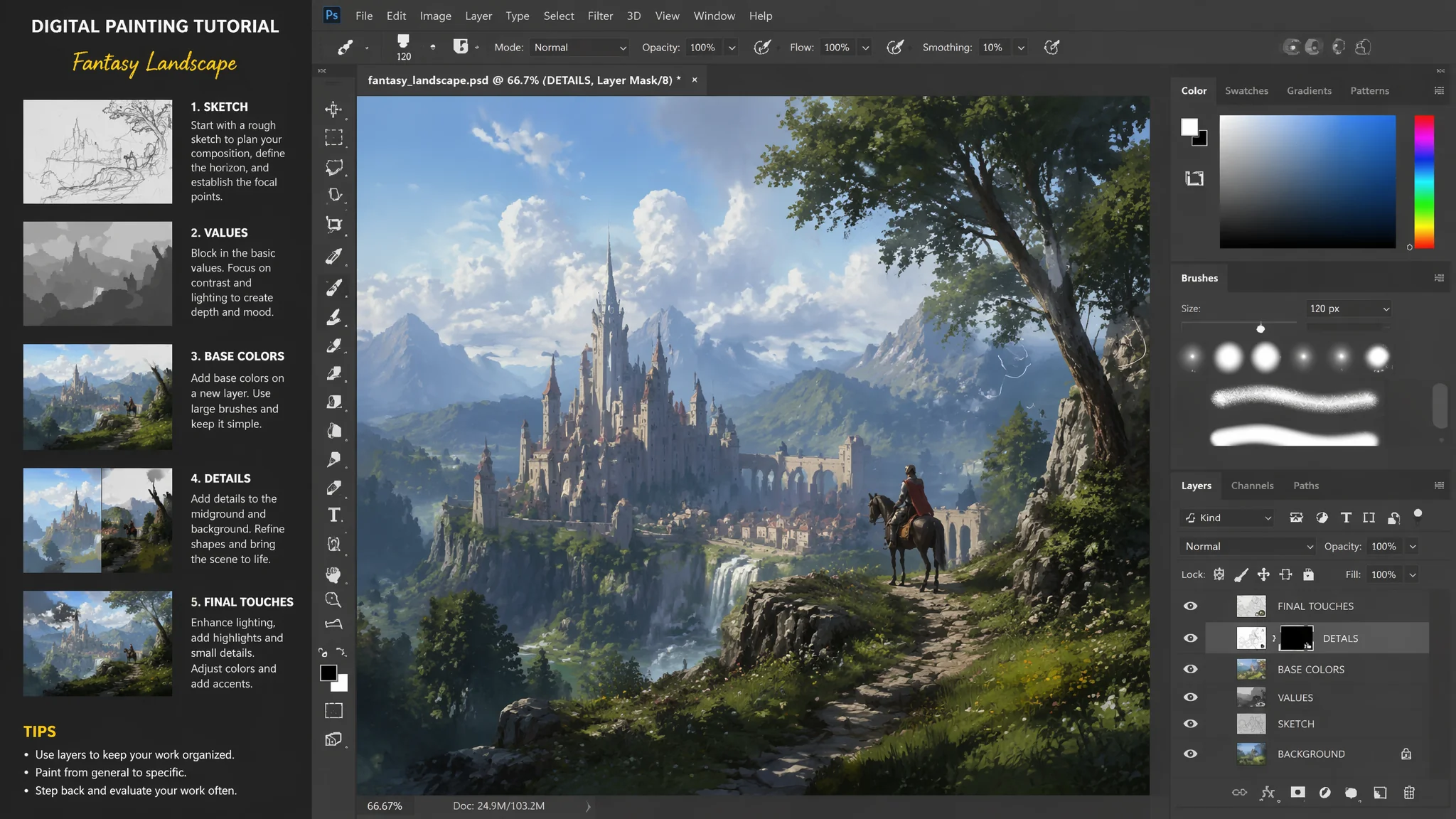
说真的——三年前我觉得AI和PS是竞争关系。AI绘画工具越来越强,Photoshop看起来像个老古董。但用了一年AI+PS混合工作流之后我彻底改观了:AI负责"从0到1"的生成,PS负责"从1到100"的精修——两个工具的结合点才是效率最高的创作方式。尤其2024年Adobe在PS里内置了Generative Fill之后,PS不再是AI的对手而是AI的最佳搭档。这篇把我踩过的坑和总结出的最优工作流讲清楚。
第一次被PS+AI组合震撼是做一个电商产品的场景图。客户要一款手表"放在雪山上的岩石上,有晨曦光线"。传统做法:找雪山素材→找岩石素材→拍手表→合成→调色→加光效→反复改。我用了Midjourney生成雪山岩石背景(一张完美的图,光影统一),PS里把手表产品图抠进去,Generative Fill自动融合光影和阴影。从开始到交付:40分钟。客户说"这个光影太自然了"。他不知道背景是AI画的。效率的秘密就是——AI负责你不会画或懒得画的部分,PS负责你擅长的精细控制。
PS内置AI功能——Generative Fill到底能做什么不能做什么
Generative Fill(创成式填充)是Adobe在Photoshop 2024中内置的AI功能,基于Firefly模型。它能做的三件事:扩图(Outpainting)——把一张横构图扩成竖构图,AI自动补全两侧内容;移除物体——圈选一个路人,AI自动填充背景——比内容识别填充强太多;添加物体——在空地上圈一块写" add a wooden bench",AI给你画一个光影透视都匹配的长椅。它不能做的事:替换主体(比如把人换成另一个人,效果很假)、大幅改变光影方向、以及任何涉及人脸的精细修改。Firefly的人脸生成是故意被限制的——Adobe不想惹肖像权官司。
实际使用中有个关键技巧——英文prompt比中文好用得多。写"add a rustic wooden bench with moss"比"添加一个长满青苔的乡村木长椅"生成质量高一截。这和Firefly的训练数据语言分布有关。
关于PS中更多AI辅助功能,可以参考 AI Photoshop编辑进阶 中的图层管理与蒙版技巧。
第三方PS AI插件横评——Alpaca、Stable Photoshop、Pavilion的实测对比
Alpaca是目前兼容性最好的PS AI插件,直接调用Stable Diffusion模型在PS内部生成图像。优势:完全本地运行(需要你本机有显卡),不消耗在线额度;支持ControlNet——你可以用PS里的线稿作为骨架让AI填充细节;生成的图层直接在PS里可编辑。劣势:安装复杂——需要配Python环境、下载模型(十几GB)、设置API路径,非技术用户大概率卡在安装这一步。Stable Photoshop插件走的是在线API路线——安装简单但按量付费,每月免费额度用完就得充。Pavilion偏向概念设计——内置了大量建筑和场景的LoRA模型,适合做环境概念图而不是人像。
| 插件 | 运行方式 | 最适合场景 | 学习门槛 |
|---|---|---|---|
| Alpaca | 本地SD模型 | 线稿上色、风格迁移 | 高——需要配置SD环境 |
| Stable Photoshop | 在线API | 快速生成、图生图 | 低——安装即用 |
| Pavilion | 在线+本地混合 | 建筑概念、场景设计 | 中——LoRA模型需理解 |
| Generative Fill | Adobe云端 | 扩图、修瑕疵、加元素 | 极低——PS内置 |
AI+PS混合工作流的四个经典场景——从电商到概念设计
场景一:产品场景图。AI生成背景→PS导入产品→Generative Fill融合光影→Camera Raw统一色调。三步走完一个电商详情页的主图,传统做法至少半天。场景二:人像精修。AI生成人物→PS液化微调五官→AI智能磨皮(Neural Filters里的Skin Smoothing)→手动补回皮肤纹理(这是关键——全AI磨皮就是塑料脸,必须保留毛孔质感)。场景三:概念设计。手绘线稿→Alpaca用ControlNet基于线稿生成色彩和光影→PS里叠加调整层微调色调→添加设计标注。场景四:老照片修复。PS里先用Generative Fill补破损区域→Neural Filters里的Photo Restoration自动去划痕→手动修复AI没搞定的细节。
关于AI生成的风格控制更多内容,可以看 AI绘画技术原理 中关于扩散模型的工作机制解析——理解底层原理才能更好地控制AI在PS中的表现。
PS+AI最常犯的五个错误——以及怎么避免
错误一:过度依赖AI。Generative Fill加了一个物体,看着还行就不管了——放大到100%你会发现光影方向经常是错的。AI生成的阴影方向和场景主光源不一致——这是AI目前最大的硬伤。解决方法:加完物体后手工用柔光画笔补阴影。错误二:来回传送导致画质衰减。把图从PS导出到MJ生成,生成完导回PS,反复三四次——每次压缩都在丢失细节。用PNG不用JPEG,尽量减少来回次数。错误三:AI生成的元素和实拍元素分辨率不匹配。AI出图通常是72dpi的屏幕分辨率,实拍是300dpi——混在一起一眼假。错误四:AI修人脸修过了。Neural Filters的磨皮开到100%——没有人长这样。开到30%-40%就够了。错误五:忽略色彩管理。AI生成默认sRGB,印刷用的CMYK转换会偏色——如果你要做印刷品,在PS里先把AI图转CMYK看效果。
常见问题
PS的Generative Fill需要付费吗?和Midjourney比哪个更划算?
Generative Fill包含在Creative Cloud订阅里(Photoshop单应用约$22.99/月),不额外收费但每月有生成次数上限(目前约1000次/月,轻度使用完全够)。Midjourney最低$10/月。如果你主要做修图、扩图、局部修改——PS更划算且更精准。如果主要做"从零生成完整画面"——MJ更好。两者结合最经济。更多平台对比可以参考 AI绘画新工具趋势 中的各平台横向评测。
Alpaca插件装不上怎么办?有没有更简单的替代?
装不上的常见原因是Python版本不对(Alpaca需要3.10.x,3.11以上不兼容)或CUDA版本不匹配。最简单的替代:用Stable Photoshop插件——安装就是双击安装包,没有环境配置。或者直接用网页版Stable Diffusion生成图后拖进PS——多一步但零技术门槛。
AI+PS做的图能商用吗?版权归谁?
Adobe官方明确:用Firefly(包括Generative Fill)生成的内容可以商用——Adobe承担版权 indemnification(这在AI绘画平台中是独一档的保障)。Midjourney生成的内容商用需要Pro订阅及以上。Stable Diffusion本地生成的内容版权归你——但要注意如果用了别人训练的LoRA模型,那个模型的训练数据来源可能有版权风险。详细商业合规指南参考 AI绘画禁词敏感词指南 中的商业合规红线部分。
PS里的AI功能对电脑配置要求高吗?
Generative Fill在云端运行——你的电脑配置不影响生成速度,影响的是上传下载图的速度(网络带宽)。但Neural Filters(AI磨皮等)是在本地运行的——需要至少8GB内存和2GB显存。Alpaca等本地插件对显卡要求高——建议RTX 3060及以上(至少6GB显存),低于这个配置会很慢甚至跑不动。
花了两年时间从"AI和PS二选一"的思维里跳出来。现在回头看——这个问题本身就不对。AI是你不会画时的画笔,PS是你需要精细控制时的刻刀。工具不是宗教,好用就用,不好用就换。混合工作流的最大敌人不是技术门槛——是"非此即彼"的思维惯性。
觉得有用的话分享给你身边还在纠结"AI还是PS"的朋友吧。