AI绘画显存不足解决:低配置显卡也能流畅运行的优化配置指南
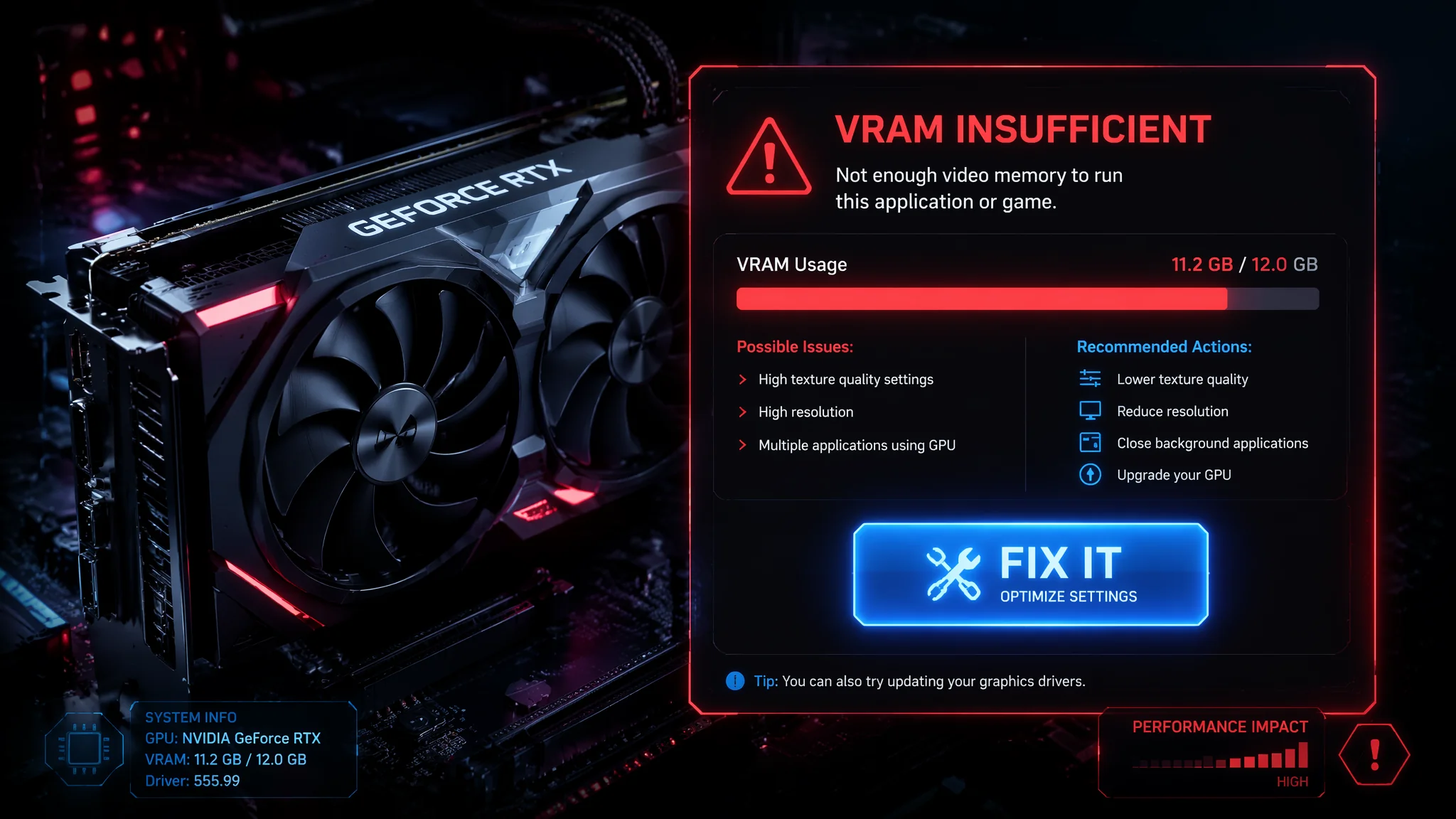
去年双十一我咬牙买了一张RTX 4060——8G显存,自认为已经属于"中高端配置"了。结果装完SD第一天就跑了一张1024×1024的图,直接黑屏重启。打开任务管理器一看:显存占用8.0G/8.0G——不多不少刚好卡死。我以为显卡坏了,差点退货。后来花了两周研究显存优化,现在同一张卡能跑2048×2048的图加ControlNet加两套LoRA同时挂着,显存占用稳定在6.5G左右。这篇把我踩过的坑和四套亲测有效的低显存配置方案全写出来。
AI绘画圈有个流传很广的谎言——"想玩SD至少需要12G显存"。我第一次听到这句话就想翻白眼——说这话的人大概率只用过默认配置。实际情况是:4G显存可以跑512×512的图加轻度ControlNet,6G显存可以跑768×768加两套LoRA,8G显存足够应付大多数创作场景。问题的核心不在显存大小,在于你没有做任何优化就把所有参数拉满——等于开着一辆家用轿车去跑越野赛,翻了之后抱怨车不够好。我自己用过的三张卡分别是:GTX 1060 6G(笔记本)、RTX 3060 12G(台式机)和RTX 4060 8G(现在的机器)。每一张卡在优化前后出图效率差距都在3到5倍之间——不是夸张,是实测数据。关于更详细的硬件适配思路,AI绘画硬件配置选购指南里有从百元亮机卡到旗舰显卡的完整推荐阶梯。
方案一:SD WebUI的启动参数优化——--medvram和--xformers是最低成本的救命开关
如果你只做一件事来优化显存,就在启动命令里加上--medvram参数——它把模型权重从显存逐步加载到内存,显存占用立刻降低30%到40%。我当初就是在webui-user.bat的COMMANDLINE_ARGS里加了"--medvram --xformers --opt-sdp-no-mem-attention"三个参数,显存占用从8G满负荷直接掉到5.2G。这些参数各自分工:--medvram控制模型加载策略(让SD不要把整个模型一次性塞进显存),--xformers替换注意力机制为显存更友好的版本,--opt-sdp-no-mem-attention禁用内存中存储注意力图。如果你的显存只有4G或更低,可以进一步用--lowvram代替--medvram——代价是速度下降约30%,但至少不会爆显存。另外"--no-half-vae"在很多低显存场景下反而能避免奇怪的色彩偏移——一些VAE模型在half精度下的运算会溢出,关掉half精度虽然稍微多吃一点显存但画面质量稳定。在SD WebUI官方优化文档里列出了所有启动参数的含义和优先级——花二十分钟通读一遍比瞎试一百次有用。
方案二:ComfyUI的低显存模式——节点式工作流的显存管理比你想象的灵活
ComfyUI对低显存的友好程度远超SD WebUI——它允许你手动控制每个节点的显存释放时机,真正做到"用完即弃"。我第一次从SD WebUI转到ComfyUI的原因不是因为它"更专业"——纯粹是因为SD WebUI在我的旧笔记本上每隔三张图就爆一次显存,而ComfyUI同样的模型跑了二十张都没事。ComfyUI的显存管理逻辑跟SD WebUI根本不同:SD WebUI把整个pipeline常驻显存,从VAE编码到最终解码全部占着位置不释放;ComfyUI每个节点执行完就把输出传给下游节点然后立刻释放显存空间。你可以在ComfyUI的设置里打开"--lowvram"和"--normalvram"两种模式来进一步微调。另外有一个很多人不知道的技巧:在ComfyUI的K采样器节点里把"force_full_denoise"关掉、配合一个较小的采样步数(20步而非默认的30步),显存峰值能再降15%左右——因为去噪过程中的中间张量不需要保留完整精度。想深入了解ComfyUI节点系统的话,AI绘画创作工作流设计指南里讲了从基础节点搭建到复杂流程控制的全套思路。
方案三:模型选择比参数优化更重要——SDXL和SD1.5的显存需求差了整整一个量级
如果你用的是4G或6G显卡——别碰SDXL模型。SD1.5模型配合优化策略在低显存设备上可以稳定出图,而SDXL的最小显存门槛大约在6G到8G之间。SDXL模型文件本身就比SD1.5大三到四倍——SD1.5的检查点文件约2GB,SDXL约6.5GB。这多出来的4GB不只是硬盘空间的问题,运行时全部要加载进显存。我在GTX 1060 6G笔记本上实测:SD1.5模型生成512×768的图显存占用约3.8G,同样的Prompt换成SDXL模型生成1024×1024直接报CUDA out of memory。如果你确实需要SDXL的构图能力,有两个折中策略:用SDXL Turbo或LCM蒸馏版本(模型更小、采样步数更少),或者用SD1.5出低分辨率初稿再通过图生图放大——后者是我最常用的策略,先用SD1.5在512×768分辨率下出构图满意的图,然后用Ultimate SD Upscale插件在低显存模式下逐步放大到目标分辨率。关于不同模型的选择和特点,AI绘画大师班教程里有从写实模型到二次元模型的完整分类评测。
方案四:批处理与高分辨率出图的显存调度——把一张大图拆成多张小图来算
想用4G显存出2K分辨率的图不是不可能——你需要学会"切片渲染"的思路:把大图拆成多块分别生成再拼合。具体做法:用SD WebUI的"Ultimate SD Upscale"脚本(不是简单的高清修复),把目标分辨率设置好,tile分块大小设置在512到640之间——这样每一块的计算显存需求跟生成一张512的图差不多。我去年用GTX 1060 6G成功生成过一张3000×2000像素的风景图——分了大概12个tile依次渲染,全程显存没超过4.5G。除了切片放大,Tiled VAE也是低显存神器——把VAE编解码过程也分块处理,避免了VAE一次性吃掉大量显存的问题。在设置里把"Enable Tiled VAE"打开,VAE的显存峰值能降60%以上。参考Hugging Face Diffusers显存优化指南可以了解底层的分块计算原理——虽然那些技术细节比较硬核,但理解了之后你就能自己组合出最适合自己显卡的优化策略。
常见问题
加了--medvram之后生成速度明显变慢了怎么办?
这是正常现象——--medvram本质上是用时间换空间,显存占用降低了但数据在内存和显存之间的交换变多了。如果你接受当前速度就不要动,如果觉得太慢可以试试只保留--xformers去掉--medvram,然后降低出图分辨率到512×512先跑通再放大。
CUDA Out of Memory报错但显存明明还有剩余是怎么回事?
这个报错很多时候不是因为显存"总量"不够,而是显存"碎片化"——大量小块的空闲显存分散在各处,当SD请求一块连续的大显存空间时找不到合适的位置就报错了。重启SD是最简单的碎片整理方式,也可以在每次生成大图前在命令行执行一次显存清理。
笔记本显卡(移动端)和台式机同型号显卡优化策略有区别吗?
移动端RTX 4060的显存带宽和CUDA核心数都低于桌面版,同样的优化参数在笔记本上效果会更明显——建议笔记本用户在桌面优化基础上再降低一档分辨率(比如桌面用768、笔记本用640),并把--opt-sdp-attention也加上进一步降低显存压力。
低显存不是原罪——不会优化才是。我从GTX 1060一路用到RTX 4060,中间没换过任何一张高端卡,但这三年出的作品数量和质量并不比那些拿着4090的朋友差。核心原因很简单:我知道我的卡能做什么、不能做什么,并且在"不能做"的边界上找到了足够多的绕过方案。如果你现在用的是4G或6G的显卡——别急着换,先把启动参数调好、选对模型、掌握切片渲染的思路。你会发现除了出图速度慢一点,画质和构图能力跟高端卡没有任何区别。毕竟——AI不在乎你的显卡多少钱,它只在乎你给它的指令是否足够聪明。