flyme ai修图用了两周:相册消除功能的实测手记
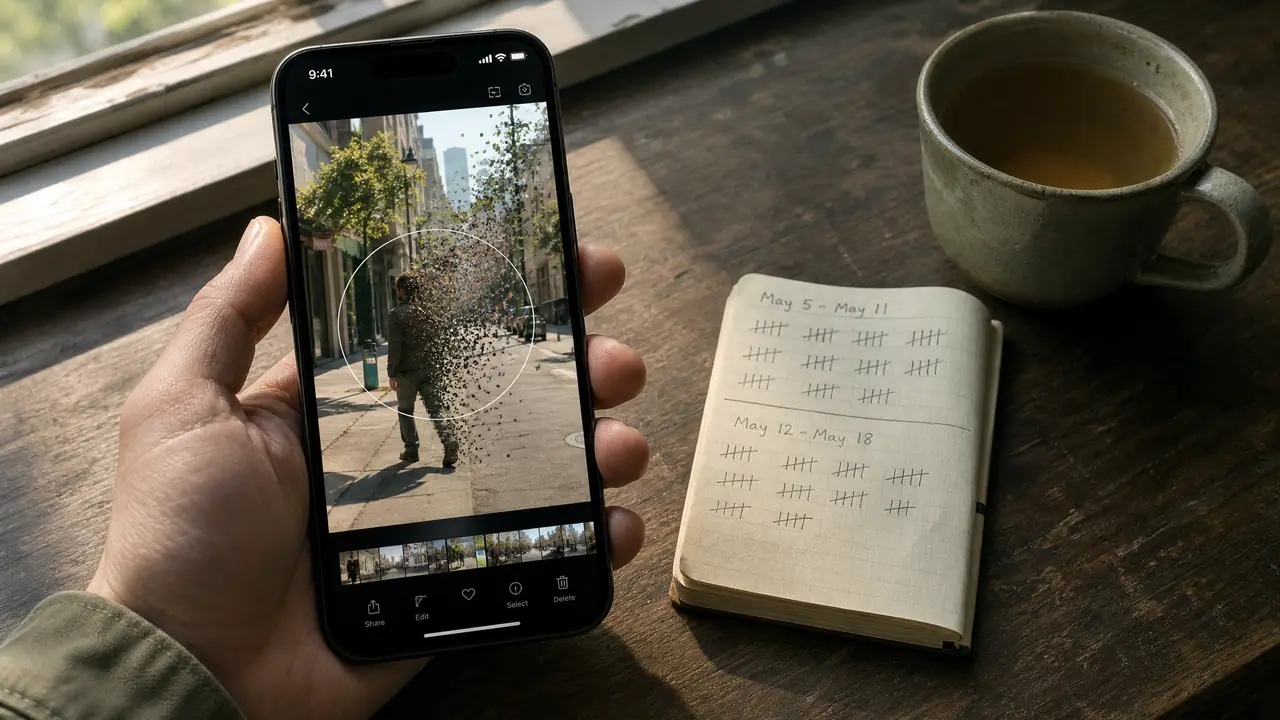
我的态度先摆这:系统相册自带的AI修图,赢在顺手,输在精细。两周里我拿它修了六十多张日常照,七成场景够用,剩下三成还是得开专业工具。哪些场景别指望,下面按实测一条条说。
flyme ai修图的入口就藏在相册里,打开一张照片进编辑,往下翻就能看到AI相关的功能选项。我上手第一感受是零门槛:不用下载新App,不用注册登录,从拍完到修完不离开相册。两周里我拿它处理了六十多张日常照,这篇全是我自己的观察和翻车记录,官方没说的那些边角,才是真正决定你用不用得上它的部分。
上手零成本,处理速度是它最大的本钱
从相册点开到修完保存,全程十几秒,单张AI消除实测三到八秒出结果。这个速度决定了它是「顺手修」而不是「坐下来修」。
功能入口的布局对我来说一次就会:编辑页里AI消除、画质增强这些选项排在一屏内,点哪个出什么效果,没有学习成本。我拿给家里长辈用,教了一遍就记住了,这是第三方App比不了的——它们的功能菜单层层叠叠,长辈点两次就烦了。
速度快也有代价。这些功能都是云端处理,网络差的时候转圈能转到你怀疑人生,我在地铁上试过三张,两张超时失败。所以它的定位很清楚:Wi-Fi环境下顺手一修,指望它干重活的人先掂量掂量自己的网络。
这两周我拿它修得最多的三类图:拍猫时背景里的拖鞋杂物、楼下随手拍的街景、家人聚餐的合照。猫图清个地上的拖鞋,两秒;街景清根电线杆,五秒;合照清背景路人,八秒上下。全是小事,但全是以前要专门开App才能干的事。工具近在手边之后,手机里躺着的废片肉眼可见地少了一半。
消除实测:三种场景三种命
纯色背景消除近乎完美,有规律纹理的地面会留涂抹痕,密集人群基本清理不干净。六十张里我把场景归成了这三类。
第一类是它的主场。墙面、天空、纯色地面旁边的路人电线杆,框一下,三五秒消失,边缘干净得挑不出毛病。我清掉过一张朋友合照背后的三个路人,发回去朋友问我是不是重拍了。这类场景它真能替掉专业工具。
第二类要留个心眼。砖缝地面、草坪、斑马线上的杂物,消除完仔细看,纹理经常对不上,砖缝会断、草会糊成一片绿。远看没事,放大发朋友圈会被眼尖的人问「这图P过吧」。我的处理办法是消除完把图缩小到平时观看的尺寸再检查一遍,看不出破绽就过。
第三类直接放弃。景区里人挤人的合照背景,消除后残留各种半截人影,越修越鬼畜。这种图老老实实裁剪构图,或者回电脑上精修。
六十多张的分类统计大概是这样:纯色背景类二十几张,成功率高到挑不出毛病;纹理背景类三十张上下,一半有涂抹痕但缩小可看,四分之一要回退重框,四分之一直接放弃;人群密集类试了六七张,全灭。这个分布跟我用过的第三方消除工具趋势一致,只是纹理类它掉队掉得更快,我猜是系统版为速度让了一部分精度。
和专业App怎么分工,我的分法
日常直出的朋友圈图系统相册全包,商品图和人像精修照样开电脑。一句话:它管快,专业工具管好。
两周用下来,我的习惯已经固定:随手拍的图,相册里顺手一修直接发,不再导来导去;要给客户交的图、要精修的人像,还是老流程走电脑。系统修图的快捷和自动化是真实的,之前写过一篇修图快捷指令:手机自动化的小聪明,配合起来用,手机端的效率还能再抬一截。
说句实在的,它最大的价值不是能力,是位置。功能就在相册里,你才会真的用它;再强的App躺在第四屏文件夹里,你三个月都不会点开一次。工具用不用得上,顺手占一半。
有朋友问我会不会就此退掉第三方修图的会员。不会。系统相册是随手擦,第三方是坐下来修,两件事的重叠区没有想象中大。真要给个比例,这两周的图里七成系统相册搞定,三成还是走了老路,这个数字大概就是它能力的真实边界。
两周下来,六十多张图里真正翻车废掉的一张都没有,最多是消除不干净回退重来。它没让我少用电脑,但确实让我手机里的图干净了不少。系统自带的AI修图就当随身的橡皮擦,别指望它当画笔——这个预期摆对了,它就是台子上最顺手的那件小工具。
常见问题
系统相册修完的图有水印吗?
我修的六十多张都没出现过水印。不过系统功能随版本变化,具体以你手上那台机器的实际表现为准,修一张导出看看就知道。
AI消除会误删照片主体吗?
框选范围别贪大就基本不会。我唯一一次误删是框选时把旁边花瓶的边框一起框了进去,缩小选区重新框一下就好了。
系统更新之后这些功能会变吗?
会,手机系统功能的入口和效果随版本更新调整很正常。我建议别把工作流绑死在某个具体按钮上,随时留意更新说明。
拍糊的照片系统能修清晰吗?
轻度的糊能救回来一点,画质增强对偏糊的照片有效果,但糊到轮廓都散的就别指望了,那是物理信息丢失,任何工具都是猜。