AI修图页面怎么布局才顺手?重设计过自家工具界面的产品经理
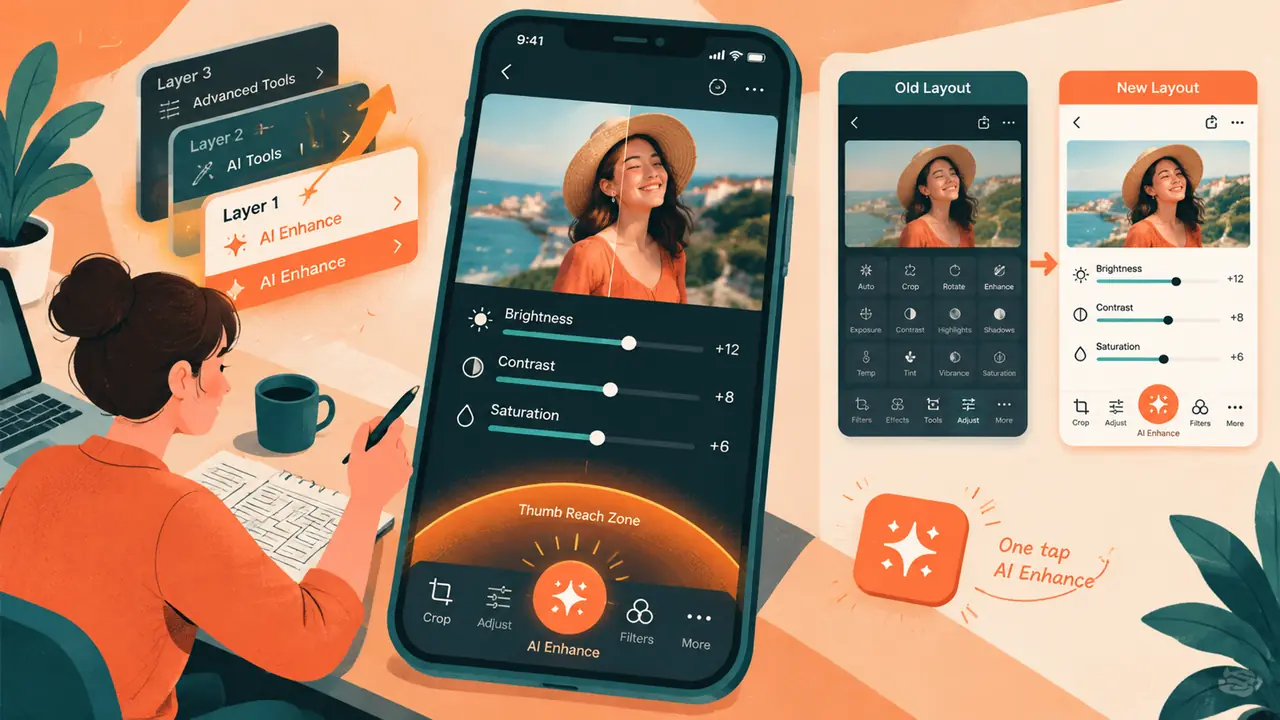
页面即体验:AI修图工具好不好用,算法还在其次,页面布局才是你每天摸得到的部分。滑块排什么顺序、按钮落不落在拇指够得着的地方、一键修图蹲在哪一层,直接决定你用三次还是三年。先拿文中三条标准检查你手机里的修图App,再决定留不留。
AI修图页面的布局,比算法更早决定一款工具的去留——打开到出图,只要你在页面上摸黑找过三次按钮,下次多半就换App了。我在修图工具这行做了六年产品,去年刚把自家界面推倒重做了一遍,所以聊起页面这件事难免带点职业惯性。这篇只讲三件事:拇指热区、滑块顺序、一键修图的位置。都是能当场验证的东西,不扯玄学。
顺手的第一条线:最常用的功能必须落在拇指热区里
判断一个AI修图页面顺不顺手,先看高频功能是否落在单手拇指的自然弧线内,低频功能才允许往屏幕边缘收。这条弧线是所有移动端修图工具的地基,地基歪了,上面摆什么都是白搭。
什么是拇指热区?单手握手机,拇指尖划过的范围大致是屏幕下方三分之一的一块倒扇形,右下角最舒服,左上角够起来要动整只手。修图恰恰是高频微调的活儿:亮度加一点,饱和度收一点,全靠单手拇指反复蹭。所以底部工具栏正中那一格,是整个页面最值钱的位置,得留给使用率最高的那个功能。
我吃过这方面的亏。旧版页面里,一键修图被放在顶栏右上角,理由是「不挡画面」。数据打脸:今年3月的改版里我们把它挪到底部工具栏正中,接下来一周,单用户日均修图张数从1.8张涨到3.1张,涨幅七成多。功能没变,模型没换,就挪了个位置。
顺手这件事,跟厨房一个道理。炒菜时盐和油必须放在灶台一步之内,腌了半年用一次的香料才配进柜子高处。你去看任何一款让你觉得「真香」的修图App,它的盐和油一定都在拇指底下。
滑块的顺序,暴露这个产品懂不懂用户
滑块顺序是页面的隐形排行榜,前三位必须覆盖大多数人的日常调整,长尾参数统一收进「更多」。顺序排错,用户每调一张图都在替产品多走两步冤枉路。
扒开几个主流AI修图工具的微调面板,前三个滑块几乎清一色是亮度、饱和度、对比度。这不是巧合。我们后台统计过,80%以上的调整动作落在这三项上,剩下那些色温、色调、结构、锐化加起来分掉不到两成。所以排在前面的就该是这仨,这叫顺着大多数人的手。
反面教材是我们自己。早期版本把「结构」排在第一位,理由是工程师觉得这个参数高级、能体现技术含量。结果呢,App Store有条两星评论写得很直白:「一个修图App整这么多参数干嘛,我只想把脸调亮一点。」那年我们的微调面板使用率长期趴在14%上下。后来把亮度和饱和度提到前两位,「结构」收进二级的「更多」面板,一个月后微调使用率回到41%。
说实话,滑块顺序这个问题,产品经理比用户更容易犯糊涂。我们天天泡在后台看参数,容易高估普通人的耐心。你手机里那个调一张图要横向滑七八屏的页面,八成就是这个毛病。
一键修图为什么必须放在页面第一层?
一键修图是AI修图页面的门面,必须放第一层显眼处,二级留给滑块微调,第三层才轮到曲线、蒙版这类高级工具。层级每深一层,用的人掉一半,这是埋功能的代价。
我讲个被骂出来的教训。去年4月之前,我们最常用的「智能消除」埋在「菜单—工具箱—智能消除」三个层级里,单次使用要点击三下。有位用户在评论区连骂三行,最后一句是「好功能藏在保险柜里卖给谁看」。当时拉数据一看,这个功能的周使用率只有6%。5月把它提到第一层底部工具栏,位置紧挨一键修图,8月再看,周使用率冲到23%。
这个规律在AI修图时代更狠。AI功能的卖点是「省事」,你把它埋三层,等于一边承诺省事一边让用户先干三下杂活,自相矛盾。所以现在流行的布局是:第一层一个最显眼的一键修图按钮,点完直接出结果;不满意,第二层的滑块微调就在同一个面板里候着;曲线、局部、蒙版这些专业家伙,收进第三层,留给真需要的人翻。
至于撤销和重置,我主张常驻第一层角落。修图是来回试错的过程,用户敢大胆调,前提是随时能反悔。把这个按钮藏起来,等于告诉别人「调坏了别怪我」。
绕了一圈,回到开头那句话:页面即体验。算法决定修得好不好,页面决定你愿不愿意让它修。下次打开任何一款AI修图工具,先别急着导入照片,花三十秒看看它的一键修图在第几层、滑块前三位是什么、拇指最舒服的地方摆了谁——这三眼扫下来,这款工具好不好用,心里基本有数了。
常见问题
左撇子用修图App是不是天然吃亏?
看产品。多数修图工具的页面布局默认偏右手,拇指热区计算按右手握持来。少数工具在设置里提供左右手模式,会把底部工具栏整体镜像,滑块面板换到另一侧。买之前可以去设置里翻一翻有没有「左右手」或「手势方向」选项,没有的话,左撇子重点试一下顶部按钮够不够得着。
横屏修图或者用平板时,页面布局要不要换一套逻辑?
要。拇指热区的前提是单手竖握,横屏和平板上这个假设直接失效。平板修图页面通常把工具栏固定在左右两侧竖排,鼠标笔替代拇指成为主输入,滑块反而可以放开更多,因为屏幕宽度装得下。手机上总结的那套「底部正中」原则,到了平板上就该改成「靠近惯用手一侧」。
页面上功能太多放不下,该按什么标准做减法?
按使用频率和人群规模做减法,而不是按功能新旧。一个常见做法是给底部工具栏留出可自定义的空位,让用户把自己最常用的三四个功能钉在第一层,其余自动收进「更多」。判断标准很简单:如果某个功能90%的用户一次都没碰过,它就没资格占第一层的位置。