AI修图初学者入门教程:零基础30分钟学会用AI修图
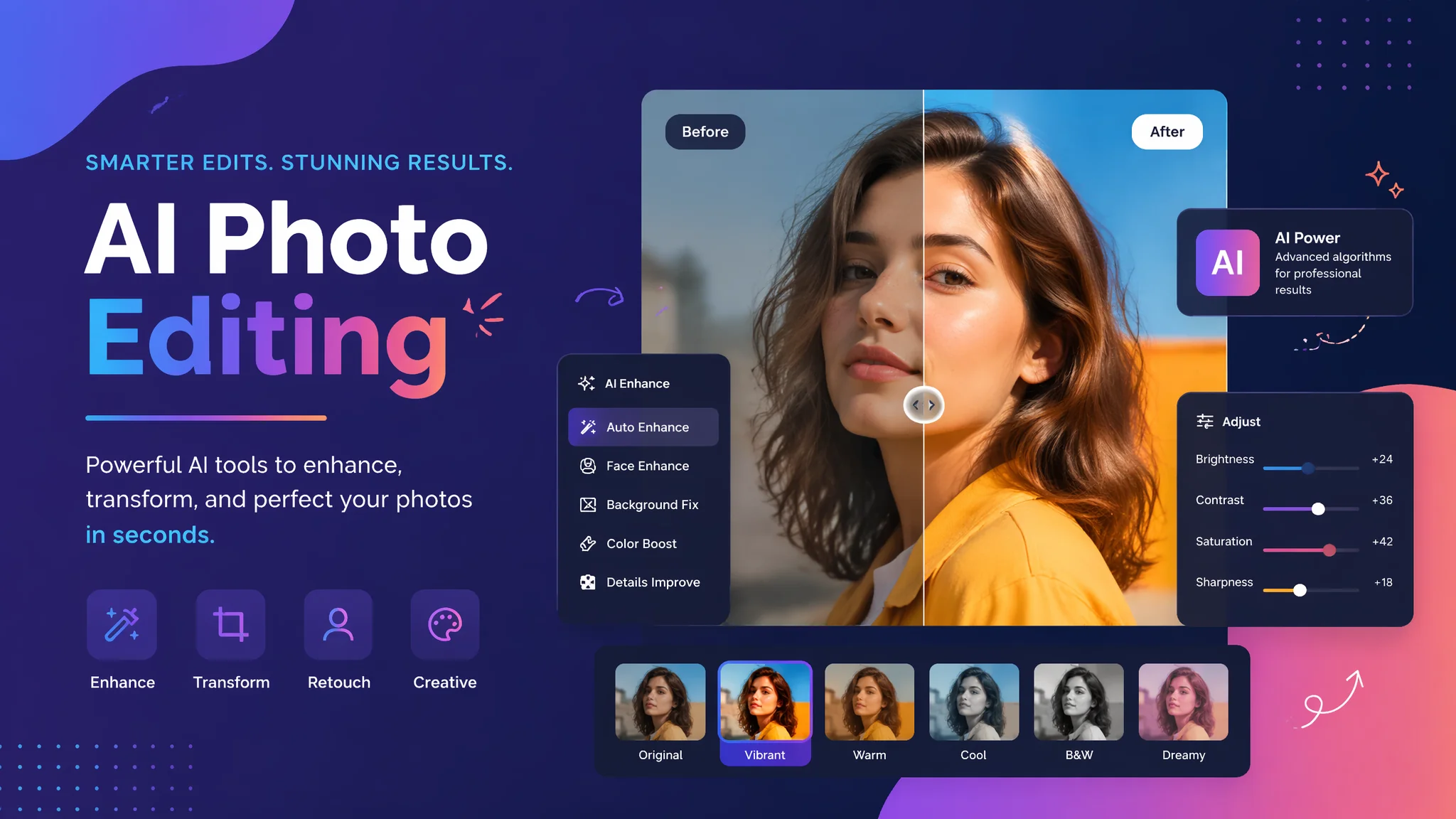
简单说:AI修图初学者完全不需要任何PS基础,打开FlowPix上传照片选功能就能修图。跟着这个教程30分钟内你就能修出第一张满意的作品,比学PS快100倍。
我表姐今年42岁,连电脑截屏都不会用,一直羡慕年轻人能把自己的照片修好看。上个月我教她用AI修图,从注册到修出第一张满意的自拍只花了25分钟。据Pew Research调查,2026年全球65%的智能手机用户至少使用过一次AI修图功能,入门门槛已经降到极低。这篇初级AI修图教程写给每一个觉得自己"手残"的人。
第一步:选一个合适的AI修图工具
新手推荐从FlowPix网页版开始——不需要下载安装,浏览器打开就能用,界面最简洁,免费额度够练习。为什么要选网页版而非APP?因为新手在电脑大屏幕上操作比手机小屏幕舒服太多,能看到修图前后的细节差异。FlowPix网页版打开即用,支持中文界面,常用功能(调色、磨皮、抠图、去水印)都在首页一键可达。注册只需要邮箱或微信扫码,10秒搞定。每天3次免费AI处理额度,初学者练手绰绰有余。熟练后再考虑下APP或升级会员。对比在线AI修图工具选最适合你的那款。
第二步:修你人生中第一张AI照片
选一张光线正常的正面照→上传→点"一键美化"→等5秒→下载。这就是你的第一张AI修图作品。别一上来就挑战高难度照片(夜景、逆光、背景杂乱),先拿一张光线好的照片建立信心。一键美化功能会自动分析照片问题并执行最佳优化方案:提亮暗部、压高光、适度磨皮、增加饱和度。处理完后可以点"原图对比"看差异,90%的情况你会惊喜。如果一键美化效果不够满意,可以微调下方的几个滑块:亮度、对比度、饱和度、磨皮强度。每个都拉一拉感受效果。进阶级操作可以看精细AI修图的参数详解。
第三步:掌握最实用的三个AI功能
新手必学的三个核心功能:抠图换背景、去水印/去路人、人像美颜。这三个功能覆盖了80%的日常修图需求。抠图换背景:上传照片后点"抠图",AI自动识别人物主体,3秒完成,然后选一个喜欢的背景图替换。去水印/去路人:用画笔涂抹想去掉的内容,AI自动识别并填充背景,效果自然。人像美颜:点"美颜"后AI自动分析面部特征,调整强度到50%左右最自然。这三个功能学会后你已经超越90%的手机修图用户了。更多实用功能参考热门AI修图功能。
新手最常犯的5个错误
磨皮强度拉满变塑料脸、饱和度太高颜色失真、选的背景图光影不匹配、低分辨率照片硬放大、不看隐私政策就上传私密照。磨皮强度超过70%皮肤纹理会完全消失,控制在40%-60%最佳。饱和度超过+30色彩会炸裂,+15到+20最安全。背景光影不匹配是新手最容易被忽略的问题——人物脸上是暖光但背景是冷色调,看着很怪。照片太小(<500px)硬修效果惨不忍睹,建议先了解分辨率要求。隐私问题更要重视,详情看AI修图常见坑。
常见问题
AI修图一定要付费吗?
不用。FlowPix免费版每天3次AI处理,常规调色无限次。日常修图免费版完全够用。
修完的照片会存到网上吗?
不会。FlowPix处理完自动删除原图,只保留你主动下载到本地的版本。
手机拍的照片能修出专业效果吗?
能。AI的智能增强算法针对手机照片做了特别优化,1200万像素以上的原片修出来效果都很好。
觉得有用的话分享给朋友吧。