修AI生成图的技巧:让AI出图更精细的后期方法 - FlowPix
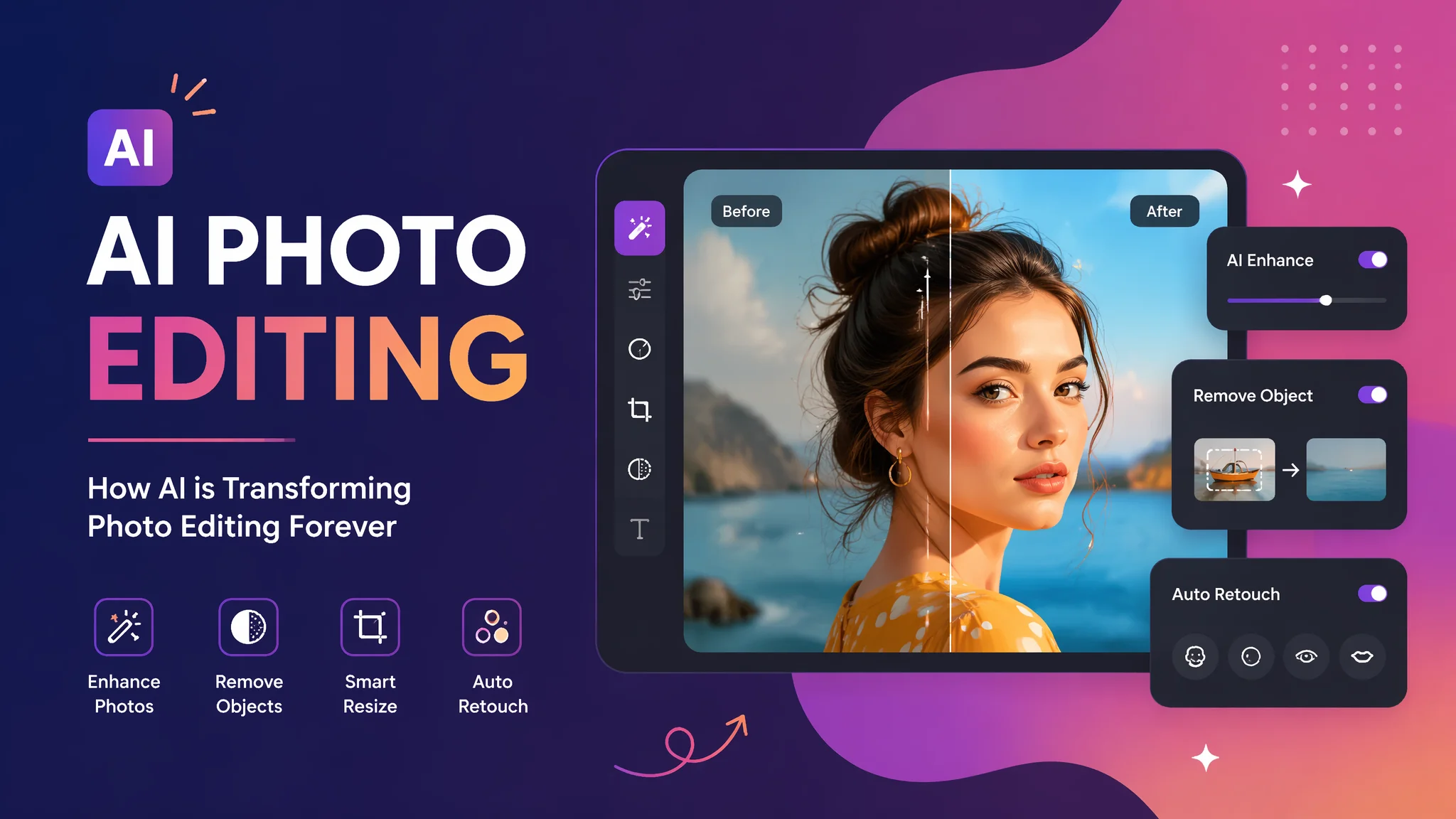
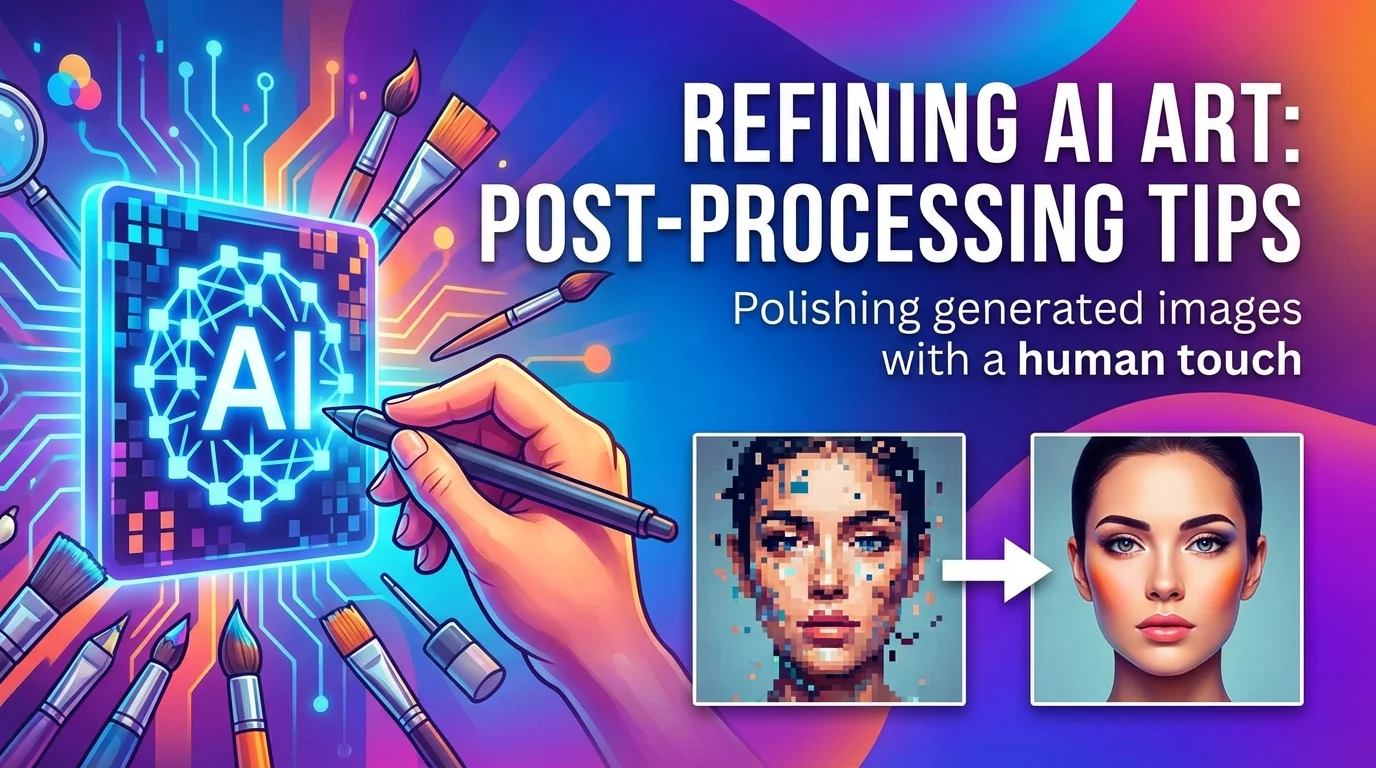
简单说:AI生成图的后期修图重点是修手指、去文字乱码、统一光影方向、补充材质细节。掌握这四个技巧,你的AI出图从"一眼假"变成"可以用"。
你用Midjourney或者Stable Diffusion出过图吧?是不是经常遇到这种情况——构图很棒、色调很美、氛围感拉满,然后你一放大... 六根手指。
我上个月给一个公众号做配图,用Midjourney生成了一张"女孩在咖啡馆看书"的插画。整体效果超棒,文章的阅读量都因为这张配图涨了不少。但你知道评论区在说什么吗?"她手上为什么有六根手指""左手和右手好像是同一只手"。
尴尬。
后来我学会了一套修ai图的后期流程。AI出图只是第一步,真正能"用"的图需要后期精修。今天把我的方法论全分享出来。
AI生成图最常见的五种瑕疵
手指/手部畸形、文字乱码、光影方向矛盾、材质细节糊成一片、面部不对称——这五类问题在AI生成图里出现频率最高。
根据arXiv上一篇2023年的研究论文对AI生成图像缺陷的分类统计,手部和手指问题占比超过40%,是最高频的AI绘图瑕疵。虽然2025-2026年的新模型已经进步很多了,但这些问题依然时不时出现。
按我实际修图的经验,出现频率大概是这样的:
- 手指问题(最高频)— 多指、少指、弯曲方向不对、手指粘连
- 文字乱码 — AI生成的招牌、书本、衣服上的文字通常是乱码
- 光影矛盾 — 人物左边打光但影子在左边、多光源互相矛盾
- 材质塑料感 — 金属看起来像塑料、布料没有纹理、皮肤像蜡
- 面部/身体比例 — 眼睛大小不一、耳朵位置不对、胳膊长度不同
知道问题在哪,才知道怎么修。下面一个一个来。
修手指:AI生成图的头号难题
修AI图里的畸形手指,最实用的方法是在PS里用液化工具调整手指形态,或者直接找一个正确的手部素材替换上去。
手指问题分轻度和重度。
轻度的(手指数量对但弯曲角度诡异、某根手指粗细不均匀)可以用PS的液化工具修。液化工具就是那个能"推拉变形"的功能。你可以把弯得过分的手指推直,把粗的地方缩细。操作起来有点像捏橡皮泥。
重度的(六根手指、两只右手、手指粘连成一坨)就得上"换手"方案了。怎么换呢?
方法一:在AI生成器里单独生成一只正确的手部图片(提示词写清楚"five fingers, correct hand anatomy"),然后在PS里抠出来贴到原图对应位置,调色调光融合进去。
方法二:从免费素材库(比如Unsplash)找一个角度和光线接近的手部照片,抠出来替换。这个方法出来的效果更自然,因为真实照片的手部细节比AI生成的更可信。
方法三:用Stable Diffusion的inpainting功能——只重新生成手部区域,保持其他部分不变。这种方法我用得最多,成功率大概在50%左右——可能需要多跑几次才能得到一个手指正确的结果。
讲个技巧:修手的时候把图放大到200%以上操作。正常100%看不出问题的细节,发到社交平台被人截图放大就暴露了。
去文字乱码:AI的文字生成能力依然拉胯
AI生成图里的乱码文字不要试图修正——直接用PS擦掉,需要文字的话自己手动加上去。
这个问题到2026年了还是没彻底解决。虽然DALL-E 3和Midjourney v6+在英文文字上进步很大,但中文文字、日文文字的生成依然经常翻车。你让它生成一个写着"咖啡馆"的招牌,出来可能是"咕咖啊"。
我的做法是从不指望AI把文字写对。生成图的时候如果场景里涉及文字(招牌、书本、衣服上的字),我的提示词会尽量避开文字出现,或者接受乱码然后后期处理。
后期处理分两步:
- 用PS的内容识别填充或AI擦除工具把乱码字擦掉
- 如果需要文字,用PS的文字工具自己打上去。选一个合适的字体,调好颜色和大小,加点投影让它融入画面
这步虽然多花几分钟,但出来的效果比AI自己写的字好一百倍。你要是对字体设计没什么感觉,可以去AI修图文案和社交媒体技巧看看排版参考。
统一光影:让AI出图不再"一眼假"
AI生成图的光影问题往往不明显但"感觉不对"——检查方法是看所有影子的方向是否一致,修正方法是用PS的加深/减淡工具手动统一光源。
这个问题很隐蔽。很多人觉得AI生成的图"差点意思"但说不出来哪里不对。我猜多半是光影的问题。
你仔细看一张AI生成的全身人像:脸上的高光暗示光从左边来,但地上的影子在左边(应该在右边),桌上杯子的反光又暗示光从正上方来。三个光源方向,画面不打架才怪。
修正的方法:
先确定一个主光源方向(通常选画面里最明显的那个)。然后用PS的加深工具(Burn Tool)在应该暗的地方压暗,用减淡工具(Dodge Tool)在应该亮的地方提亮。这个操作需要一点绘画基础——你得知道光从左上方打过来的话,鼻子右边应该暗、下巴下面应该暗。
不太确定的话有个偷懒的办法:找一张光影方向类似的真实照片作参考。对照着修,不会差太远。
FlowPix编辑部之前整理过一篇关于AI光影叙事修图的内容,里面对光影的分析讲得更细,感兴趣可以去看看。
补充材质细节:让金属像金属、布料像布料
AI生成图的材质经常缺乏质感——金属没反光、皮革没纹路、布料没褶皱。用PS叠加材质纹理贴图能有效改善这个问题。
这招我是从游戏3D建模那边学来的。游戏里给模型贴材质纹理是基本操作,思路是一样的。
具体操作:去免费纹理网站(Textures.com之类的)下载对应材质的纹理图。比如你AI出图里有一个金属物件看起来像塑料,就去找一张金属划痕纹理。
在PS里把纹理图叠到金属区域上,混合模式设成"叠加"或"柔光",不透明度调到20%-40%。这样原来平板一块的金属表面就有了微妙的纹理变化和反光。
布料的处理稍微不同。布料的关键是褶皱。如果AI画的衣服像纸片一样平,你可以用加深/减淡工具沿着衣服应该有褶皱的地方画几条。参考真实照片里同类衣服的褶皱走向。
说真的这步对画面质感提升特别大。同一张图,加了材质细节和没加的放在一起对比,高下立判。
面部和身体比例修正
AI生成人物图经常出现微妙的面部不对称或身体比例错误——两只眼睛大小不一、肩膀宽窄不均、手臂长度不同。用PS液化工具可以精确修正。
面部不对称是个有趣的问题。真人本来就不是完全对称的,所以轻微的不对称反而更自然。但AI有时候会搞出很过分的不对称——一只眼睛明显比另一只大半号,或者嘴角一边高一边低到夸张的程度。
PS的液化工具里有个"面部感知"功能,能自动识别眼睛、鼻子、嘴巴的位置,让你分别调整大小和角度。这个功能用来修AI人脸简直是绝配。
身体比例的问题(比如一只胳膊明显比另一只长)也用液化工具处理。选中出问题的区域,推拉调整到正确的比例。操作前建议在旁边放一张真人照片参考,不然你调着调着自己也搞不清到底什么比例才对了。
更多AI生成图的后期处理经验,可以看AI生成图后期修正技巧集和AI细节修图:毛孔头发睫毛处理。
修ai图的完整工作流总结
我的AI出图后期流程是:先检查五大问题 → 修手指 → 擦乱码文字 → 统一光影 → 补材质细节 → 最后检查整体协调性。一张图大概花10-20分钟。
不是每张图都要走全部流程。有些AI生成图质量很高,只需要修一下手指就能用了。有些问题比较多的,可能每一步都得过一遍。
我个人觉得最重要的是养成一个检查习惯——AI出图后不要马上用,先放大到200%从头到尾扫一遍。手指数了吗?文字像话吗?影子方向对吗?这三个问题花30秒就能查完。
有人说"我又不是专业设计师,这么较真干嘛"。你说得对,如果只是自己看看无所谓。但如果要发到公众号、做商业海报、或者打印出来——后期精修是值得投入的。毕竟你已经花时间写提示词生成了一张90分的图,再花十几分钟补到95分,这个投入产出比很划算。
AI绘图工具越来越强,但"强"不等于"完美"。修ai图这件事可能还得持续好几年,直到AI真正学会画手指为止——但那一天什么时候来,谁也说不准。
你有没有什么修AI出图的独门技巧?欢迎分享到社交平台上讨论。如果这篇对你有帮助,也转给正在玩AI绘图的朋友看看吧,少走点弯路。
常见问题
什么是修生成图的让出图更精细的后期方法-Flo?
,涉及相关技术和应用场景的快速发展。
AI在?
目前在短视频制作、内容创作、效率工具等领域已有不少实际落地的应用案例,能帮用户节省大量时间和精力。
修生成图的让出图更精细的后期方法-Flo和传统方法比有什么优势?
相比传统方法,AI方案在速度、成本和可扩展性上有明显优势,但精细度和创意方面仍需人工把关。