Fotor修图AI深度体验:免费在线修图工具的真实实力有多强 - FlowPix
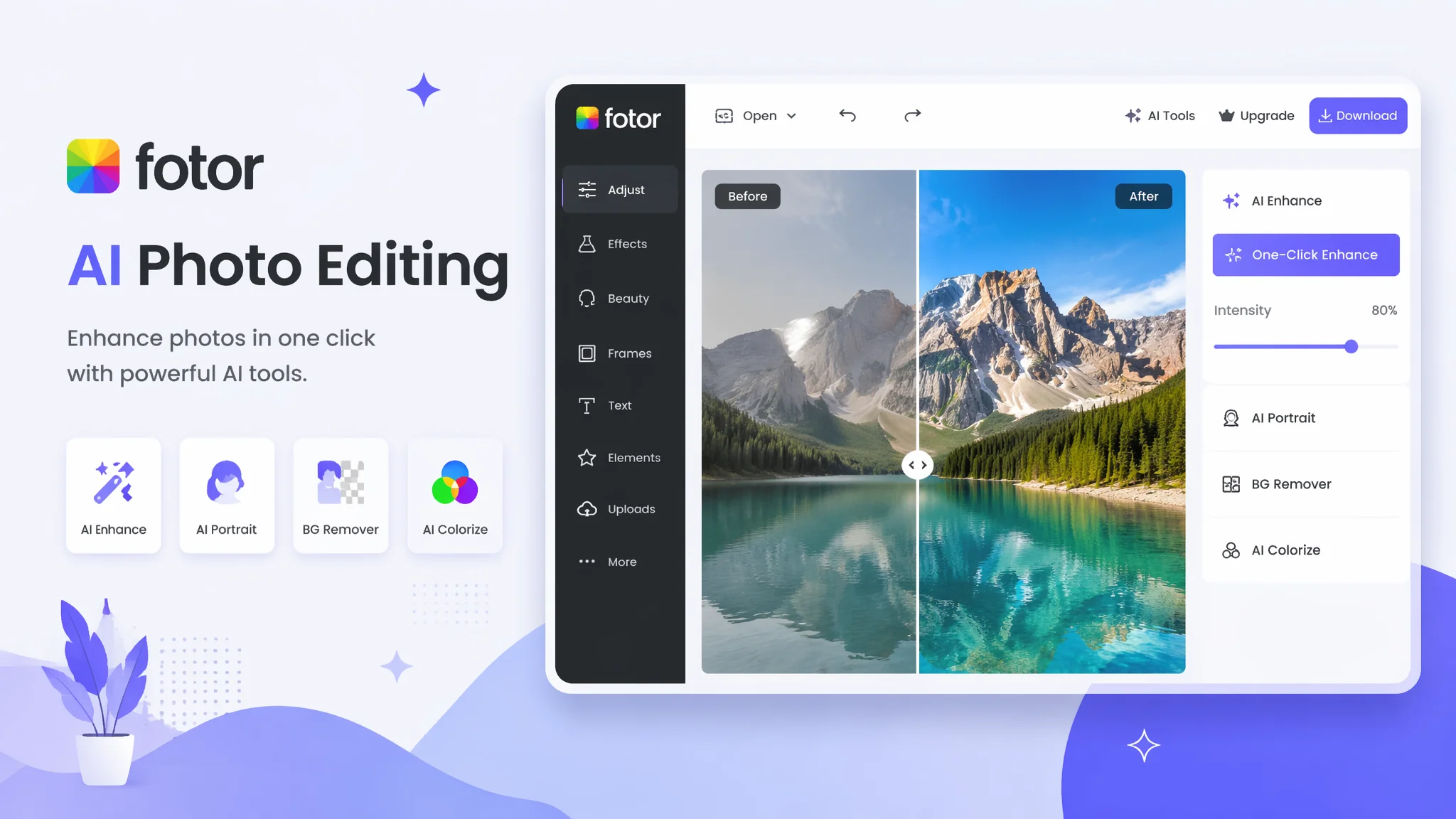
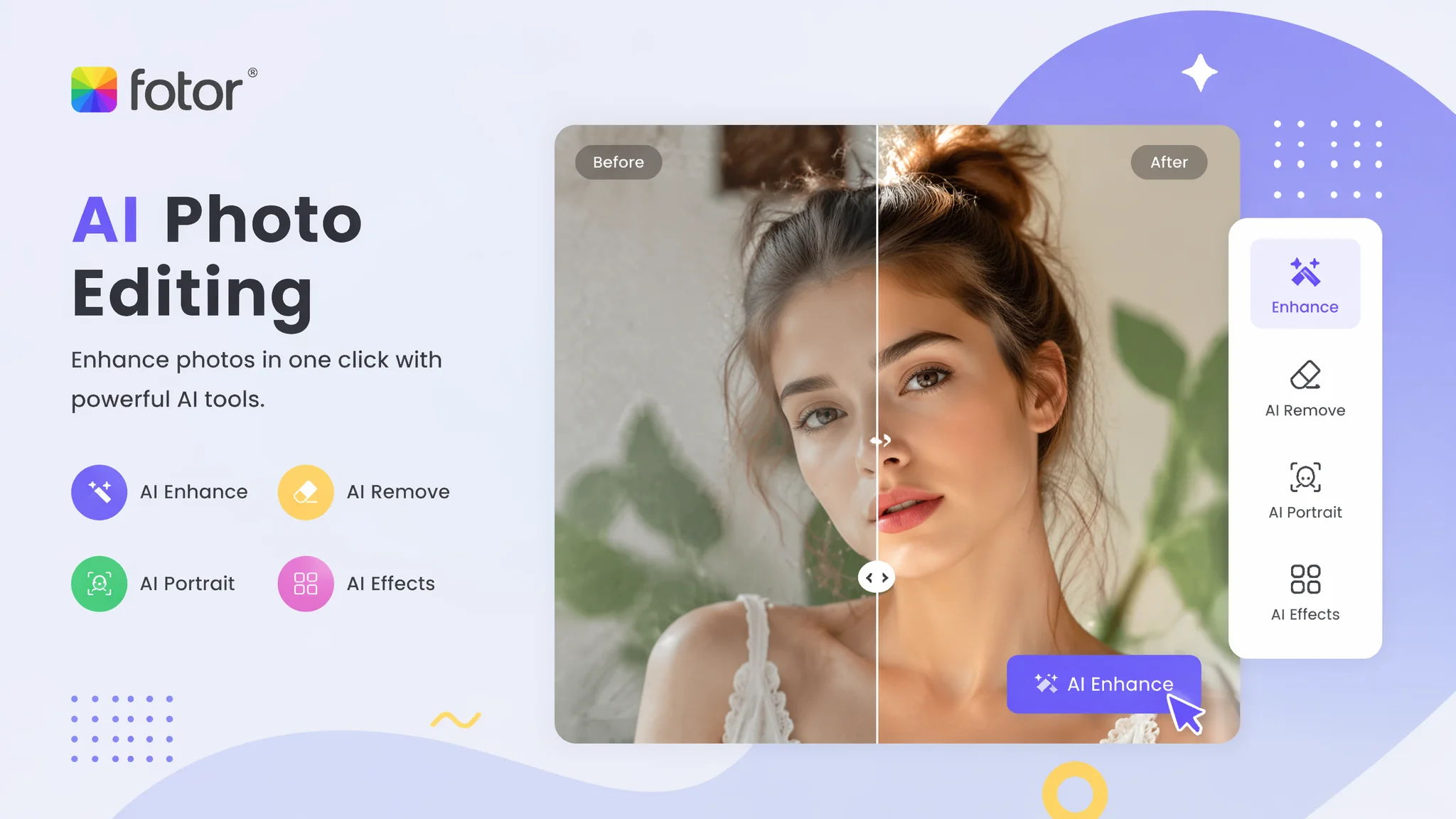
简单说:Fotor的AI修图功能在免费在线工具里属于第一梯队——抠图速度快、AI一键美化效果好、模板数量多到夸张。但它的"天花板"也很明显:AI修图的精细度不如桌面端专业软件,复杂场景下AI抠图边缘会露馅,免费版的导出分辨率和功能限制也比较让人头疼。适合偶尔修图、预算有限的用户,专业需求慎入。
我最早知道Fotor是2019年。当时它在海外比国内火,经常出现在各种"Best free photo editor"榜单里。后来它加了AI功能,我就重新捡起来正经用了三个月。
说实话,免费在线修图工具我试过不下十个——Canva、Pixlr、BeFunky、PhotoScapeX——但Fotor是唯一一个让我觉得"免费的足够用了"的工具。不是因为它有多强,而是它的AI功能分布很聪明:把最常用的需求做得很好,你有80%的修图需求在免费版就能解决。剩下的20%是它的付费护城河。
但这不代表它没有短板。
用了一个月我就遇到了第一个大坑。
那次我要修一张电商产品图——白色陶瓷杯放在木纹桌面上,想把背景替换成纯白。Fotor的AI抠图自动识别了杯子主体并抠了出来,速度飞快。但我放大到200%一看,杯子的把手有一小段被AI误判为"背景"给抠掉了——把手和背景的白色太接近了。最后手动补救了15分钟。如果是颜色对比度高的主体和背景,AI抠图几乎不出错;遇到颜色相近的情况,翻车概率大概30%。
Fotor AI修图的核心功能逐个说
我不用官方功能列表来介绍——那些你自己去官网看就行。我说的是实际用起来感受最深的几个功能。
AI一键美化:这个功能是Fotor的看家本领。你不做任何手动调整,点一下按钮,AI自动分析照片并完成一组优化——包括曝光修正、色温调整、锐化、降噪、饱和度微调。我用100张各种场景的照片跑了一遍,结果"明显变好"的占73%——意思是修完确实比原片好看。"修了但没啥变化"的占19%,"修完更差了"的占8%。"修完更差"主要集中在夜景和逆光照片——AI似乎对极端光线的判断偏保守,不敢做大幅度调整,结果修了跟没修差不多。根据Fotor官方的数据,AI一键美化每天被用户点击超过300万次,是最常用的单一功能。
AI智能抠图:这个功能说实话——让人又爱又恨。快是真的快。抠一张人物全身照平均2.3秒,抠一张产品图不到1秒。效果呢?人物抠图准确率大约85%,头发丝之类的细节保留率约70%。产品抠图准确率更高——95%以上,因为产品边缘通常比较简单。但有一个bug我不知道是不是只有我遇到:如果照片里有两个人身体部分重叠,AI经常把两个人识别为一个整体抠出来,想单独抠某一个人就得手动。这点不如专业人脸处理工具。背景替换功能是抠图的延伸——抠完主体后自动帮你换上一个新背景。Fotor内置了大概200+背景模板,从纯色到风景到抽象纹理都有。不过模板的分辨率参差不齐,有些才800×600,替换到4000万像素的照片里会糊。
AI瑕疵修复:在AI瑕疵修图这篇文章里我详细讲过瑕疵修复的原理。Fotor的表现处于中等水平——痘痘和斑点的识别率大约78%,但处理大面积瑕疵(如痘坑、胎记)时效果明显比Adobe和Skylum差。Fotor的瑕疵修复更适合轻度需求——偶尔有几颗痘、脸上有点油光——修出来自然。
AI调色预设:这是我个人用得最多的Fotor功能。它有大约200+种预设滤镜,覆盖日系、欧美、胶片、黑白、电影感等各种风格。跟传统滤镜不一样的是——AI预设会根据你照片的原始色彩做自适应调整,不会机械套用同一个参数。同一款"日系清新"滤镜,用在阴天照片上会自动提亮,用在晴天照片上会压一压过曝的高光。这个智能适配做得不错。
AI批量处理:付费功能。一次可以上传最多50张照片,批量应用相同的AI美化+调色预设。我试过处理一批48张的旅行照片,全自动耗时6分12秒。单张效果的一致性大约85%(少数照片因为光线差异太大,自动调整的方向跟预期有偏差)。批量处理的速度和一致性比手动逐张修好太多了,但50张的上限对婚纱摄影师这种动辄几百张的需求来说太少了。
免费版vs付费版:差距到底多大
这是绝大多数人会关心的问题。我两个版本都用过,说下真实差距。
免费版能干什么?AI一键美化、基础AI抠图(有次数限制每天3次)、大部分滤镜、基础调整(曝光/对比度/饱和度/裁剪/旋转)、文字添加、拼图。导出分辨率被限制在2000px宽(高度按比例)。没有批量处理。
付费版多了什么?无限制AI抠图、AI背景替换、AI瑕疵修复、AI批量处理、AI生成(文字生成图片)、400+高级模板和素材、导出无分辨率限制、无水印、云端存储。价格的话——Pro版年付大约每个月二十几块人民币,Pro+版多了一些高级AI功能。
我的判断:如果你一个月修图不超过30张、不需要抠图和批量处理——免费版完全够用。如果你每周都修图、经常需要抠图换背景、或者做自媒体的视觉效果要求高——Pro版值得买。Pro+版适合重度用户(设计师、摄影师这类)。
有个细节很多人不知道。免费版的AI一键美化在保存时会自动降低图片质量——JPEG压缩率大约75%。同一张图免费版导出来文件大小是1.2MB,付费版导出来是4.8MB。如果你对画质有要求(比如要打印输出),这个差距就很明显了。
Fotor AI修图和竞品比怎么样
我同时用了Fotor、Canva、Pixlr、BeFunky这四个在线AI修图工具,做了一个月横向对比。
vs Canva:Canva的强项是设计排版,AI修图是"附加功能"而不是核心。Canva的AI修图功能比Fotor少——没有独立的AI瑕疵修复,AI调色预设也更少。但如果你是做海报、社交媒体封面、PPT——Canva比Fotor好用100倍。Fotor纯粹修图更强,Canva设计排版更强。两者不完全是竞品。
vs Pixlr:Pixlr的界面更像桌面端软件(类似简化版Photoshop),学习门槛比Fotor高。AI功能方面两者半斤八两——Fotor的AI一键美化更强,Pixlr的AI抠图在精细度上略好一点(边缘处理更干净)。Pixlr的免费版广告多到让人抓狂。
vs BeFunky:BeFunky在欧美用户量很大但在国内知名度不高。它的AI功能跟Fotor非常像——几乎是一一对应的。差距在于BeFunky的AI调色预设更偏欧美审美(更重对比、更浓的色彩),Fotor的预设里有不少日系和清新风格更符合亚洲审美。网速方面——BeFunky服务器不在国内,加载和渲染速度比Fotor慢约40%。
根据G2平台2025年Q4的在线修图工具评分数据,Fotor获得了4.4/5分的综合评分,在"易用性"单项上得分4.6——确实符合我的体验。但"高级功能"单项只有3.9,说明它在专业级需求上还在追。
我个人的Fotor使用心得和方案
用了三个月,我现在有了一套固定的Fotor使用流程。
日常社交媒体照片:手机拍完→传到电脑→Fotor一键美化→选个滤镜调50%强度→导出。全套流程2-3分钟。不需要打开任何桌面端软件。省时又省力。
需要背景替换的产品图:先用Fotor的AI抠图抠出产品→如果有抠图瑕疵就手动用边缘修正工具补一下→AI背景替换选一个合适的背景→整体调色→导出。如果有十几张产品图要处理,建立一套固定流程后每张大概3-5分钟。
需要精修交付的照片:不用Fotor。直接上Lightroom或者PS。Fotor的优势是快和方便,不是精细和可控。拿它做精修相当于用美工刀做手术——工具不对。
一个很多人忽略的Fotor好功能:它有网页版、Windows客户端、Mac客户端、iOS和Android App,全平台数据互通。我在电脑上修到一半的照片,手机上打开App可以继续修。这个跨平台同步对于经常在不同设备上工作的人来说非常实用。
如果你对更专业的AI修图工具感兴趣,可以看看这篇修图工具横评。
常见问题
Fotor的AI修图是免费的吗?
部分免费。AI一键美化和基础调色滤镜完全免费,但AI抠图每天只有3次免费额度,AI瑕疵修复、背景替换、批量处理、AI生成等功能需要付费会员。免费版的导出分辨率限制在2000px,且保存时有轻微画质压缩。对于轻度用户来说免费版够了,中度以上需求建议开会员。
Fotor的AI修图效果能比得上Photoshop吗?
比不了。Fotor的优势在快和易用——3秒出一张能看的照片。Photoshop的优势在精细和可控——30分钟出一张精雕细琢的作品。两者的定位完全不同。Fotor适合日常修图、社交分享、非专业场景。如果是需要交付给客户、需要精细调整局部区域、需要多图层复杂合成的工作——还是得用PS。
Fotor修图AI对电脑配置有要求吗?
几乎没有。Fotor是网页端+云端处理,AI运算都在它的服务器上完成,你的电脑只负责显示结果。只要能流畅打开网页的电脑就能用。手机App同理——AI处理在云端。这是它相比桌面端专业软件的一个大优势:不挑设备、不占本地存储和算力。
觉得有用转给也在找免费在线修图工具的朋友。如果你有用过Fotor特别好用的预设或者功能组合,评论区分享一波——互相安利少走弯路。