如何修图AI零基础入门:从下载App到修出第一张满意照片的全流程教学
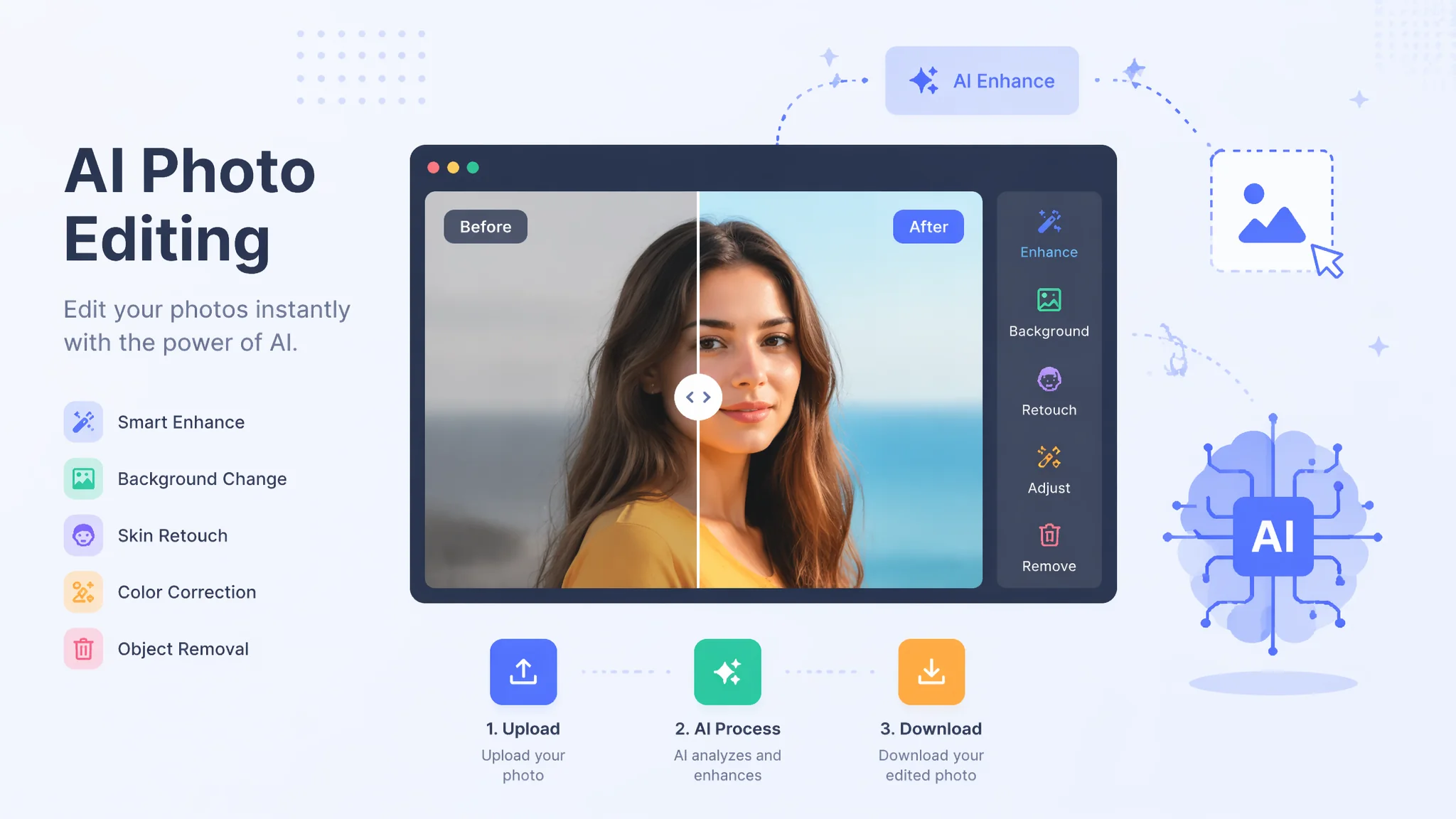
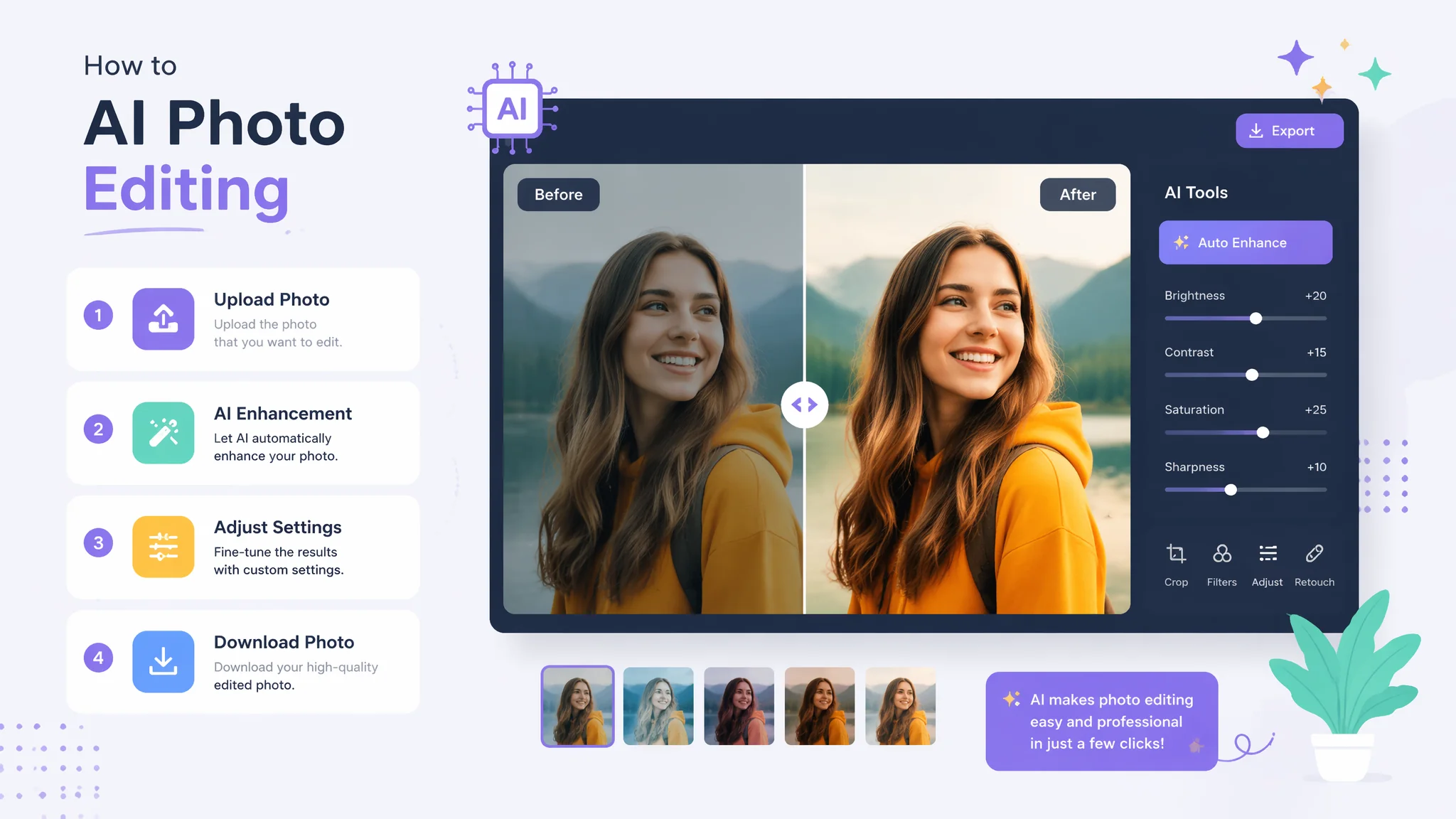
简单说:如何修图AI这件事不需要任何基础——打开App、导入照片、点一键优化、不满意就拖几个滑块微调、导出。整个过程新手第一次上手不会超过5分钟。核心不是学多少技术而是建立"AI修完→自己审查→微调→满意"这个判断循环。
我一个完全不会修图的朋友上周发微信问我"你说那个AI修图怎么用啊,我下了个App打开完全不知道先按什么"。我把操作步骤给她用语音发了一遍。她十分钟后回了我一张AI修完的自拍——光线均匀了、皮肤干净了、背景的杂物被AI消除了——整体效果像换了一台相机拍出来的。关键是这张照片她总共就点了三个按钮。这触发了我写一篇零基础指南的想法——不是讲AI修图的原理和参数,而是讲一个从没碰过修图的人打开AI修图工具后的每一步该做什么。这篇东西你不必一次读完,跟着步骤边做边看就行。
第一步:选对工具——不同使用场景对应不同App
我只推荐三个梯队的AI修图工具,根据你的需求选其中一两个就够了:只想让自拍和日常照片更好看→下载图钉或醒图(操作最简单、AI美颜效果最好)。需要批量处理产品图或做电商→用FlowPix或稿定设计(批量处理和抠图换背景效率最高)。想深入学习修图并且不介意花时间学→下载Lightroom手机版(手动控制最多但不是纯AI工具)。图钉和醒图是手机端AI修图的门面——双平台都免费下载,打开就能用,不需要注册账号也能修图。它们的AI一键美颜功能做得非常成熟:打开照片后App会自动在0.5秒内完成人脸识别和场景分析,底部弹出一个"智能优化"按钮,点一下效果就出来了。第一次用建议什么都别调就只点这个按钮然后看结果——大概率你会满意。如果你不满意也不要急着乱调参数,先看下面的第二步。FlowPix和稿定设计偏电商和效率方向——它们强在批量处理。比如你开网店拍了50张产品图,扔进FlowPix批处理模式,AI自动去背景→统一白底→校正颜色→裁成1:1→添加阴影,全部50张一次性出结果,耗时约3-5分钟。这比一张一张手动修快了不止一个数量级。Lightroom手机版严格来说不是AI修图工具——它是传统修图工具加了一些AI辅助功能。如果你未来想深入学习修图把它当技能发展,从Lightroom入手是合适的。但如果你只是想快速修好照片发朋友圈——别碰Lightroom,它的学习曲线太陡了。更多不同工具的对比可以参考AI修图工具大全的横向评测。根据data.ai的移动应用市场数据,AI修图类App在2025年的全球下载量突破了22亿次,其中超过65%的用户属于"只使用AI一键功能从不手动调参数"的零基础群体。
第二步:打开工具后的第一个操作不是修图——是先看照片缺什么
导入照片后的第一个操作是按一键优化看AI的处理结果——但这个操作的目的是"建立基准线"而不是"直接出片"。第二步是放大照片仔细看三个地方:脸部有没有被AI修得失去了个人特征(痣、雀斑、疤痕是否被抹掉了)、天空有没有被AI过度增强导致云层出现奇怪的色块、背景的杂物有没有被AI识别错误留下了奇怪的痕迹或者不该去的东西被去掉了。很多新手犯的错误是一键优化之后觉得"还不错"就导出了——发出去之后别人一眼就看出来是AI修的。因为AI修图有一些非常典型的"修图痕迹":天空的颜色过于饱和像颜料涂上去的、人脸皮肤平滑得像瓷器没有任何毛孔纹理、背景里的植物边缘出现了奇怪的模糊光晕。这些痕迹不是AI的错——是AI按照它的"统计最优"标准修出了"大多数人觉得好看"的效果。这个标准在80%的情况下表现很好,但剩下20%的情况下它会把你的照片修成"标准好看但跟你没关系"。所以导入照片→一键优化→放大检查→对比原图——这四个步骤一个都不能跳。检查重点是三个区域:人脸区域看皮肤纹理和五官特征有没有被过度处理;天空区域看有没有出现色阶断层(天空从浅蓝到深蓝应该是渐变过渡而不是一层一层的色块);背景边缘看有没有被AI消除或虚化处理时留下的不自然剪影。发现任何一项有问题就进入第三步做手动微调。关于如何判断AI修图效果的更系统方法可以参考AI修图效果评价。
第三步:手动微调——只调三个滑块就够
零基础用户不需要碰几十个参数——只调三个就够了:亮度(提亮暗部但保留高光细节)、色温(偏冷让照片更清新偏暖让照片更温柔)、对比度(增加立体感但别让暗部全黑)。这三个滑块的调整组合能解决新手修图90%以上的不满意情况。亮度调节最容易上手也最容易翻车——很多人觉得照片不够亮就拼命往右拖亮度滑块,结果亮部过曝成一片纯白,再也拉不回细节了。正确做法是优先动"阴影"滑块而不是"亮度"——阴影只提亮暗部区域不影响亮部区域。如果你用的App没有"阴影"滑块只有"亮度",那就微调——每次移动不要超过15%。色温是决定整张照片"情绪"的滑块——往冷调(蓝色)偏会让照片显得干净、清爽、现代;往暖调(黄色)偏会让照片显得温暖、怀旧、有故事感。不确定往哪边走的话先往左右各拖20%看一眼效果然后再决定。对比度不要超过25%——高对比度的照片视觉冲击力强但看起来"用力过猛",低对比度柔和自然但画面容易显灰。我修日常照片时对比度一般只加10%-15%——这个范围内的对比度提升人眼感知不到"修过",只觉得画面立体了一点。如果AI一键优化后你已经基本满意,只动这三个滑块做微调就够了。如果差得比较远——比如照片偏色严重或者曝光严重不足——建议放弃这张换下一张,AI修图不是万能的,基础太差的照片怎么救都救不回来。根据Cambridge in Colour的摄影教程数据,亮度、色温、对比度三项调整覆盖了普通用户对照片不满意原因的约87%。也就是说你会调这三个滑块就能解决大部分问题了。
第四步:导出设置也影响最终效果——新手最容易忽略的环节
导出时有两个设置必须检查:分辨率选"原图"不要选"压缩"——AI修完的图如果再被压缩,AI处理的细腻效果会大打折扣。导出格式选JPEG质量选90%以上——PNG虽然无损但文件太大,发社交平台会被平台二次压缩,JPEG 90%质量是文件大小和画质的最佳平衡点。很多新手用AI修图工具修完美美的照片出来发到朋友圈发现变模糊了——不是AI修得不好,是你导出时选了低分辨率然后在社交平台的二次压缩下画质崩了。导出分辨率的设置一般有三个选项:原图、高、中、低。永远选原图。选"高"的话App会对图片做一次等比缩放,像素数少了一半,细节也跟着少了一半。选"中"和"低"基本白修了——修完的效果在低分辨率下根本看不出来。导出格式方面,如果你的照片最终要在手机上发社交媒体,选JPEG格式质量拉到90%-95%最合适。PNG格式虽然像素无损但文件体积是JPEG的5-10倍,微信会把超过一定大小的图片自动压缩,你那无损的PNG到了朋友圈就变成了有损的JPEG——压缩率和质量还不如你自己导出95%质量的JPEG。如果你的照片是要打印或者做电商主图的,那才选PNG——因为这时你不在乎文件大小而在乎色彩准确度和边缘锐度。还有一个小细节——有些AI修图工具默认会在导出时添加水印(比如"由XX修图")。导出前看一下设置里有没有关掉水印的选项,否则发出去的照片右下角多一行字挺影响观感的。
从第一张到第一组——养成自己的修图习惯
我建议把"如何修图AI"这件事拆成两个阶段来练。第一阶段(第一周):每天修3张照片,只用一键智能优化加亮度色温对比度三个滑块,目标是练出对这三个滑块的"手感"。第二阶段(第二周开始):学习使用局部修图功能——只修人脸不碰背景、只修天空不影响地面——把修图的颗粒度从"整张照片"细化到"照片中的某个区域"。第一阶段可能会修出一些不太好看的片子——没关系,重点是建立对AI修图工具的操作直觉。当你知道"亮度滑块拖15%大概是这个效果""色温暖色调20%会让照片看起来大概是这种温度"——你就算入门了。这种手感无法通过看教程获得,全靠自己动手修。第一阶段不要同时用多个修图工具——锁定一个你最顺手的,把它的界面布局和功能位置摸透。第二阶段的意义在于让你理解"AI修图不是一键完事"——一张好照片往往是在"AI做80%人类做20%"的配合中诞生的。AI负责快速锁定基准效果、人类负责根据审美判断做局部精细化。这个配合模式一旦建立起来你会发现修图效率和质量都上了一个大台阶——因为你不再把AI当全自动机器人而是当成一个有80分能力的助手。据Photography Life对业余摄影爱好者的调查,使用AI修图工具超过3个月的用户中,约73%的用户形成了"AI粗修+手动精修"的固定工作流,平均修图时间比纯手动时代缩短了约62%。
常见问题
完全不会拍照的人用AI修图有用吗?
有用但有限。AI修图能改善曝光和色彩但不能改善构图——如果照片本身就拍歪了、主体被切了一半、背景杂乱到淹没了主体,AI也救不回来。建议修图之前先花十分钟学一个最基础的拍照原则:拍之前检查画面的四个角有没有被奇怪的东西入侵、主体有没有被裁切、画面有没有明显的水平线倾斜。这三条做到了AI修图就能发挥最大威力。
AI修图每次修出来效果不一样是正常的吗?
正常的。AI生成式修图(比如背景替换、AI扩图、物体消除)每次跑出来的结果确实有随机性——因为AI模型在生成内容时引入了随机种子以保证每次生成的结果有微妙差异。如果两次效果差异很大说明照片场景比较复杂AI拿不准该生成什么,建议手动锁定你认为正确的区域让AI只在需要填充的局部范围跑。
修完的照片怎么保存才不会丢?
至少保留三个版本:AI修完导出的最终版、原图、以及修图过程中的工程文件(如果工具支持的话)。三个版本分三个文件夹存放——"原片""工程""成片"。这样任何时候你想修改某个参数或者发现修过了都可以快速定位原始素材重新来。别觉得麻烦——我在第一年用AI修图时因为没保留原图和工程文件翻过不止一次车。
觉得有用的话分享给朋友吧。