使用ai修图的正确姿势,从上传到导出零基础也能快速上手
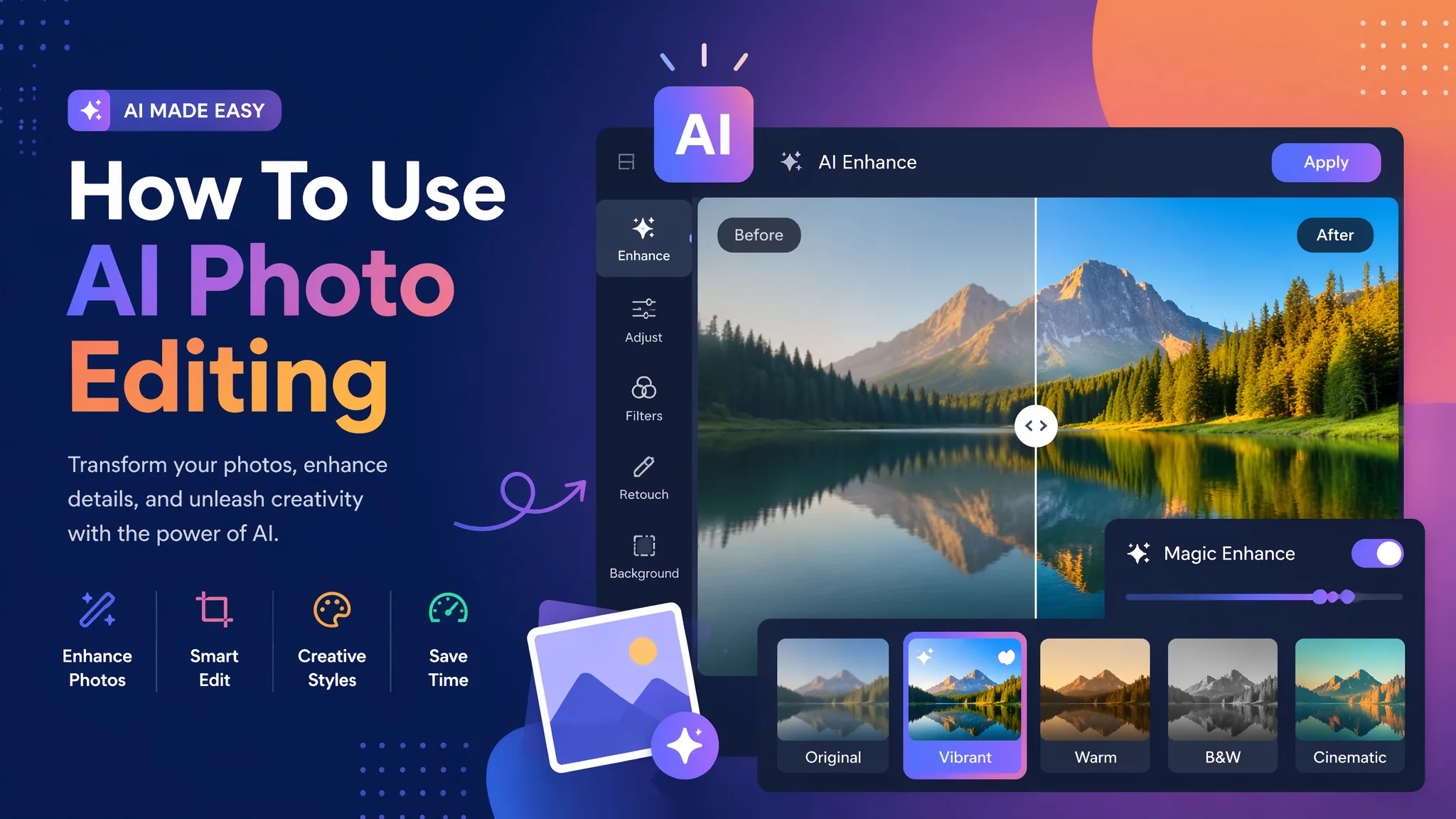
简单说:使用ai修图从选工具到导出只需要六个步骤,新手看完这篇15分钟就能修出第一张满意的照片。
打开一个AI修图工具,面对几十个按钮和滑块,是不是有点懵?使用ai修图其实比学用微波炉还简单——你不需要理解每个参数的技术含义,只需要知道三个基本操作:告诉AI修什么、修多重、修哪里。这篇是写给纯小白的零基础指南,不扯技术原理,只讲操作步骤。我拿我妈做实验对象,一个连微信收藏都不会用的60岁阿姨,按这篇指南操作了15分钟就修出了自己的第一张AI精修照,还兴奋地发了朋友圈。所以别怕,修图的门槛已经被AI踩平了。指南AI修图那篇有更详细的参数解释,这篇聚焦纯操作。
第一步:选工具和传照片
新手建议从在线AI修图工具开始,不用下载安装,打开网页就能用,免费额度够你做几十次练习。在线工具的路子:打开浏览器搜"AI修图在线",挑一个界面看着顺眼的点进去。注册与否看工具政策,大部分不注册也能试用。上传照片的时候注意选原图不要选截图,截图的分辨率和色彩信息已经损失了一次,AI修图效果会打折扣。照片格式日常JPG即可,如果你拍的RAW格式部分在线工具不支持,就先在手机相册里导出为JPG再上传。上传后等3到5秒AI分析照片内容——它在做人脸识别、场景分类和画质评估,不是卡住了不用慌。
第二步到第六步:从默认修图到导出
第二步点"自动修图"或"一键增强"按钮,让AI先跑一遍默认修图看看效果再说。永远不要跳过自动修图直接手动调参数,AI默认修图的效果大概率不差,你在它的基础上微调效率最高。默认修图跑完后用"对比"按钮来回看原图和修后效果,发现哪里不满意再定点调整——肤色不够亮就只调肤色,天空不够蓝就只调天空。第三步导出设置:日常分享选JPG质量85%就足够了,文件小上传快画质肉眼看不出区别。如果要打印,选TIFF或PNG格式质量100%,颜色空间选sRGB避免打印偏色。第四步保存:一定把原图和修后图分别保存,AI修图工具默认可能覆盖原文件,务必确认"保留原图"选项是开启的。第五步分享:各平台对图片的压缩算法不同,建议用AI工具的"平台优化导出"功能,自动匹配最佳尺寸和压缩参数。修图AI口令那篇教你用精准的指令控制AI修图方向,配合这篇的操作流程使用效果最佳。Canva的修图入门指南也是一个不错的参考资源,语言简洁适合新手理解基础概念。
常见问题
修完的图为什么在手机上颜色不一样?
大概率是电脑屏幕和手机屏幕的色彩设置不一致。导出时选sRGB色彩空间,这是所有手机屏幕都能正确显示的颜色标准。
AI修图后照片大小变大了正常吗?
正常。AI修图增加了照片的细节和色彩信息,文件体积可能增大50%到200%。如果觉得太大,导出时降低JPG质量到80%即可。
同一个工具修不同照片效果差别大怎么办?
光照条件和画面内容不同,AI的表现自然有差异。如果效果差异太大,用定点修图对每张照片的特定区域做针对性调整。
觉得有用的话分享给朋友吧。