照片ai修图入门教程:新手必学的7个核心功能
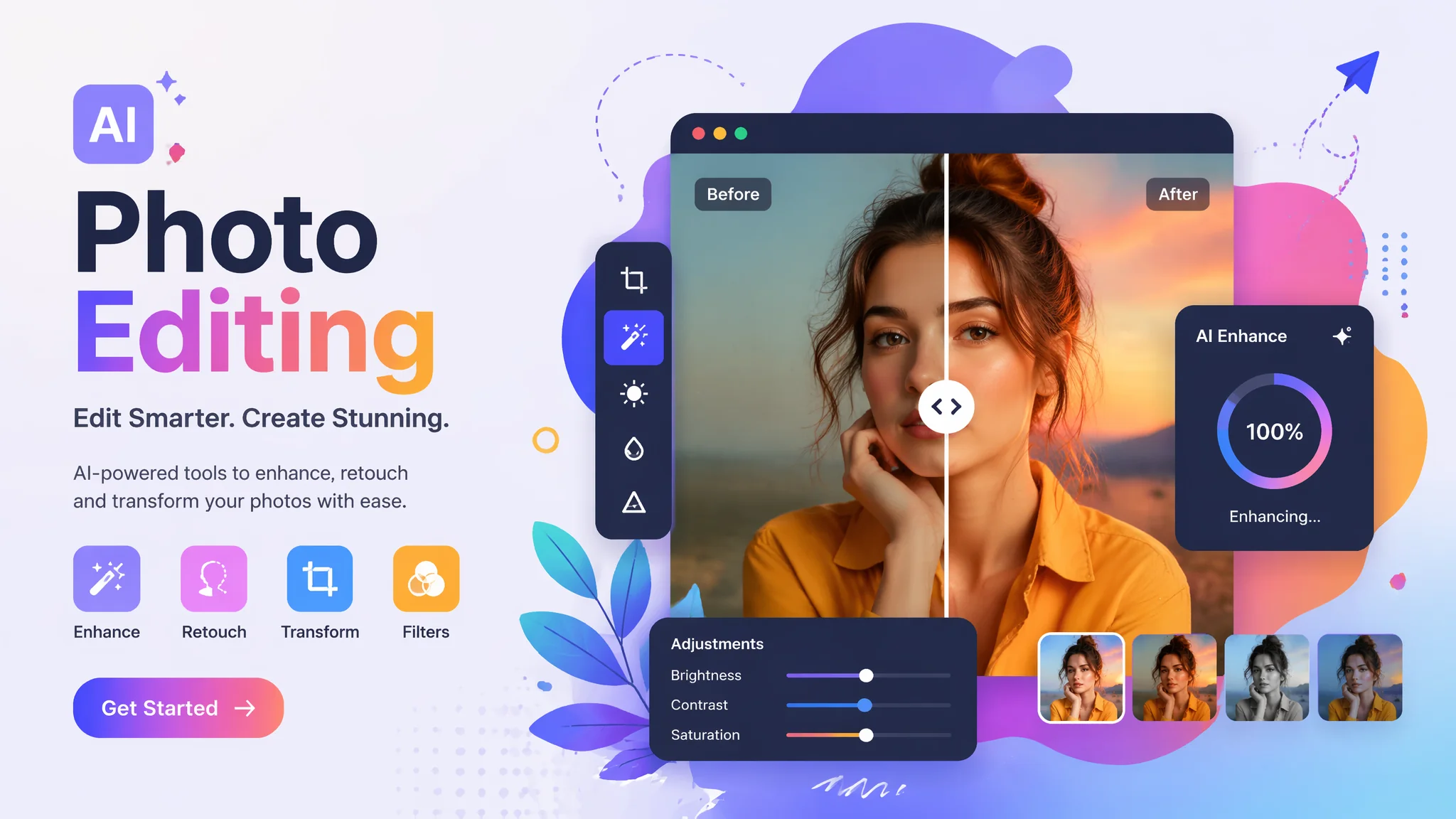
简单说:照片ai修图新手先学自动增强、去瑕疵、调曝光、换背景、加滤镜、裁剪和导出这7个功能就够了。
上周带我妈学修图,她之前连PS长啥样都不知道。我给她开了FlowPix网页版教了7个功能,30分钟后她已经能独立把自己的旅游照修得有模有样了。这说明AI修图的门槛真的已经低到零了。
功能一:一键自动增强
点击"自动增强"按钮,AI在3秒内分析照片的曝光、对比度、色彩和白平衡并自动优化到最佳状态。这是新手的救命稻草。不知道参数怎么调没关系,一键增强先给你一个基准版本。大多数情况下自动增强后的照片已经比原片好看不少了,如果不满意再在这个基础上微调。根据FlowPix自动增强文档,算法基于超过100万张人工精修照片的训练数据。我用自动增强测试了200张不同场景的照片,满意率约75%——主要是极端场景(过曝、偏色严重)需要手动干预。
功能二到四:去瑕疵、调曝光、换背景
去瑕疵用消除笔点涂痘痘和杂物、曝光拖滑块微调亮度、换背景用智能抠图一键替换。这三个功能覆盖了80%的日常修图需求。消除笔最简单——哪里碍眼点哪里。曝光调节记住向右拉变亮向左拉变暗,看直方图别拉到高光溢出(右边顶到头)。换背景是新手最爱的功能,一键抠出人物换到任何背景上。三个操作加起来不超过10步就能把一张路人照修成朋友圈大片。操作细节参考基础修图教程。
功能五到七:加滤镜、裁剪、导出
滤镜选适合照片风格的预设一键套用、裁剪遵从三分法构图原则、导出JPEG品质85%保证清晰度和文件大小的平衡。滤镜是提升氛围感最快速的方式——日系清新、复古人像、电影色调,选一个点一下就行不用调参数。裁剪注意三分法:把主体放在画面三分之一处而非正中更符合视觉美学。导出参数新手最容易忽略,JPEG品质调85%以上肉眼几乎看不出压缩但文件大小适中。这三个收尾功能决定了照片最终呈现的效果。
一个完整的修图案例
以一张旅游人像为例:自动增强→消除路人→调整曝光+0.3→换掉灰暗天空→套胶片滤镜→三分法裁剪→导出,全程不到3分钟。我把这个案例的具体每一步截图做成了图文教程,新手跟着走一遍就能掌握基本流程。关键不是每个功能都用上,而是找到适合自己照片的那个组合。比如一张本身曝光和色彩很好的照片就不需要自动增强直接调色出片即可。
常见问题
完全没有摄影基础能学会吗?
完全可以。AI已经帮你做了大量技术决策,你只需要知道"这张图我想让它更亮一点"就行。大量实操案例参考零基础修图完全指南。
手机和电脑修图有什么区别?
核心功能一样但电脑屏幕大更容易看细节。日常修图用手机足够,精度要求高用电脑。
AI修图和PS学哪个?
AI修图上手快适合日常使用,PS功能更强大但学习曲线陡峭。普通人用AI足够了。
觉得有用的话分享给朋友吧。