圈选ai修图智能选区功能怎么用最精准实测
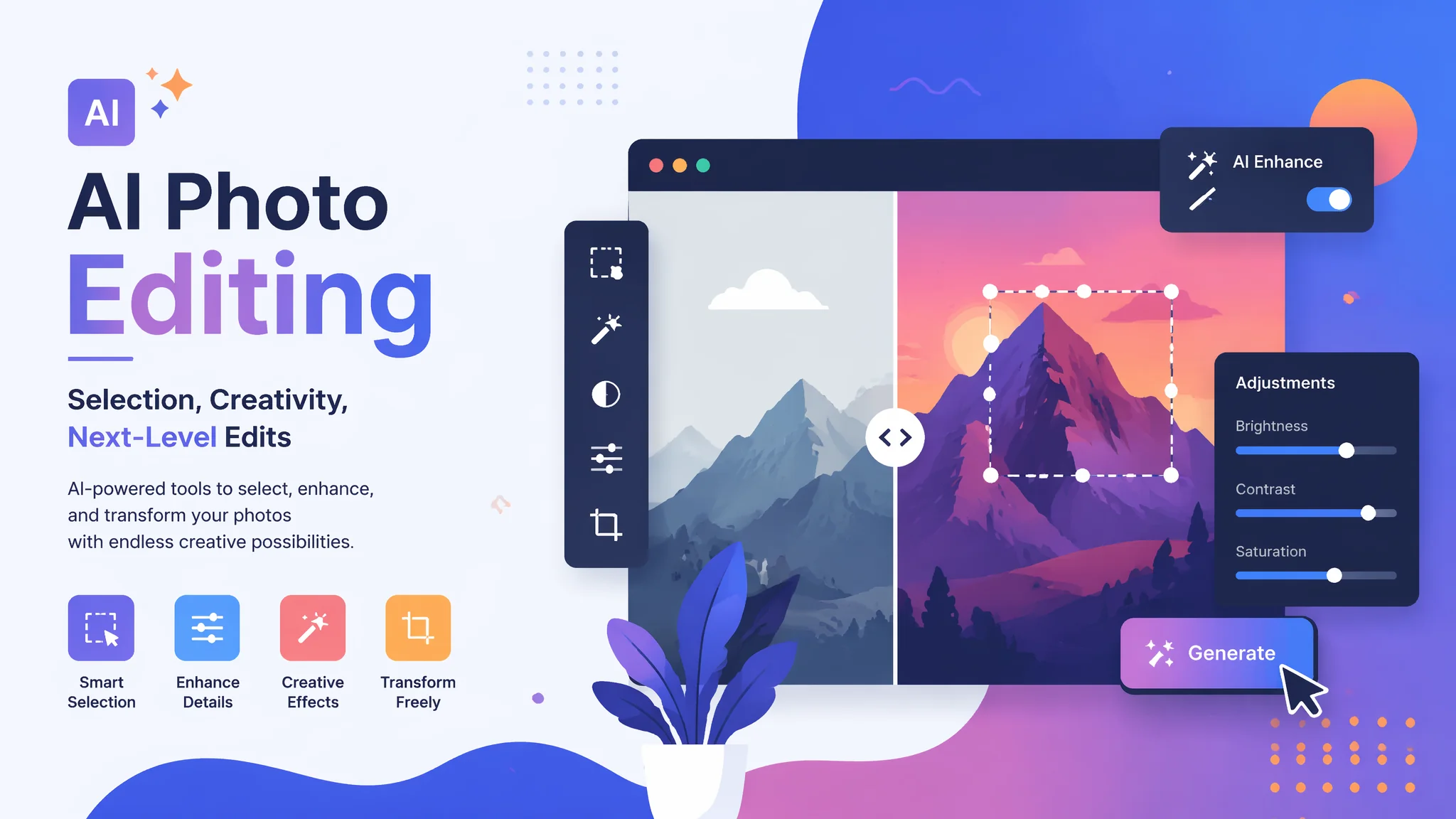
简单说:圈选ai修图用AI画笔一划自动识别物体边界完成精准选区,头发丝和动物毛发都能精确抠出。
以前用PS钢笔工具抠一张复杂边缘的图至少要15分钟还老留白边。现在用FlowPix的智能圈选功能,笔刷在头发边缘一划AI自动把发丝一根根识别出来,抠图精度比手动高太多。抠图这个活算是彻底解放了。
智能选区的工作原理
AI通过语义分割模型将图片中的不同物体分类为独立区域,用户用圈选笔刷触碰任一区域即可自动识别该物体的完整边界。背后是深度学习训练的物体分割网络,能在数十毫秒内完成像素级分类。根据PapersWithCode的语义分割基准,最新的分割模型mIoU(平均交并比)已经突破86%。实测中AI对人物、动物、车辆、建筑等常见物体的识别准确率非常高,对不常见物体(比如奇异形状的艺术品)识别率下降。但配合圈选手动修正基本能覆盖所有场景。
圈选操作的三种模式
点选模式点击物体自动全选、涂抹模式手工划定参考区域AI推演完整边界、铅笔模式纯手动补充AI漏选区域。点选最快适合主体和背景对比度高的场景,点一下人整个就被选中了。涂抹模式适合复杂场景——在目标物体上划几笔告诉AI"我要这个",AI根据你画的区域自动推算完整边界。铅笔模式是兜底方案,AI漏掉的细节(比如发丝尖)用手动补充。三种模式组合使用效率最高。详细模式对比见选区模式使用指南。
头发和毛发选区的技巧
头发选区用涂抹模式沿发际线外侧划一笔注意多划一些背景区域让AI分辨发丝和背景的分界。头发是选区难度最高的场景之一。诀窍是不要只涂头发,要涂到头发和背景的交界处让AI看到"这两块地方是不同的"。飞扬的发丝AI也能识别但精度不如主体头发,需要铅笔模式补充。浅色头发在深色背景上容易选区,反之亦然。我用FlowPix处理一张逆光金发的照片AI几乎完美识别了每一根发丝的边界。
选区后的应用场景
背景替换、局部调色、特定物体消除、区域模糊是选区四大应用场景,选完即用不用切工具。选区不是目的而是手段。选完人物后一键换背景是最常用场景。也可以只选天空做HDR增强、只选人脸做局部磨皮、只选杂乱的背景路人做消除。FlowPix在选区完成后直接提供所有可用的后续操作按钮不需要跳转。更多选区应用场景参考选区应用场景大全。
常见问题
选区可以保存吗?
可以。选区保存为Alpha通道图层,下次打开同一张图可直接调用之前的选区。适合需要反复修改同一区域的场景。
透明物体能选区吗?
玻璃杯、薄纱等半透明物体是目前AI选区的最大挑战,因为透明=背景和物体颜色混合难以分割。处理流程需要手动精修。
选区能不能反向?
可以。选中人物后点击"反选"就自动选中了背景区域,反之亦然。
觉得有用的话分享给朋友吧。