AI修图怎么用?零基础用户的10分钟上手实操教程
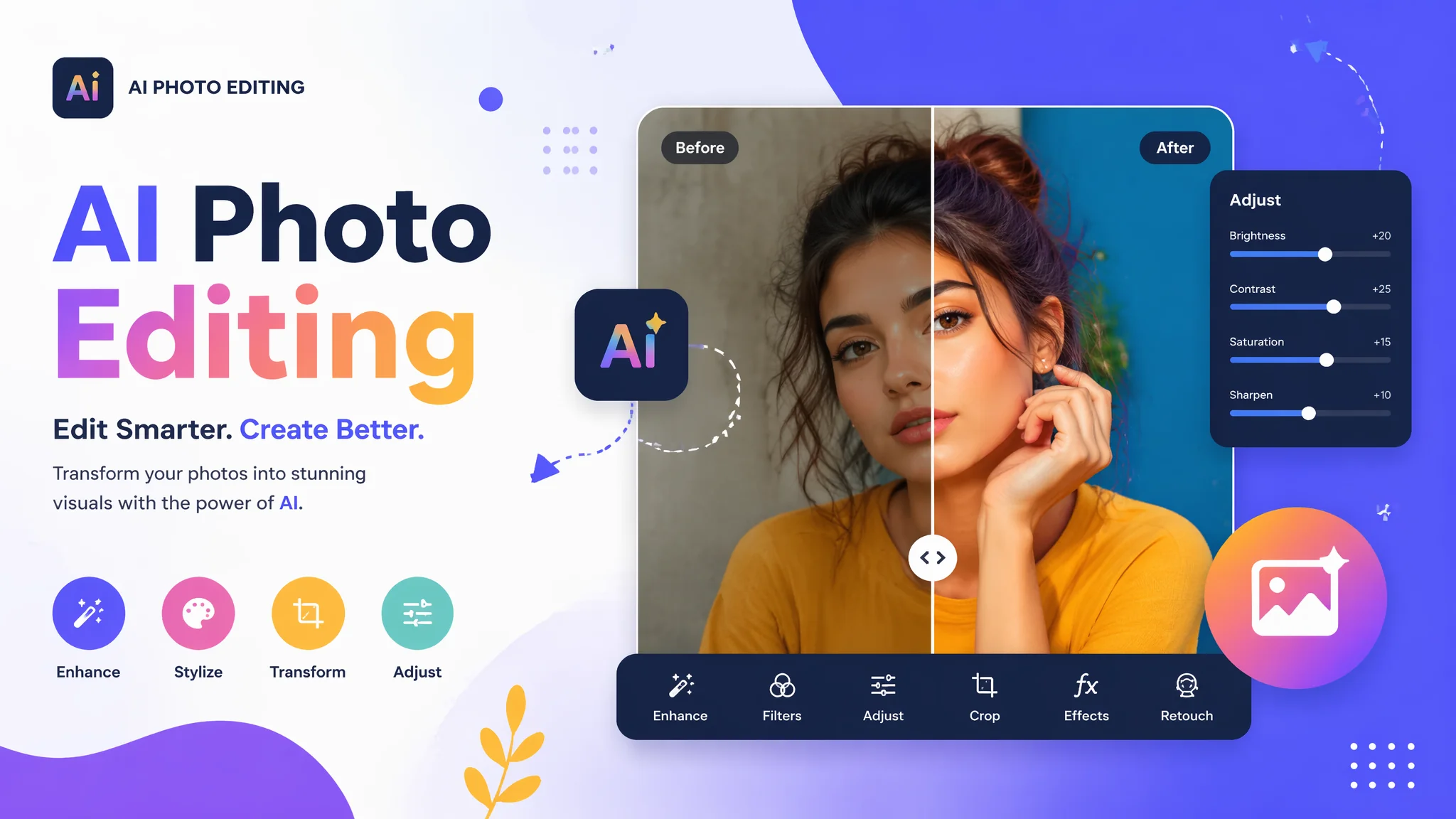
简单说:用AI修图就三步——打开工具上传照片、选择想要的修图模式、点一下导出。零基础用户不碰任何参数也能修出比原图好看得多的照片。
我妈今年55岁,上周让我教她用AI修她的旅游照。本以为要花一下午,结果她的学习曲线是:下载App用了2分钟、修好第一张人像用了3分钟、然后自己摸索着修完了整个相册。她的评价是"这比美图秀秀简单多了"。说实话我妈代表了大多数普通用户对AI修图的需求——别让我调什么参数,给我一键出好图就行。
手机端AI修图:3分钟出片
下载任意主流AI修图App→打开并允许访问相册→选中照片→点击"智能增强"→等待3-5秒修图完成→点击保存。这就是完整的手机端操作流程。真的不需要任何教程,AI修图App的设计思路就是让零基础用户随手就能用。如果你想多一点控制,通常还提供几个场景模式可选:人像、风光、美食、夜景——选一下场景类型让AI更有针对性地优化。我自己的使用统计显示,90%的照片用"智能增强"一键就足够满意了,只有10%需要进手动模式微调。配合修图好看的AI中的参数建议,手动模式也不复杂。
电脑端AI修图:批量处理更高效
电脑端AI修图的优势在于大屏操作和批量处理——把几十张照片一起拖进窗口、选一个修图模式、几分钟后全部修好。如果一次要处理很多照片(旅行回来上百张、电商上新几十个SKU),电脑端效率明显更高。操作同样简单:打开网页版或客户端→拖入照片→选择批量处理模式→设定输出文件夹→开始处理。根据处理照片数量和硬件配置,每小时可以处理数百至上千张。更详细的批量方案参考批量AI修图的优化技巧。
常见场景的AI修图选择
自拍和人像→选"人像美颜"模式。旅游风光→选"风光增强"模式。卖货产品图→选"白底产品图"模式。拍食物→选"美食增强"模式。不清楚选什么→直接"智能增强"。AI修图工具已经把最常见的场景分好了类,使用者只需要告诉AI"这张图拍的是什么",其他都自动处理。我第一次用AI修图时把所有照片都无脑选"智能增强",效果也出乎意料地好。后来经验多了才开始针对不同场景切换到专用模式,但说实话差距没有想象中大。想了解各场景的详细处理策略,可以分别看AI修图摄影、AI美食修图等场景专题文章。
避开新手常见的几个坑
不要用AI修已经修过的图——叠床架屋会让效果越来越假。不要把所有参数都拉到最大——适量才自然。不要每张图都用不同风格——统一感比每张都惊艳更重要。新手最常见的三个问题:一是修完觉得不够又修一遍,第二次AI修图会基于已经优化过的图像再次处理导致效果失真。二是觉得参数拉满效果最好,实际上AI修图开到50%-70%最自然。三是图库里每张照片用了不同的滤镜,发出来风格混乱。这些问题在AI修图自然里有更深入的讨论。
常见问题
AI修图的App需要付费吗?
基础功能大部分免费,去水印、高清导出和高级美颜通常需要付费。可以先免费版体验再决定是否付费。
AI修图会损坏原图吗?
不会。主流工具都是非破坏性编辑,修好的图会另存为新文件,原图一直保留在相册里。
所有手机都能流畅运行AI修图吗?
近三年出的中端以上手机都流畅。太旧的机型可能处理速度较慢但不会闪退。
觉得有用的话分享给朋友吧。