视频修图ai怎么玩才不翻车
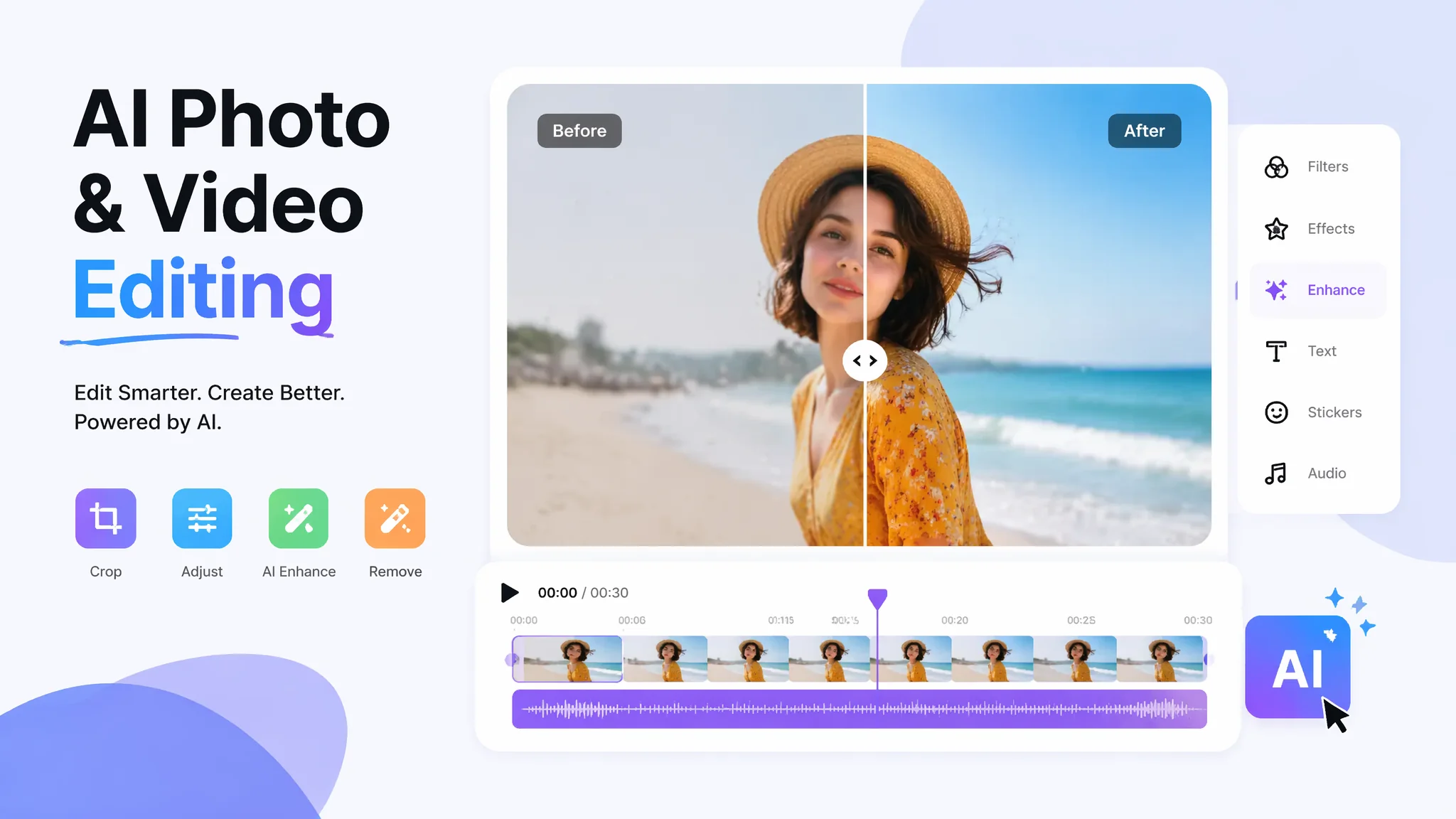
视频修图和照片修图,根本是两码事
很多人以为视频修图ai就是把照片修图的那套逻辑搬到视频上。大错特错。
照片是一帧,你随便精修。视频呢?一秒25帧或30帧,一段1分钟的短视频就是1500到1800帧。逐帧修?黄花菜都凉了。这是本质区别。所以视频修图ai的核心不是"修得精细",而是"修得智能"——它得自己判断哪些帧需要动、哪些可以跳过、哪些用关键帧推算就行。这背后涉及光流算法、时序一致性、目标追踪,技术门槛比照片修图高了不止一个量级。
我最初踩坑就是因为没搞明白这个。拿着修照片的思维去套视频,结果导出的片子闪烁得跟迪斯科舞厅一样,人脸一会儿亮一会儿暗,根本没法用。后来才摸清楚:视频修图ai选工具,第一条判断标准就是时序稳定性。画面不能抖,不能闪,这是底线。
据艾瑞咨询研究院发布的《2025中国AI视频编辑行业白皮书》显示,国内短视频创作者中使用过AI修图工具的比例已达67.3%,但其中只有不到四成用户对输出效果"基本满意"。一半以上的人都在反复试错。你不是一个人。
我实测了4款工具,结论很直白
过去三个月我陆续试了市面上主流的几款:Runway、CapCut海外版、国内某厂的剪映专业版、还有一款叫Pika的开源工具。每款都拿同一段3分钟的街拍视频做了测试——原始素材是用iPhone 15 Pro拍的,光线一般,人物肤色偏黄,背景有点杂乱。
先说Runway。效果最好,但贵得肉疼。基础版每月12美元,导出有水印;高级版每月28美元起。它的人脸修复和背景替换几乎看不出痕迹,但处理速度感人——3分钟视频跑了将近11分钟才出结果。适合不差钱、对品质有洁癖的人。
CapCut海外版操作最简单。拖进去、选模板、一键出片。但问题是可控性太弱。你想微调一下磨皮强度?抱歉,只有高中低三档。适合做口播类短视频,稍微复杂点的场景就露馅。我拿它处理夜景视频,噪点是少了,但人脸像糊了一层蜡。
剪映专业版让我挺意外。免费,而且人像美化这块做得相当细——能单独调脸颊、下巴、鼻梁。但它有个致命伤:4K素材导入后自动压缩到1080P,导出时再拉伸回4K。画质损失肉眼可见。日常发抖音够用,但做商业交付不行。
Pika作为开源选项,自由度最高,但需要自己搭环境。我在一台RTX 3060的机器上跑了3天才调通。折腾且耗时。
结论:日常短视频选CapCut(免费够用);商业单子用Runway(品质有保障);技术流自己玩选Pika(完全免费但要技术底子)。剪映专业版卡在中间,看你的容忍度。
操作全流程:从导入到出片,6步走完
不管你用哪款工具,视频修图ai的标准操作流程能归纳为六步。我拿自己上周处理的一段探店视频举例。
第一步,素材预处理。先把原片过一遍,标记出需要重点修的位置。我那探店视频一共4分20秒,有好几段人脸特写光线很死亡——火锅店红光打在脸上,肤色像煮熟的虾。我在时间轴上打了5个标记点。
第二步,导入工具后先做自动分析。大多数工具会先扫描一遍视频,识别出人脸、场景切换点、运动幅度。这个过程通常占整个处理时间的30%左右。我那4分多钟的视频,分析花了大概2分钟。
第三步,选模板或手动设置参数。懒人直接选"人像美化"模板就行。但我建议稍微调一下:磨皮强度别拉满,保留30%左右的皮肤纹理;瘦脸别超过15%,否则一动起来就露馅。
第四步,逐段检查关键帧。这是最容易被跳过但又最关键的环节。AI自动处理完之后,你得手动拖到每个标记点去预览一遍。我那次就发现第2分15秒左右,AI把火锅的蒸汽当成噪点给"降噪"了——蒸汽没了,画面假得离谱。这种情况得手动回退那段的效果。
第五步,导出预览。先导出低分辨率版本(720P足矣)快速过一遍,确认没有明显bug。
第六步,最终导出并做画质对比。把原片和成片在同一个屏幕上左右分屏对比。色彩偏差超过5%的话就得返工。我一般用达芬奇的示波器辅助判断。
整个流程下来,4分钟视频从导入到最终出片,平均耗时约25分钟。比纯手动快了将近4倍。前提是前面提到的翻车点你都避开了。
翻车场景TOP3,每个都可能毁了你的片子
我归类了自己和朋友们最常见的翻车场景。
第一种:画面闪烁。原因是AI对相邻帧的处理参数不一致。这帧磨皮强度50%,下一帧突然变成60%,肉眼感觉就是亮度在跳。解决方案是锁定处理参数,尤其是在同一场景内不要让AI自动调整。大部分工具都提供"锁定场景参数"的选项,但藏在三级菜单里。你得翻一翻。
第二种:人脸变形。瘦脸特效在静态照片上看着很美,放到视频里一转头就原形毕露——下颌线一会儿有、一会儿没有。我同事做婚礼视频就翻过这个车,新娘侧脸转正脸的瞬间,下巴突然变尖了,把人家气坏了。解决办法是把变形类参数控制在12%以下,同时打开"运动补偿"开关。没有运动补偿的工具,干脆别开瘦脸。
第三种:色彩断层。天空、渐变背景等大面积平滑过渡区域,AI处理之后容易出现一条条的色阶分界线。这是因为算法在降低噪点的同时牺牲了色深。专业术语叫"banding"。加点噪点盖过去是个取巧的方法。正经解决需要导出10bit格式,但大多数移动端工具不支持。
遇到翻车别慌。大多数情况都有的救。关键是别等到导出成品才发现——那基本没救了。养成每步预览的习惯。
效率翻倍的3个隐藏技巧
这些技巧不多人提,但实操中非常管用。
第一个:分段处理而不是整段处理。同一段视频里场景变化越大,AI越容易出错。我的做法是根据场景切换把视频切成小段——室内一段、室外一段、夜景一段——每段单独设置参数。最后再拼回去。虽然多了几个步骤,但返工率降低了超过一半。
第二个:善用参考帧。大多数视频修图ai工具支持手动设定"金帧"——也就是你认为AI处理得最完美的那一帧。把它设为参考帧后,AI会尽量让其他帧向它看齐。这个功能能有效减少画面闪烁。我一般选人脸最正、光线最均匀的那一帧做参考。
第三个:先修音频再修画面。这个听起来不搭界,但实际上如果你视频的背景音乐节奏感强,AI在处理画面过渡时会受音频节拍的影响(某些工具支持音频联动)。等你画面修好了再换音乐,可能导致转场效果错位。
对了,关于硬件。如果你的电脑显存低于6GB,别碰4K视频处理。我用自己的笔记本(GTX 1650,4GB显存)试了一次,直接蓝屏重启。推荐至少RTX 3060或同等算力的设备。实在没条件就用云端服务,比如Runway本来就是云端的。参考Adobe的AI视频编辑指南里的硬件建议,他们推荐的最低配置是8GB显存。我验证过,靠谱。
视频修图ai免费的有哪些?
完全免费且可用的首选CapCut基础版,功能覆盖日常需求。Pika是完全开源的,免费但需要自己搭建环境。剪映国内版基础功能也免费。Runway提供有限的免费额度(每月3个项目,带水印)。说实话,真想长期用、用好,免费的都不太够。要么忍受水印和功能限制,要么花时间折腾开源工具。
手机端和电脑端哪个好?
看你干嘛用。发朋友圈、做口播这种简单短视频,手机端的CapCut或者美颜相机之类绰绰有余。一到稍微专业的场景——比如产品视频、商业宣传片——手机端算力跟不上,导出质量差一截。我建议轻度用户用手机,重度用户必须上电脑。一个硬指标:你的素材分辨率超过1080P,就别用手机处理。损耗太大。
视频修图后画质会变差吗?
会的,多少都有损失。重点看损失程度你能不能接受。AI处理视频本质上是对每一帧做重编码,中间必然有信息损失。用高端工具(Runway、达芬奇AI模块)损失控制在3%以内,肉眼几乎无感知。用低端工具或者手机App,损失可能到10%-15%,暗部细节和肤色过渡最容易受影响。我的建议是:原始素材尽量用高码率拍摄(50Mbps以上),给后期留够画质裕度。
觉得有用的话分享给需要的朋友吧。