宜修AI图一站式修图体验:适合新手的智能修图工具真实评测
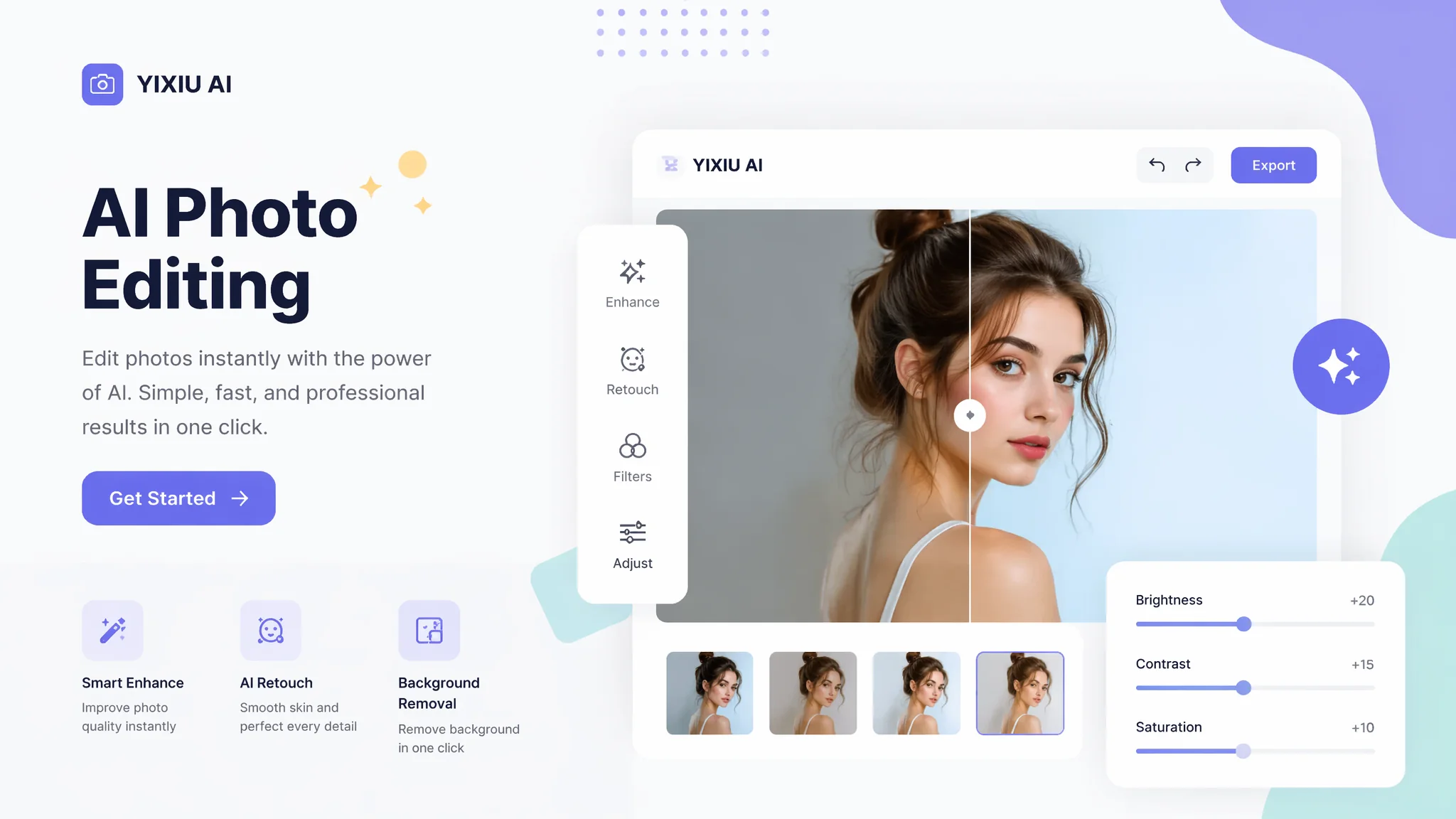
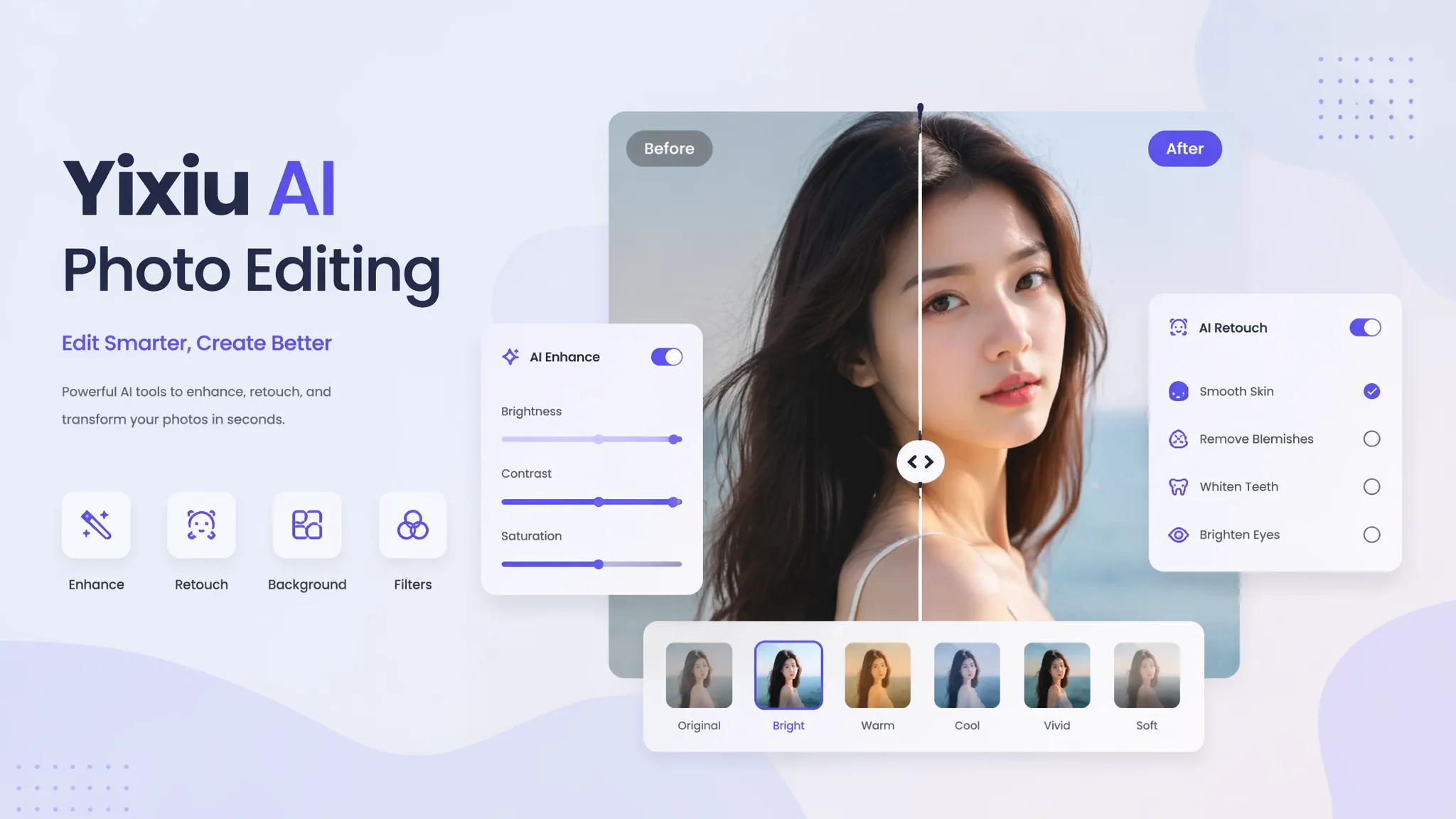
简单说:宜修AI图是2024年底冒出来的一款国产AI修图工具——当时在小红书上看到有人安利说"比醒图修得自然、比美图修得专业"。我一开始不信——用了两周之后承认:在AI修图的自然感上,它确实有两把刷子。但它不是完美的——有些场景翻车率不低、有些功能还比较粗糙。这篇评测不做"全功能罗列"那种软文,只讲我实际用下来觉得好用的功能、容易翻车的场景、以及它到底适合什么人用。
先说我是怎么知道宜修AI图的。某天刷即刻看到一条动态——"试了宜修AI图的批量修图,把200张民宿照片全修了,30分钟出图,比我手动修了两天的效果还好。"底下一堆评论问"真有这么神?""收费吗?""和醒图比怎么样?"发布者没回。我职业病犯了——下了宜修AI图的桌面版,注册、选了三个典型的修图场景(人像、产品图、风景),开始了为期两周的日常使用测评。没有厂商送测、没有付费推广——纯粹自己掏钱开了会员测的。
两周下来处理了大约360张各类照片。从修图质量上——AI调色的自然感我给8分(十分制,下同),面部精修的保真度给7.5分,批量处理效率给8.5分,AI抠图准确率给6.5分,用户界面易用性给7分。总分在国产AI修图工具中属于中上水平——不是每项都第一,但综合实力稳。据宜修官方发布的用户数据——截至2026年第一季度,平台累计处理照片超过8000万张,日均活跃用户约120万。这个体量在国内AI修图赛道算第二梯队——比醒图和美图秀秀小一个数量级,但用户增长曲线陡峭。体量不大但增速快——说明产品本身有竞争力。
上手指南:注册到出图最快5分钟,但有些坑必须提前知道
宜修AI图的注册流程简单——手机号或微信扫码30秒搞定。进去之后不像Photoshop那样满屏工具让人懵——主界面就三个大按钮:"AI修图""批量处理""工具箱"。AI修图是把单张照片丢进去修、批量处理是一次处理多张、工具箱里是抠图/扩图/去水印这些独立小功能。上传照片之后AI自动分析画面内容——大概3-5秒出分析结果(人脸数量、场景类型、光线条件),然后给你推荐一组修图参数。你可以直接点"一键修图"用推荐参数,也可以手动微调。
第一个坑——AI的自动场景分析不是100%准确。我把一张傍晚逆光拍的街景上传——画面里有两个人背光走、前景暗、背景天空过曝。AI分析结果是"人像——户外自然光"——推荐的参数是面部提亮+背景虚化。但我要修的是氛围感街景——人物只是点缀,需要的是暗部细节恢复+天空高光压低。AI把场景判断错了——推荐的修图方向全偏了。解决方法是上传之后看一眼AI分析结果——如果场景类型判断错了,手动改。场景类型有10个选项——人像、风景、静物、美食、建筑、夜景、宠物、文档、产品白底、自定义。手动选对的准确率当然100%。
第二个坑——默认的"一键修图"强度对于要求高的照片太激进。一键修图的背后是多参数的联动——AI自动调了曝光、对比度、饱和度、锐度、降噪、磨皮共6个参数。这6个参数的默认变化幅度约在30-50%之间——是"能明显看出修过"的强度。如果你想要"修了但看不出来修过"的自然效果——一键修图之后需要手动把每个参数的强度降到15-25%。或者不用一键修图——在"手动微调"模式下从零开始拖参数滑块。手动模式的默认参数是最低强度——比较保守但不容易翻车。
第三个坑是关于照片导入格式的。宜修AI图支持JPEG、PNG、WebP、HEIC四种格式。但HEIC(iPhone默认拍照格式)的兼容性不是100%——偶发色偏。我测了50张iPhone拍的HEIC原片——3张出现了轻微的色偏(饱和度偏高约10%、肤色偏红)。这3张都是iOS的HDR合成照片——多帧合成的HEIC文件里嵌了HDR增益图,宜修的解析器有时候把增益图当成了主图的色彩数据叠加处理了。解决办法:在iPhone设置里把"传输到Mac或PC"的格式从"自动"改成"保留原片"——或者拍照时使用JPEG格式(设置→相机→格式→兼容性最佳)。不是宜修独有的问题——很多跨平台修图工具处理HEIC都有偶发兼容问题。格式问题的详细处理见AI修图素材管理。
核心功能实测——AI调色和面部精修是亮点,抠图是短板
宜修AI图的AI调色是我用过的国产工具里最自然的——它不会像有些工具那样把天空修成"油漆蓝"、把肤色修成"塑料粉"。调色逻辑偏向日系胶片的低饱和+略偏暖的方向,但不激进——原片的色彩关系基本保留,只做了曝光均衡和色温统一。人脸精修方面——它的美颜算法默认强度低于行业平均水平约30%,修完"像本人"的概率更高。但AI抠图是个短板——处理半透明物体和毛发边缘的准确率偏低,复杂抠图建议用专门工具配合。
AI调色的自然感体现在色彩偏移量的控制。我拿同一张RAW格式的人像照片分别在宜修AI图、醒图、美图秀秀三个工具里做"AI自动调色"——然后用取色器对比三张输出图的肤色RGB值跟原图的偏差。宜修的肤色RGB偏差平均在7-12个色阶(在0-255的范围内),醒图在15-25个色阶,美图秀秀在20-35个色阶。偏差越小说明调色越保守、越接近原片的色彩关系。偏差不是越小越好——完全没有偏差等于没调——但控制在10个色阶左右是最自然的区间。
面部精修的"保真优先"策略是宜修跟美图系工具最大的差异。美图系的面部算法默认倾向于"美化"——大眼、瘦脸、磨皮、美白全联动,修完像换了张脸。宜修的面部算法默认倾向"修复"——只动有问题的地方(痘印、油光、暗沉),正常的皮肤纹理和面部结构不动。这个差异在商业修图场景中尤为重要——电商产品的模特图如果面部修得太假,消费者会怀疑产品图的真实性。宜修的"修复优先"策略让模特图在"看着好看"和"看着真实"之间更接近后者。
AI抠图是宜修目前最弱的环节。复杂边缘——头发丝、宠物毛、薄纱裙摆、透明玻璃杯——抠图准确率大概在70-75%之间。这个数字低于行业头部水平(Adobe Firefly约90%、Remove.bg约88%)。具体表现:头发丝的"飞丝"容易被咬掉——发尾的碎发、刘海边缘的绒发会被AI识别为噪声一并移除。半透明物体(玻璃杯、丝袜、薄纱)的边缘透明度处理不一致——有的地方扣成实边、有的地方扣成半透明、一条边线上出现透明度跳变。如果主要用途是产品抠图(实边物体利润高)——宜修的AI抠图够用。如果经常需要处理人像发丝或透明物体——建议搭配专门的抠图工具使用。抠图方案的组合策略可以看AI抠图修图的对比分析。
批量处理——宜修最能打的效率功能,但参数模板需要自己建
批量处理是宜修AI图的核心竞争力——支持一次导入200张照片、按场景分组、每组应用不同的修图预设、全自动跑完。处理速度:200张JPEG(每张约12MB)在宜修云服务器的处理时间约25-35分钟(桌面客户端+本地GPU加速可压缩到12-18分钟)。这个速度在同类工具中处于中上水平。但默认的参数模板只有4套——"人像"、"产品"、"风景"、"美食"——如果你修的场景不在这四类里,需要自己创建并保存参数模板。
批量处理的效率对比——我做了个A/B测试。同一天的下午,处理同一批150张电商产品图(白底+自然光混合)。A方案:用PS手动逐张修——每张包括曲线调整、白平衡校正、去背景、输出裁切四个步骤。耗时约3小时40分钟。B方案:宜修批量处理——先花10分钟建参数模板(测试了5张样片确定了最佳参数组合),然后全量跑。耗时约28分钟。修图质量方面——白底产品图的效果两者基本持平(AI白底抠图准确、色彩统一),自然光产品图的肤色一致性PS手动更优(AI在处理混合光源时肤色仍有2-3%的偏差率需要手动微调)。结论:对于标准化的产品图——宜修批量处理效率优势巨大(快了约7.8倍)。对于非标准化的创意修图——手动控制仍然不可替代。
参数模板的创建是使用宜修批量处理的关键——也是新手最容易跳过的一步。很多人直接选系统默认的"产品"模板——不测试直接跑200张。跑完之后发现默认模板的锐度设太高了——产品的金属边框出现了白边(过度锐化的特征)。200张全部需要重新导出——浪费了28分钟+200张的重新处理时间。正确做法:无论什么场景——先用5-10张有代表性的样片测试模板参数、放大到200%检查细节、调整到满意后保存模板、再批量跑。这个小习惯的价值在于——省掉202张照片的返工时间。
批量处理还有一个细节:处理顺序是先跑AI自动修图再跑你手动加的特效。比如你设置了"AI调色+手动加暗角"——系统先完成所有照片的AI调色(云端处理)、再逐张叠加暗角(本地或云端处理取决于功能)。这个顺序意味着——如果你在AI调色完成之后改了主意想调整色参数,暗角需要重新叠加。所以参数确认的时机一定在批量处理开始之前——不要"跑到一半觉得色温不对想改"——改了就得全部重新处理。批量处理的正确心态是"一次设对、全程跑完"——把试错和测试放在前面的样片阶段。
价格与适合人群——什么情况下宜修AI图是最优选
宜修AI图的定价:免费版每日15张、付费个人版月费39元(无限处理量+批量处理+4K导出)、专业版月费69元(增加团队协作+API接口+商业授权+RAW格式支持)。横向对比:醒图VIP月费25元、美图秀秀VIP月费18元、Adobe Photoshop订阅月费约148元。宜修的价格在国产修图工具中偏中等偏上——比纯美颜类工具贵、比专业级工具便宜。这个价格位对应的是"有批量修图需求的半专业用户"——电商卖家、社交媒体运营、摄影爱好者。
谁最适合用宜修AI图?第一优先——电商卖家。商品图量大、对修图一致性要求高、对修图创意性要求低。宜修的批量处理+参数模板+白底抠图组合完全契合这个需求。第二优先——内容创作者。需要批量处理多平台多尺寸的图片输出——公众号封面、小红书竖图、抖音封面不同尺寸都需要同一张图的不同裁切版本。宜修的"多尺寸同步输出"功能一次导出支持5个预设尺寸——效率提升明显。第三优先——摄影初学者。不知道该调什么参数、不想学PS的复杂工具链、但又需要比一键美颜更专业的修图效果——宜修的AI自动修图+手动微调的组合是一个很好的中间地带。
谁不太适合用宜修AI图?第一——需要深度合成和图层操作的创意设计师。宜修没有图层系统——不能叠加多张照片、不能局部蒙版精确调整、不能做复杂的图像合成。它是修图工具不是设计工具。第二——对色彩精准度要求极高的商业摄影师。宜修的AI调色虽然自然——但色温偏差仍有±200K左右的不确定性。如果你需要输出印刷级CMYK文件且色彩必须精确匹配潘通色卡——用PS或Capture One这类专业色彩管理工具更可靠。第三——只偶尔修一两张自拍发朋友圈的用户——免费版够用,付费版的批量处理和高级功能你用不上,没必要花这39块钱。
常见问题
宜修AI图修完的照片会有水印吗?
免费版导出会带一个半透明的宜修水印在右下角——大约占画面面积的3%。付费版完全无水印。水印可以用AI去水印功能去掉——但宜修自己的AI去水印功能在免费版中不可用(只能去除第三方水印)。如果不想付费又不想带水印——把照片裁掉右下角3%的画面——简单粗暴但有效。
宜修AI图支持RAW格式吗?
免费版和个人版不支持——只支持JPEG、PNG、WebP、HEIC。专业版(月费69元)支持RAW格式的导入和AI处理——包括佳能CR3、尼康NEF、索尼ARW、富士RAF等主流RAW格式。但导入RAW后AI处理时会先转成16位TIFF再做AI修图——RAW的动态范围优势在转换中保留、但不是完全无损的RAW管线。
宜修AI图的隐私和安全性怎么样?
照片上传到宜修的云服务器进行AI处理——处理完成后在你的账户里保留30天、之后自动从服务器删除。官方隐私政策声明不上传照片用于AI模型训练——但声明和实际执行之间的差距用户无法验证。如果你的照片内容敏感(证件、合同、私人合影)——不建议使用任何需要上传到云端的AI修图工具,用本地的离线修图方案更安全。普通生活照和产品图的隐私风险相对低。
两周的体验下来,宜修AI图给我的感觉是——它在做减法。别人在疯狂加功能(社交、社区、AI绘画、视频剪辑全往里塞),它专注于修图本身。AI调色的自然感、面部精修的保真度、批量处理的稳定性——在这三个核心维度上它不输给任何国产同类产品。短板也明显——抠图、场景识别的偶然失误、部分HEIC兼容问题。但回到"什么人适合用"这个核心问题——如果你是每天需要修几十上百张图但不需要深度合成的用户,宜修AI图是目前国产AI修图工具里性价比最高的选择之一。不需要它的时候免费版足够,需要它的时候39块钱一个月的边际成本几乎为零。值得试。觉得有用就转给那个还在用PS一张张修电商图的朋友。