AI修图失真怎么办?避免翻车的5个技巧
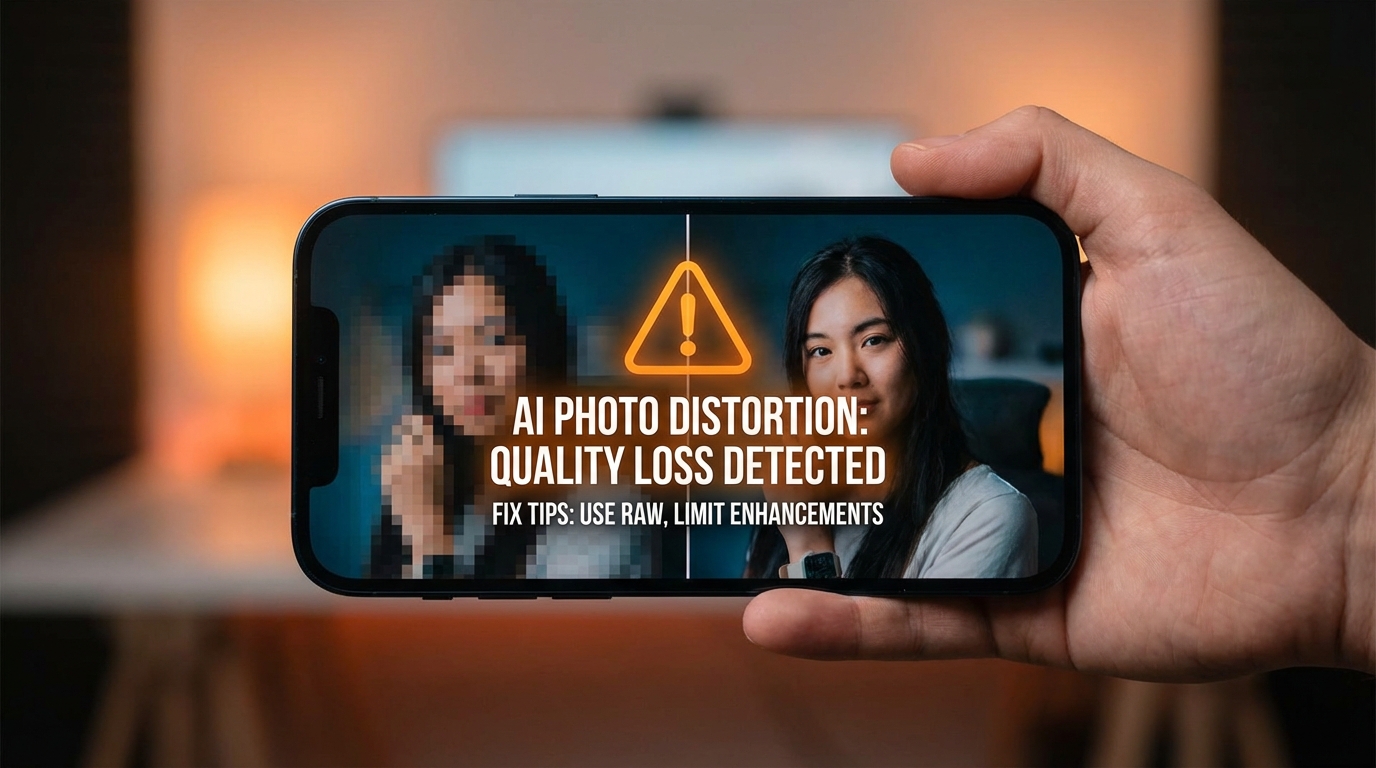
简单说:AI修图失真主要是过度处理、低分辨率输入、复杂边缘识别错误造成的。避免的核心原则是"少量多次"——每次调整幅度小一点,分多次叠加,效果更自然。
前两天在群里看到一张图。
有人用AI把自己照片美颜了一下。结果眼睛大得像外星人,下巴尖得能戳人,鼻子修没了一半。
群友评价:这不是美颜,这是换头。
笑完之后认真想了想——AI修图翻车确实是常见问题。不是AI不行,是用法不对。
为什么AI修图会失真
AI修图失真的根本原因是算法"过度补偿"——你告诉它美白,它就拼命美白,没有"适度"的概念。人类修图会有审美判断,AI只会执行命令。
具体来说有几种情况:
原因一:参数拉太狠
一键美颜开到100%,瘦脸拉到最大,磨皮开到最强...每个参数都往极限推,加起来就崩了。
原因二:输入图片质量差
原图模糊、噪点多、光线暗。AI只能"猜"细节,猜错了就失真。
根据arXiv上的AI图像增强研究,输入图像分辨率每降低50%,AI生成的错误率会上升约3倍。垃圾进,垃圾出。
原因三:边缘识别出错
头发、手指、耳环这些复杂边缘,AI有时候搞不清楚边界在哪。抠图抠歪、美颜美过界,就会变形。
原因四:风格冲突
用AI换了个风格滤镜,但原图本身已经有很强的风格。两种风格叠加,互相打架,出来就是怪图。
技巧一:参数永远不拉满
任何AI修图参数,建议最多用到70%。留30%的余量,给"自然"留点空间。
这是最简单也最重要的原则。
举个例子。瘦脸功能,很多App最大能瘦到-50。你拉到-50,脸就塌了。
正确做法:先拉到-20看看效果。够了就停。不够再加一点。慢慢来。
FlowPix团队有个经验:如果你觉得"好像差不多了",那就别再加了。再加就过了。
技巧二:先调整图片质量
在做任何AI效果之前,先把原图的曝光、对比度、清晰度调好。底子好了,后续效果才稳。
这一步很多人跳过。
直接开美颜、开滤镜、开各种特效。原图本身曝光不对、偏色严重,AI在错误的基础上叠加处理,结果自然不好。
正确顺序:
- 调曝光和白平衡(让图片明暗正常、颜色准确)
- 调对比度和清晰度(让图片不灰不糊)
- 然后再用AI美颜/滤镜/特效
就像化妆要先护肤一样。基础没打好,再好的化妆品也白搭。
技巧三:分步处理不叠加
别在一个App里把所有效果一次性加完。分开处理,每步保存,能随时回退。
我踩过的坑:
在某App里,同时开了美颜+滤镜+磨皮+瘦脸+大眼。每个效果单独看都还行,叠在一起就崩了。
更坑的是——保存之后就回不去了。想改某一项?对不起,从头来。
现在我都这么做:
- 先做抠图/换背景这类"大动作",保存
- 再做美颜类调整,保存
- 最后做调色/滤镜,保存
每一步存个中间版本。哪一步过了可以单独重来。
技巧四:用对工具很重要
不同AI工具擅长的领域不同。抠图用专业抠图工具,美颜用专业美颜工具,别指望一个App全能。
举几个例子:
- 抠图:Remove.bg比手机美颜App准很多
- 放大图片:Upscale.media比普通滤镜App专业
- 去水印去杂物:Clipdrop的Cleanup比美图秀秀干净
全能型App方便是方便,但每个功能都可能是"够用"水平。遇到复杂情况容易翻车。
专业的事用专业工具,这道理放哪儿都对。
技巧五:保留原图随时对比
修图过程中经常切回原图对比。看看修了多少,是不是已经失真了。
说实话这个习惯救了我很多次。
修着修着容易"审美疲劳",觉得还不够、还能再加。切回原图一对比——卧槽,已经完全不是同一个人了。
大部分修图App都有原图对比功能。多用。
还有个技巧:修完图过几个小时再看。当时觉得好看的,过会儿看可能就觉得夸张了。
常见失真问题急救
说几个具体的失真情况怎么救:
问题:脸变形了
解决:关掉瘦脸功能,或者大幅减小参数。很多时候不瘦脸反而更好看。
问题:皮肤像塑料
解决:磨皮强度减半,或者换个自然磨皮模式。保留一点皮肤纹理更真实。
问题:背景出现奇怪纹理
解决:AI放大/增强时容易出现。换个工具试试,或者只处理人物区域、背景不动。
问题:颜色变诡异
解决:滤镜和原图色调冲突了。去掉滤镜,用手动调色代替。
什么情况AI修不好
有些图确实AI救不了:
- 极度模糊的图(分辨率太低)
- 严重过曝或欠曝的图
- 遮挡严重的脸部(只露半边脸)
- 复杂光影的图(多光源、强烈阴影)
遇到这种情况,别硬修。越修越糟。要么换张图,要么接受它本来的样子。
最后的话
AI修图翻车不可怕。了解原理、掌握技巧,大部分问题都能避免。
记住核心原则:少量多次,随时对比,保留余地。
修图是为了更好看,不是为了变成另一个人。自然才是最高境界。
想学更多修图技巧可以看AI修图自然化技巧,入门教程看小白10分钟入门。
常见问题
什么是修图失真办避免翻车的5个?
,涉及相关技术和应用场景的快速发展。
AI在?
目前在短视频制作、内容创作、效率工具等领域已有不少实际落地的应用案例,能帮用户节省大量时间和精力。
修图失真办避免翻车的5个和传统方法比有什么优势?
相比传统方法,AI方案在速度、成本和可扩展性上有明显优势,但精细度和创意方面仍需人工把关。