AI氛围修图在线工具:不装软件也能修出电影感
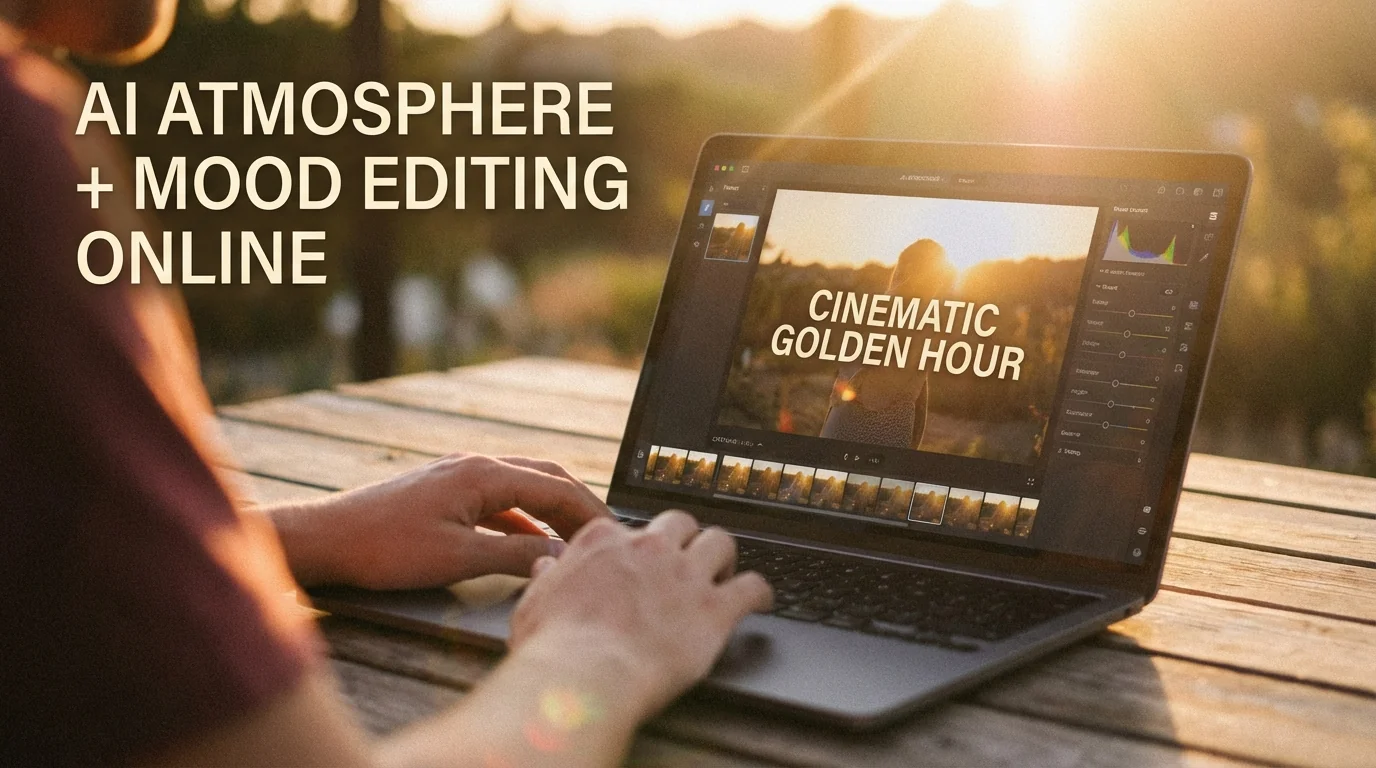
简单说:想在线修出电影感氛围照片,Pixlr和Fotor的AI滤镜效果最好,LunaPic适合快速加光效,Canva适合边修图边做设计。不装软件完全能搞定,但别指望跟桌面端Lightroom一样精细——在线工具的强项是快和方便,不是精度。
你知道那种照片吗——随手拍的一张很普通的街景,加完滤镜之后突然就有了"电影感",像是某部文艺片里的截图?我以前以为这种效果一定要用Lightroom慢慢调色才能做出来。后来发现不用——AI氛围修图在线修图工具现在已经能做到差不多的效果了,而且全程在浏览器里完成。
不装软件。不用注册(大部分工具)。打开网页、传照片、选风格、下载。就这么简单。
什么是"氛围修图"
氛围修图不是传统意义上的"把人修好看",而是通过调色、光效、颗粒感和色调倾向来营造照片的情绪和叙事感——让一张照片有"故事"。
这个概念在小红书上特别火。你搜"氛围感"能刷到几百万条笔记。但大部分教程都在教你用手机App或者Lightroom预设——那些对于没有修图经验的人来说学习成本太高了。
氛围修图的核心操作其实就三件事:第一是整体色调倾向(冷调还是暖调、青色还是橙色),第二是光线质感(软光硬光、光晕光斑),第三是胶片颗粒和褪色感。这三样东西叠在一起,一张平平无奇的照片就有了"氛围"。
打个比方——同样一张咖啡店的照片,正常曝光正常色温看起来就是"记录",但你把色温往暖调拉一点、暗部加点青绿、再加一层淡淡的颗粒感——瞬间就从"路过拍了一张"变成了"在一个安静的下午享受独处时光"。这就是氛围感的魔力。根据Adobe的创意趋势报告,2025年用户使用修图工具的第一目的已经从"美颜"转向了"风格化调色",有超过52%的用户表示他们修图的主要目的是"让照片更有氛围感"而不是"让人更好看"。
Pixlr:在线氛围修图的首选
Pixlr的AI调色功能在所有在线修图工具里是最全面的,它有接近50种氛围滤镜,还支持手动微调色温、色相、饱和度和颗粒感。
我个人用在线工具做氛围修图的时候,第一个打开的永远是Pixlr。原因很实际——它的滤镜数量多、分类细,而且每个滤镜的强度都可以用滑块调节。不像某些工具只能"全开"或者"不开",Pixlr让你把一个电影感滤镜调到30%的强度——出来的效果就是那种若有若无的氛围感,比直接套100%的滤镜高级太多。
Pixlr E(高级版)里还有曲线和HSL调整面板。如果你懂一点调色原理,可以在AI滤镜的基础上再手动微调——比如单独把蓝色通道的暗部往青色方向偏一点,电影感立刻提升一个档次。
免费版够日常使用。唯一的限制是导出分辨率——免费版最高导出2048像素宽,付费版才能导出原始分辨率。对于发社交媒体来说,2048像素完全够用了。Fotor:一键电影感的懒人之选
Fotor的"电影感"滤镜系列是它的特色功能,一键就能把照片调成好莱坞大片的色调。操作最简单但自定义空间也最小。
如果你完全不想学调色理论,也不想动任何滑块,Fotor就是最适合你的选择。打开网页→上传照片→点"Effects"→选一个电影风格→下载。全程不超过一分钟。
Fotor的电影感滤镜分了好几个系列——"Vintage"(复古胶片)、"Cinematic"(电影色调)、"Moody"(暗调情绪)等等。我最常用的是Cinematic系列里的"Teal & Orange"(青橙对比)——这是好莱坞最经典的调色风格,用在城市夜景和人像上效果都不错。
说个有趣的插曲——我有次用Fotor的"Vintage Film"滤镜处理了一张在便利店门口拍的照片,发朋友圈的时候有三个人问我"这是哪部电影的截图"。就挺搞笑的。一个便利店照片而已,加了个滤镜就成电影截图了。Fotor的缺点是免费版水印比较烦,而且AI增强功能需要付费。但纯粹用滤镜的话免费版就够了。
LunaPic:光效特效的宝藏工具
LunaPic是一个极其老派但出奇好用的在线修图网站,它的光效和氛围特效种类多到离谱——有光晕、光斑、彩虹、霓虹灯等几十种效果。
LunaPic的界面长得像是2008年的网站(因为它确实是那个年代的产品)。但别被界面吓退了——它的功能实际上非常强大,特别是在光效方面。
你在LunaPic里能找到一些别的在线工具根本没有的效果:比如"Lens Flare"(镜头光晕)可以在照片上加一个太阳光晕效果,"Bokeh"可以在背景加上一层梦幻的光斑,"Rays of Light"可以在画面中加入穿透性的光线——这些效果对营造氛围感帮助非常大。
我在做背景光影氛围进阶测试的时候用过LunaPic,光效叠加的效果出乎意料地好。它不需要注册就能直接使用,处理速度也快,唯一的缺点是导出画质有些损失。
Canva:氛围修图+设计一步到位
Canva不是最专业的氛围修图工具,但它最大的优势是修完图可以直接做设计——发小红书的图文笔记、做公众号头图、做PPT配图,全部在一个工具里搞定。
如果你修氛围图的目的是为了做社交媒体内容,Canva可能是效率最高的选择。你不需要先修图再下载再上传到设计工具——直接在Canva里完成所有步骤。
Canva的Photo Editor(照片编辑器)里有一个"Filters"分类,包含了二三十种氛围感滤镜。效果没有Pixlr那么多样,但覆盖了最主流的几种风格——暖调复古、冷调电影、日系清新、暗调情绪。
它的AI功能也在不断加强。2025年底新增的"Magic Enhance"可以一键增强照片的氛围感——AI会自动分析照片内容然后选择一个合适的调色方案。我试了大概二十张照片,效果合格率大概60%。不算高,但作为"一键"功能已经不错了。更重要的是Canva的模板生态。修完氛围照片之后,你可以直接套一个小红书模板、加上文字和贴纸、导出发布。整个流程三分钟搞定。这个效率是其他在线修图工具做不到的。如果你对其他在线AI修图工具也感兴趣,那篇评测做了更详细的对比。
不同氛围风格怎么调
电影感重点调青橙对比+压暗+加颗粒,胶片感重点调褪色+偏色+高光过曝,日系清新重点调高亮度+低对比+偏青绿。
这三种是目前最流行的氛围风格,我分别说说在线工具里怎么快速实现:
电影感:先把色温往暖调偏一点(不要太多),然后把暗部色调加一些青蓝色。再把对比度稍微提高,黑色电平也稍微提一下(让暗部不要太死黑)。最后加5-10%的颗粒感。这套操作在Pixlr里大概2分钟就能完成。
胶片感:关键是"褪色"。把黑色电平大幅度提高——让最暗的地方也不是纯黑而是灰色。然后色调整体偏暖一点,高光区域稍微过曝一些。颗粒感可以加到15-20%,比电影感重一些。这个风格在Fotor的Vintage滤镜里基本一键搞定。
日系清新:高亮度、低对比度、低饱和度。色调偏冷偏青,但不能太冷——要那种清晨的凉爽感而不是冬天的寒冷感。高光区域留白多一些。这个风格在Pixlr里用"Mist"或"Breeze"类型的滤镜再手动降一下饱和度就差不多了。FlowPix编辑部整理过一套完整的美化修图教程,里面也涉及了氛围调色的参数设置。
在线修图的局限性得说清楚
在线AI氛围修图工具的最大限制是色彩精度和文件格式——大部分在线工具不支持RAW格式,色彩处理的精细度也比桌面端差一个档次。
这个必须要坦诚地告诉你——在线工具的便利性是用精度换来的。
第一个限制:不支持RAW。如果你用相机拍照出RAW格式的原片,在线工具基本处理不了(个别工具支持但效果不好)。RAW文件包含的色彩信息比JPG多很多,桌面端Lightroom能从RAW里拉出惊人的暗部细节和高光动态范围,在线工具做不到。
第二个限制:色彩精度。在线工具的调色滑块通常精度只到百分比级别,而Lightroom的调色可以精确到0.01级别。这意味着在线工具只能做"大方向"的调色,微调靠运气。
但如果你的照片来源就是手机拍的JPG——说实话,在线工具和桌面端的差距没那么大。因为手机照片本身的色彩信息就有限,你在Lightroom里调和在Pixlr里调,最终效果的差异可能只有10-15%。这个差距对于社交媒体出图来说基本可以忽略。
根据DPReview的用户调研,2025年约68%的修图用户主要使用手机拍摄的照片而非相机,这意味着对大多数人而言在线工具已经够用了。说到底,AI氛围修图在线工具解决的是"够用且方便"的需求。你不需要为了给朋友圈发一张好看的照片就去学Lightroom——打开浏览器三分钟搞定,把剩下的时间拿去拍更多照片,这才是正确的打开方式。
觉得这些在线工具好用的话,分享给你那些总抱怨"不会修图"的朋友。真的不难,打开网页就能修。
常见问题
什么是氛围修图在线工具不装软件也能修出电影感?
,涉及相关技术和应用场景的快速发展。
AI在?
目前在短视频制作、内容创作、效率工具等领域已有不少实际落地的应用案例,能帮用户节省大量时间和精力。
氛围修图在线工具不装软件也能修出电影感和传统方法比有什么优势?
相比传统方法,AI方案在速度、成本和可扩展性上有明显优势,但精细度和创意方面仍需人工把关。