AI绘画扔图功能怎么用?图生图操作流程与参数设置
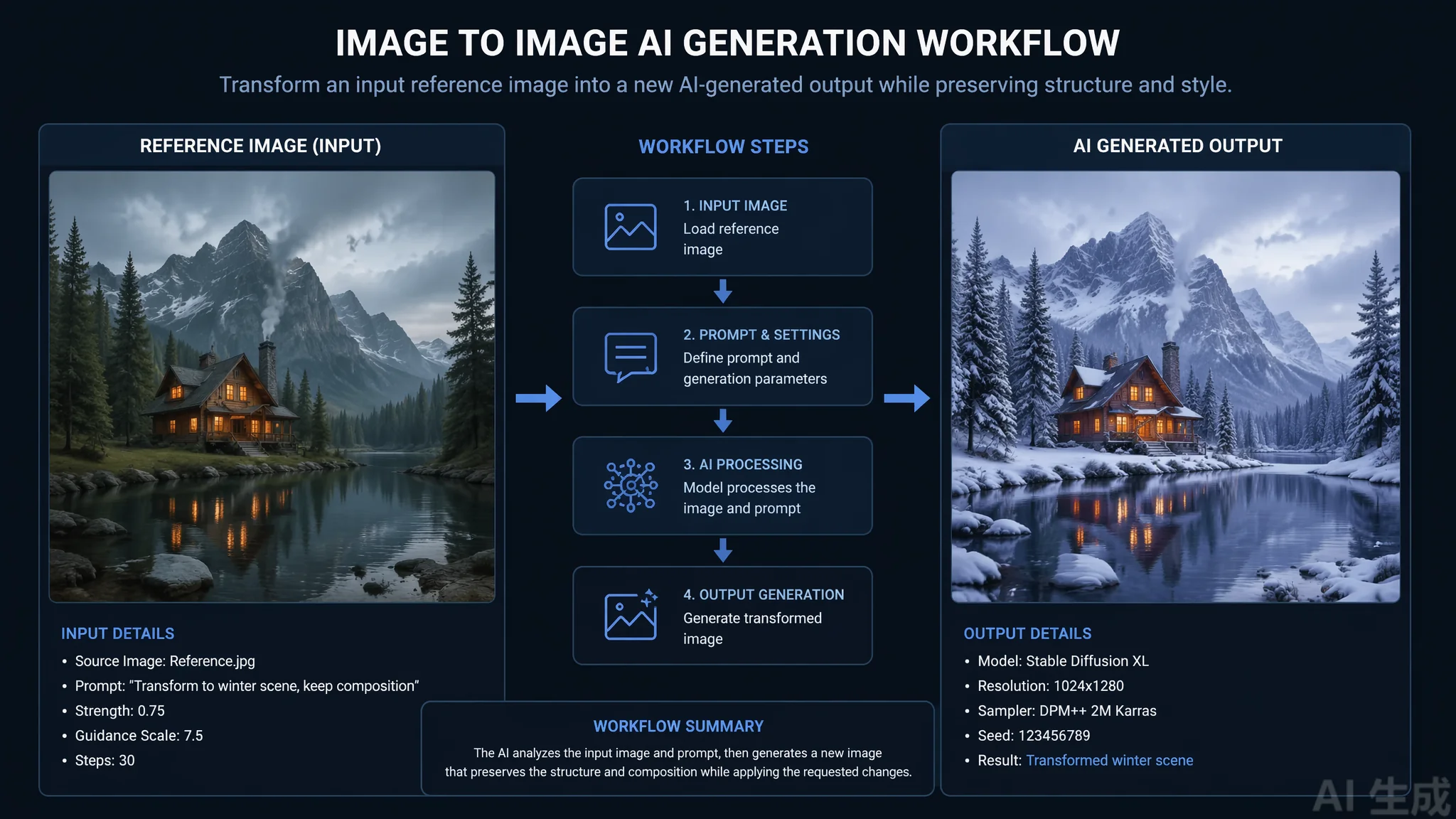
简单说:AI绘画的"扔图"功能就是图生图(img2img),上传一张参考图加提示词,AI基于参考图重绘。核心参数是重绘幅度(denoising strength),值越低越像原图、越高越自由发挥,0.3到0.5做风格迁移、0.5到0.7做内容改造最稳。
前几天有个朋友拿着自家猫的照片问我"能不能让AI把它画成油画风格",我说这不就是图生图嘛,他一脸懵。ai绘画扔图这个说法是玩家圈的俗称,正式名字叫图生图(image to image,img2img),就是扔一张图进去让AI基于这张图重绘。这功能比纯文生图实用多了,日常用得最频繁的就是它。
我自己图生图用了大半年,从风格迁移到人物换装到画面扩图都跑过,今天把操作流程、核心参数、常见用法讲明白。
图生图和文生图的区别:多了个参考图输入
文生图是纯文字描述出图,AI完全凭提示词想象;图生图是多了一张参考图输入,AI在参考图的基础上按提示词改造,能保住原图的构图、人物或者风格大方向,可控性高得多。
具体差异在几个场景。一是风格迁移,你想把照片变油画、变动漫、变水彩,文生图只能描述"油画风格"让AI凭空画,跟原照片没关系;图生图直接基于照片重绘,保住构图和人物只换风格。二是人物换装换背景,图生图能保住人物五官大致不变只换衣服或者背景,文生图换出来的人长得都不一样。三是画面扩图,图生图能在原图边缘往外延伸补内容,文生图做不了。
所以日常做"基于已有图像的改造",图生图是首选,文生图留给自己凭空创作。
操作流程:三步走完成图生图
图生图的标准流程是:上传参考图→写提示词描述要改造的方向→调重绘幅度参数→生成。三步走完,比文生图多一步上传参考图,其他流程一致。
第一步上传参考图。在工具的图生图入口上传一张图(多数工具支持JPG、PNG,有的支持WebP)。参考图的质量直接影响出图——清晰、构图明确、主体突出的参考图出图效果好,模糊、构图乱的参考图AI也救不回来。
第二步写提示词。提示词描述你想"改造成什么样",不是描述原图内容。比如上传一张猫的照片想变油画,提示词写"oil painting style, visible brush strokes, rich colors, soft lighting",而不是写"一只猫"。原图内容AI看参考图就懂,提示词管的是改造方向。
第三步调重绘幅度。这是图生图最关键的参数,下面单独讲。调完点生成,等十几秒出图。一次出4张候选挑最满意的。
核心参数:重绘幅度怎么调
重绘幅度(denoising strength / image strength)控制AI对参考图的"忠诚度"——值越低越像原图(只做微调),值越高越自由发挥(偏离原图越多)。0.3到0.5做风格迁移、0.5到0.7做内容改造、0.7以上基本当文生图用。
| 重绘幅度 | 效果 | 适用场景 |
|---|---|---|
| 0.1-0.3 | 极像原图,只做细节微调 | 修瑕疵、增强画质 |
| 0.3-0.5 | 保留构图人物,换风格 | 风格迁移(照片变油画/动漫) |
| 0.5-0.7 | 保留大方向,改内容细节 | 换装、换背景、改动作 |
| 0.7-0.9 | 大幅偏离原图 | 基于原图灵感重新创作 |
| 0.9-1.0 | 基本等于文生图 | 参考图只起微弱引导 |
这个表是我反复测试整理的参考值,不同工具的参数范围和命名略有差异——Midjourney叫--iw(image weight),即梦叫"参考图强度",SD叫denoising strength,但逻辑相通。新手建议从0.5开始试,太像就调高、太偏就调低,两三次就能找到甜点值。
我的习惯是风格迁移用0.4,换装换背景用0.6,这两个值覆盖了八成日常需求。
三大常用场景与提示词写法
图生图最常用的三个场景是风格迁移、人物换装换背景、画面扩图,每个场景的提示词写法和参数搭配略有不同。
风格迁移场景:参考图用照片,提示词写目标风格,重绘幅度0.3到0.5。比如照片变油画,提示词"oil painting style, visible brush strokes, rich colors, classical lighting",重绘幅度0.4。这个场景最稳,新手建议从这入手练手。
人物换装换背景场景:参考图用人物照,提示词写新服装或者新背景,重绘幅度0.5到0.7。比如给人物换汉服,提示词"the same person wearing Tang dynasty qixiong ruqun, traditional hanfu, palace background, soft golden light",重绘幅度0.6。这个场景难点是保住人物五官——重绘幅度太高五官会变,太低衣服换不彻底,0.6是我反复试出的平衡点。关于汉服出图的更多技巧,可以参考我写的AI绘画汉服古风。
画面扩图场景:参考图用原图,提示词描述要延伸的内容,用工具的outpainting功能往边缘外扩。比如把竖图扩成横图,提示词写原图边缘的延续内容,AI往两侧补画。这个场景对工具要求高,Midjourney的pan/zoom功能、SD的outpainting插件都能做。
主流工具的图生图能力对比
不同工具的图生图能力差异明显——即梦中文友好适合新手、Midjourney的--iw参数质感上限高、Stable Diffusion本地部署可控性最强但门槛高。选哪个看你的需求和水平。
即梦AI的图生图入口在创作页的"图生图"tab,上传参考图后有个"参考图强度"滑块(0到1),逻辑和重绘幅度一致。优势是中文提示词直接写,新手友好。根据字节跳动旗下即梦AI的产品说明,它的图生图支持多种参考模式(风格参考、人物参考、构图参考),分类清晰。日常风格迁移和换装我都在即梦上做。
Midjourney的图生图通过提示词里贴参考图URL加--iw参数实现,--iw值0到2,值越高参考图权重越大。优势是质感上限高,油画风格迁移的效果是国产工具比不了的。出图耗时约40秒,要去Midjourney官网用Discord操作。详细操作可以参考我写过的美国AI绘画软件对比,里头有Midjourney的图生图步骤。
Stable Diffusion本地部署的图生图功能最全——denoising strength、ControlNet、inpainting、outpainting一应俱全,可控性最强。但门槛高,要懂参数、要配硬件。配置参考我写过的AI绘画电脑配置,本地跑SD的硬件清单都有。
图生图常见坑与解决
图生图最常见的三个坑是"人物五官变了""出图糊""重绘幅度调不好",对应解决办法是"用人物参考模式或者降低重绘幅度""换高分辨率参考图""按场景套用标准参数值"。
人物五官变是最常见的坑,原因是重绘幅度太高。解决办法两个:一是降低重绘幅度到0.4到0.5保五官,二是用工具的"人物参考"模式(即梦有人物参考tab,SD有ControlNet的face模块),锁定五官只改其他部分。我做人物换装都用人物参考模式,五官稳。
出图糊多半是参考图分辨率太低。AI是基于参考图重绘的,参考图糊出图也糊。解决办法是用高清参考图,至少1024×1024以上。参考图小可以用放大工具先放大,推荐remove.bg生态里的图像增强工具,或者用SD的高清修复功能。
重绘幅度调不好是新手普遍问题。我的建议是别每次都从零试,按场景套标准值——风格迁移0.4、换装0.6、扩图0.5,先出图看效果再微调,比每次都瞎试效率高。
从零到成片的图生图流程
我的标准流程是:选参考图→确定改造目标→写提示词→套标准重绘幅度→出4张选片→必要时局部重绘修细节→成片,全程大概十到十五分钟一张。
- 选一张清晰、构图明确的参考图
- 明确你要改造什么——换风格、换装、换背景、扩图
- 提示词写改造方向(不是描述原图内容)
- 按场景套标准重绘幅度(风格0.4、换装0.6、扩图0.5)
- 一次出4张挑最满意的
- 必要时用局部重绘修手、修脸、修细节
- 做高清放大和细节增强
这套流程跑顺了,图生图的成片率和效率都上去了。我现在大概每跑4张能出1张能用的。关于局部重绘修细节的实操,可以参考我写的AI画不出修复。
常见问题
图生图和文生图有什么区别,什么时候用哪个?
文生图是纯文字描述凭空出图,适合自由创作;图生图是上传参考图加提示词基于原图重绘,适合"基于已有图像的改造"(风格迁移、换装、扩图)。日常做照片变油画、人物换装、画面延伸用图生图,凭空创作用文生图。
重绘幅度参数怎么调才合适?
按场景套标准值——风格迁移用0.3到0.5,换装换背景用0.5到0.7,扩图用0.5。新手从0.5开始试,太像原图就调高、偏离太多就调低,两三次就能找到甜点值。别每次都从零试,套标准值再微调效率高。
图生图为什么人物五官老变?
重绘幅度太高导致。解决办法两个:一是降低重绘幅度到0.4到0.5保五官,二是用工具的"人物参考"模式锁定五官(即梦有人物参考tab,SD有ControlNet的face模块),只改其他部分不动五官。我做人物换装都用人物参考模式。
哪个工具的图生图最适合新手?
即梦AI,中文提示词直接写,参考图强度滑块直观,新手五分钟能上手。Midjourney质感上限更高但要喂英文词在Discord操作,SD功能最全但门槛高。新手从即梦入手,熟练后再考虑其他。
图生图这功能真的是日常用得最多的,比纯文生图实用太多——照片变油画、人物换装、画面扩图,全靠它。你按"选参考图、写改造方向、套标准重绘幅度"这三步走,基本不会翻车。要是出图过程碰到具体问题,可以翻翻我写的AI画不出修复。觉得这篇教程有用,转发给同样在玩AI绘画的朋友,让他们的参考图也能物尽其用。