AI绘画软件魔法功能推荐:那些被忽略的神仙用法
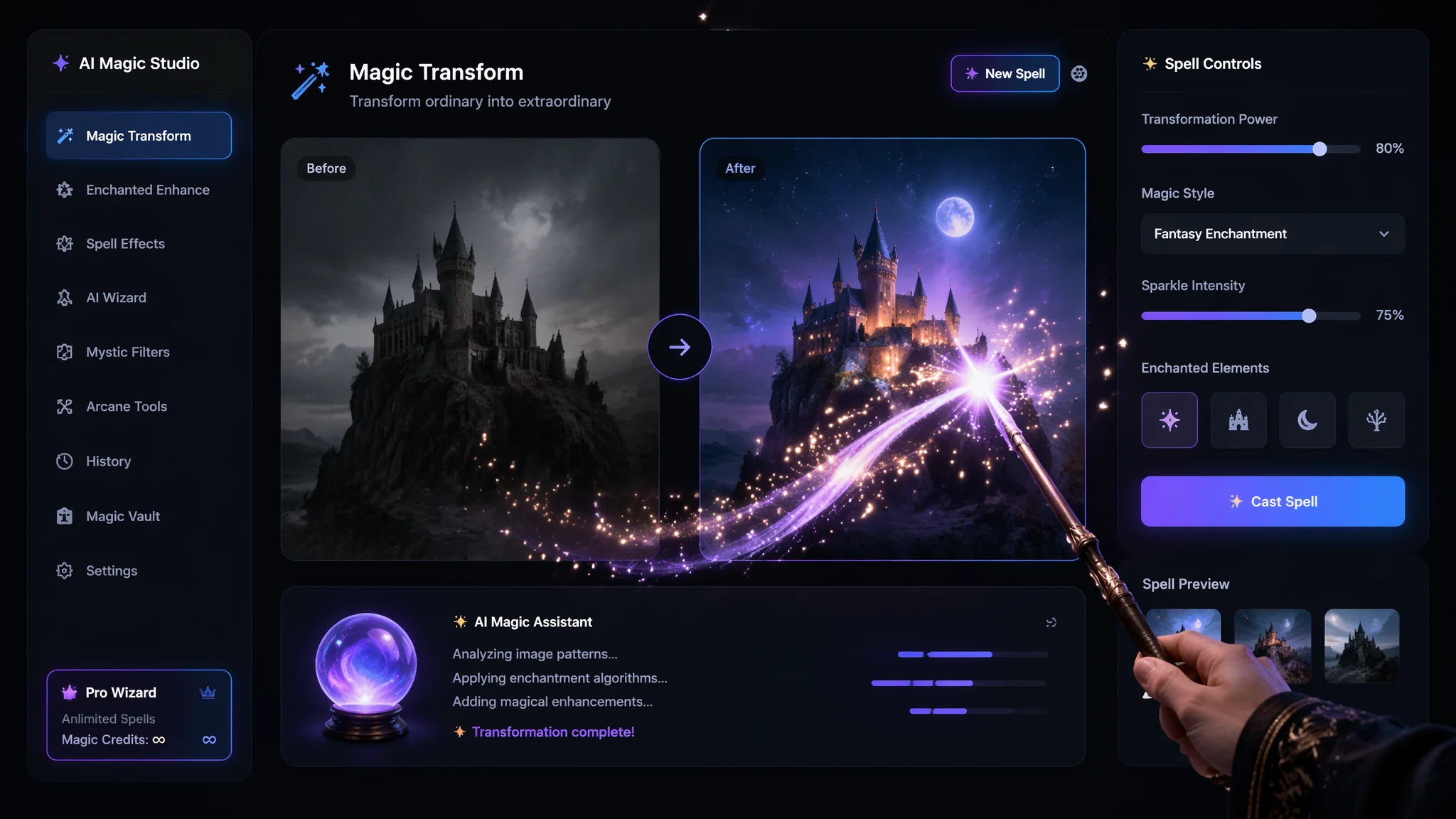
简单说:所谓"魔法功能"就是文生图之外的局部重绘、扩图、线稿上色、智能消除这几类,它们才是真正帮你省时间的家伙,选对软件比死磕提示词管用得多。
大多数人用ai绘画软件魔法功能时,还停留在"输一段词、等十秒、收一张图"的阶段。说实话这就有点浪费了,那些藏在菜单深处的局部重绘、扩图、智能补全,才是真正能让出图效率翻倍的"魔法"。
我自己画废了几百张图之后才意识到,与其反复重抽 hoping 模型赏脸,不如把一张还行的图拿去局部改。下面就把这些年我摸出来、确实好用的几个功能挑明说。
局部重绘:改脸改手最值得学的魔法
局部重绘(inpaint)就是用画笔圈出要改的区域,填上新提示词让模型只重画那一块,是目前改脸、改手、改背景最实用、性价比最高的功能。
我举个最常见的场景。你抽到一张构图绝美的图,偏偏手指多了一根,或者脸有点崩。这时候重抽是赌命,十张里能有一张手指对的就烧高香了。用局部重绘,把那只手圈起来,填"five normal fingers, natural hand",重抽五六次基本能修好。
不同软件的局部重绘手感差挺多。Stable Diffusion WebUI 的 ControlNet inpaint 调参最细,但门槛也高。即梦、美图的手机端局部重绘点两下就能用,适合懒得折腾的人。新手想入门我写过一篇AI绘画如何改图的局部重绘教程,从蒙圈到上手看那篇够了。
有个细节很多人不知道——笔刷大小直接影响出图质量。圈太小模型没有上下文,画出来跟周围对不上;圈太大又把好的部分也带进去重画了。我的经验是,圈的范围比目标区域大一圈、大概多出20%,出图融合度最自然。
扩图:救活构图太满的废片
扩图(outpaint/uncrop)能让AI根据已有画面往外"猜"出周围内容,把竖图变横图、把半身变全身,是拯救构图太紧的一把好手。
前阵子我接了个活,客户给了一张竖版的古风半身像非要我扩成横版横幅当网站头图。要是以前我得重新画,现在用扩图,往左右各扩512像素,AI自己把背景的竹林、远山都补出来了,接缝几乎看不出。这活我半小时交付,报价还涨了。
扩图有个坑得提醒——方向越往外扩,AI的"脑补"越离谱。扩个一两倍还好,扩到三四倍画面边缘经常出现莫名其妙的物件。所以我的习惯是分多次扩,每次扩完检查一遍再扩下一圈,别贪多。
工具方面,根据Adobe Firefly官方介绍,它的 Generative Fill 在扩图上的边缘融合做得相当稳,PS用户几乎零学习成本。国内的话即梦的扩图也够用,胜在不翻墙。
线稿上色:把草图秒变成品
线稿上色(img2img sketch)喂一张黑白线稿给AI,它能按你的提示词自动填色,对有手绘基础的人来说是从草稿到成图最快的一条路。
我自己偶尔会手绘个草图——人物姿势、构图大概齐了,但上色这步我实在懒得一笔笔铺。把草图丢进 Stable Diffusion 的 ControlNet lineart 模式,提示词写好配色和风格,DPM++ 2M 跑个20步,出来的成图基本能用,再人工修修高光和细节就交差。
这功能对漫画作者特别友好。有位画师朋友跟我吐槽,以前一页分镜上色要一整天,现在线稿保留人工,上色交给AI,半天能交三页。当然前提是你的线稿得干净,潦草的草图AI也救不了。
参数上有个关键——重绘幅度(denoising strength)设0.5到0.7之间最稳。太低AI不敢动,颜色铺不开;太高线稿就被改没了,姿势都会变形。这个值我调废了几十张才定下来。
智能消除:去路人去水印一秒搞定
智能消除就是圈住不要的元素让AI擦掉并补上背景,去路人、去水印、去杂物几乎是一键的事,比PS的仿制图章快十倍。
这功能老实讲是门槛最低的魔法。旅游照里闯进个路人?圈一下没了。商品图上有水印?圈一下没了。我之前接电商作图的单子,一上午去五十张图的背景杂物都不累。专业点的工具效果差别不大,甚至免费的remove.bg对付简单背景都很能打。
但复杂背景下的智能消除往往也会翻车。比如主体背后是密集的人群,AI补出来的脸经常糊成一团。这种情况我建议圈小一点、分多次擦,别一次性圈一大块让它硬猜。
风格迁移:一张图换N种画风
风格迁移能把参考图的画风"套"到你的成图上,写实变油画、照片变二次元,是批量产出同主题不同风格素材的利器。
做IP运营的朋友特别需要这个——同一个角色要出写实版、Q版、水彩版给不同渠道用。手画得画四遍,用风格迁移喂四张风格参考,十几分钟出一套。
不过风格迁移的通病是"画皮不画骨",画风变了但构图和人物特征会跑偏。要保证角色一致性,得配合IP-Adapter或者训练个LoRA。这部分展开讲能写一整篇,想深挖的可以看我之前写的IP形象AI绘画设计,里头有训练小LoRA的省钱办法。
还有个值得单独说的——风格强度别拉满。迁移权重设0.6左右,保留原图七成特征、融入参考三成画风,出来的图最协调。拉满的图经常色彩过饱和,看着特别"AI"。
软件怎么选:别为用不上的功能付费
选软件的逻辑很简单——专业可控选Stable Diffusion本地部署,省心好用选即梦/美图,要质感和生态选Adobe Firefly,别哪个贵买哪个。
我自己是三套并用:日常快速出图用即梦,免费额度够我练手;要精修和可控性上SD本地部署,一张4060显卡跑得动大部分模型;接商业单子要交付稳的,用Firefly,因为它训练数据干净、商用版权风险最低。显卡配置的具体门道我整理过一篇AI绘画电脑配置,按预算照着配不踩坑。
有个数据能参考下,根据第三方工具评测机构 ArtHub 2025年的统计报告,Stable Diffusion 系(含WebUI、ComfyUI)在专业用户中的渗透率超过六成,主要就是冲着这些"魔法功能"可自由组合、可装插件来的。
千万别为了一个功能充一堆年费。很多人冲着某个软件的扩图去开会员,结果用两次就吃灰了。先免费试用,确认这个功能你每周都用得上,再掏钱不迟。
常见问题
局部重绘出来的区域跟周围对不上怎么办?
把蒙版边缘羽化值调大一点,重绘幅度降到0.5左右,让模型保留更多原图信息。如果接缝依旧明显,把圈的范围再扩大一圈,给模型更多上下文参考。
扩图时AI会自己加奇怪的东西怎么解决?
分多次小幅度扩,每次扩完手动检查再扩下一圈。提示词里明确写出背景应该是什么,比如"continue the bamboo forest background",别让AI自由发挥。
线稿上色总是偏离我原来的草稿怎么办?
ControlNet 用 lineart_anime 或 lineart_realistic 模式比 canny 更尊重原线稿,重绘幅度压到0.4到0.5之间。同时把线稿的对比度调高,线越清晰AI越听话。
免费软件的魔法功能够用吗?
够用,但有限制。即梦、美图的免费额度每天能用十几次局部重绘和扩图,轻度用户完全够。重度商用建议上Stable Diffusion本地部署,一次配置长期免费,想深挖免费工具可以看这篇AI绘画免费白嫖工具大盘点。
这些魔法功能其实都不难,难在很多人压根不知道软件里有、知道了也不敢点进去试。AI绘画这行当,工具用得越熟,越能把时间花在真正的创意上。如果你身边也有朋友还在只会输提示词盲抽,把这篇转给他,能帮他少走几个月弯路。觉得有用的话,顺手发个朋友圈或者丢到设计群里,对你就是动动手指,对别人可能就是打开了新世界的大门。