Adobe的AI修图功能有多强?Photoshop和Lightroom实测
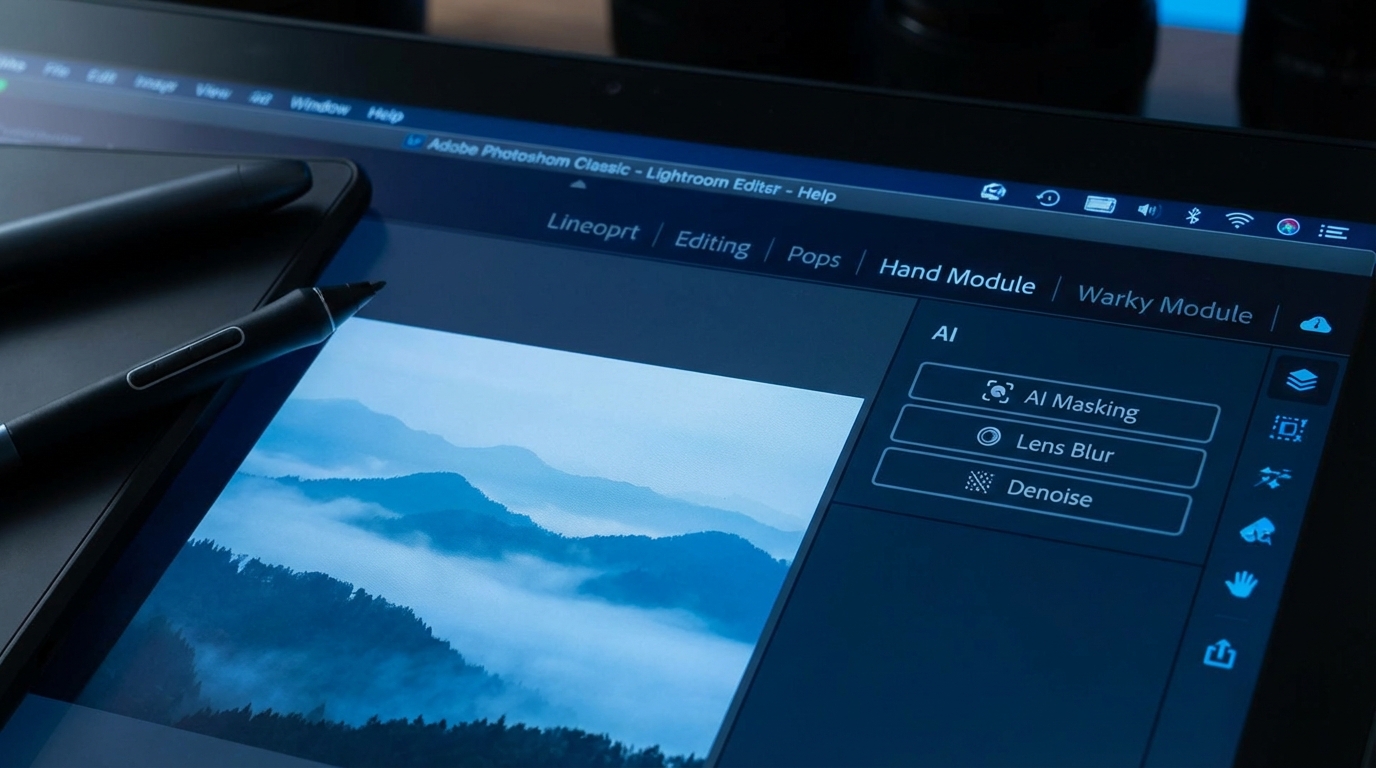
简单说:Adobe的AI修图功能已经非常强了。生成式填充能凭空造物,神经滤镜一键换表情,智能抠图秒杀手动。月付68元起,专业用户值得投。
Adobe的AI到底叫什么?
Adobe Firefly是背后的AI引擎,整合进了Photoshop和Lightroom里。你不需要单独下载Firefly,更新到最新版的PS或LR就能用。
说实话,我一开始也被Adobe的命名搞晕了。Firefly、Sensei、Neural Filters,名字一大堆。其实你只需要记住:打开PS,工具栏里带"AI"字样的或者叫"生成式"的,都是最新的AI功能。
根据Adobe 2025年财报,Firefly发布以来已生成超过120亿张图片,是目前商用最广泛的AI图像工具。
Photoshop的AI功能实测
生成式填充是PS最强的AI功能,真的能凭空变出东西来。
我测了几个典型场景:
场景1:去除照片里的路人
用选区工具框住路人,点"生成式填充",留空不写提示词,点生成。3秒后,人没了,背景自动补全。效果非常自然,看不出修过。
以前用PS做这个要花十分钟,现在三秒搞定。这是真的生产力提升。
场景2:扩展照片边缘
照片构图不够宽?用裁剪工具把画布拉大,选中空白区域,生成式填充。AI会根据现有画面内容,自动生成边缘的延伸。
我试了一张海边的照片,把左边延伸出去,AI自动画了沙滩和海浪。和原图无缝衔接。
场景3:换衣服颜色
选中衣服区域,输入"红色连衣裙",生成。衣服颜色变了,褶皱和光影都对。这功能做电商图太方便了。
神经滤镜Neural Filters
这是另一个重磅功能。能一键换表情(让人微笑)、调整年龄、改变光线方向。
老实讲,换表情这个功能有点玄学。有时候效果惊艳,有时候会有些奇怪的变形。我建议只用在对质量要求不那么高的场合。
Lightroom的AI功能实测
Lightroom的AI更偏向调色和基础处理,比PS轻量但也实用。
AI选取主体和天空
这个功能真的香。点一下"选择主体",AI自动识别照片里的人或物。点一下"选择天空",只选中天空区域。然后你可以单独调整这些区域的曝光、色温、饱和度。
以前做这种局部调整要用蒙版慢慢涂,现在一键搞定。FlowPix编辑部每天都用这个功能。
AI去噪和增强
高ISO拍的照片噪点多?用AI去噪。效果比传统降噪算法好太多,细节保留得很好。
但有个问题:AI去噪要占用不少电脑资源,处理一张RAW图可能要等几十秒。笔记本风扇会狂转。
自动调色建议
LR会根据照片内容给出调色建议。点"自动"按钮,AI分析照片后自动调整曝光、对比度、高光、阴影。
效果见仁见智。我觉得七成情况够用,三成情况需要手动微调。但作为起点是不错的。
Adobe AI的优缺点
优点说了一堆,缺点也得聊聊。
优点:
- 效果专业,毕竟是业界标杆
- 和PS/LR深度整合,工作流程顺
- 生成内容有版权保障,商用放心
- 更新快,隔几个月就有新功能
- 中文提示词支持良好
缺点:
- 贵。摄影计划月付68元,全套创意云月付388元
- 吃配置。低配电脑跑AI功能会卡
- 学习成本。PS本身就不简单,新手上手要时间
话说回来,如果你是专业设计师或者摄影师,这个钱该花。工具效率提升带来的价值远超订阅费。
和其他AI修图工具比怎么样?
Adobe强在专业度和生态,弱在门槛和价格。
和Clipdrop比:Clipdrop更简单,打开网页就能用。但功能比PS少得多。适合轻度用户。
和美图、醒图比:这些App界面友好,但效果和Adobe不在一个档次。适合发朋友圈,不适合专业场合。
和Midjourney比:MJ是生成图,Adobe是修图。用途不同,没法直接比较。
我的建议是:
专业设计/摄影——选Adobe,没悬念
日常修图——用免费工具就够了
介于两者之间——可以试试Adobe的7天免费试用,看看值不值
怎么开始用Adobe AI?
下载最新版PS或LR,登录Adobe账号就能用。
具体步骤:
- 去Adobe官网下载Creative Cloud桌面程序
- 用邮箱注册账号(可以先用免费试用)
- 通过CC下载Photoshop或Lightroom
- 打开软件,确保版本是2024年以后的
- 在PS里找到"生成式填充",在LR里找到"AI功能"
如果AI功能灰显不可用,检查一下是不是地区限制。有些功能在部分地区需要特殊设置才能用。
最后说两句
Adobe的AI修图功能已经从"能用"变成了"好用"。
生成式填充是目前最实用的AI修图功能,没有之一。对专业用户来说,这个功能本身就值回订阅费。
但如果你只是偶尔修修图发朋友圈,杀鸡不用牛刀,免费工具足够了。Adobe适合那些每天都要修图、对质量有要求的人。
常见问题
什么是Adobe的修图功能有多强Photosh?
,涉及相关技术和应用场景的快速发展。
AI在?
目前在短视频制作、内容创作、效率工具等领域已有不少实际落地的应用案例,能帮用户节省大量时间和精力。
Adobe的修图功能有多强Photosh和传统方法比有什么优势?
相比传统方法,AI方案在速度、成本和可扩展性上有明显优势,但精细度和创意方面仍需人工把关。