PS的AI修图功能全解析:生成式填充太香了
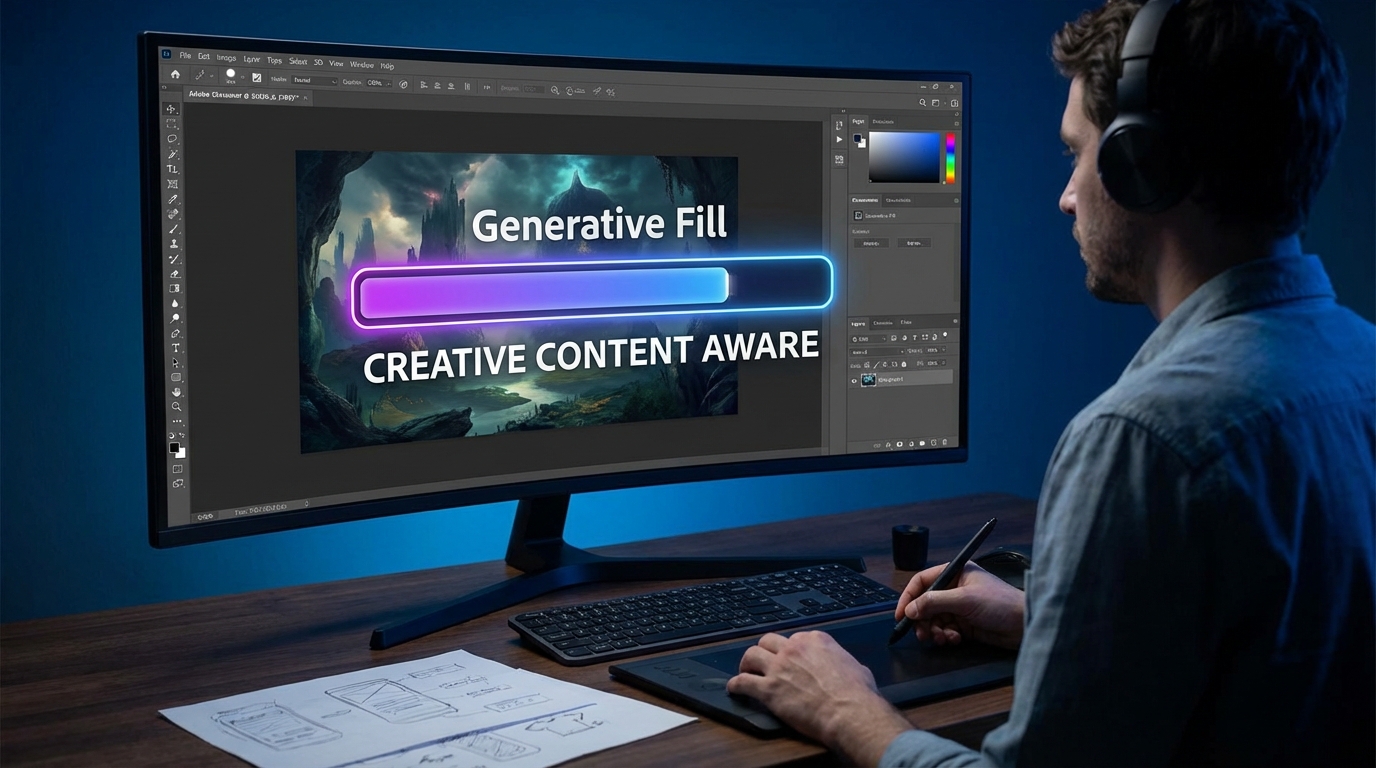
简单说:PS的生成式填充是目前最强的AI修图功能,能凭空生成、无中生有、以假乱真。神经滤镜可以一键换表情、改年龄。这两个功能就值回订阅费了。
PS现在有哪些AI功能?
主要是两大块:生成式填充(Generative Fill)和神经滤镜(Neural Filters)。都是2023年后加入的新功能,2024-2025年不断更新优化。
如果你用的还是CS6这种老版本,那是没有这些功能的。需要订阅Creative Cloud,用最新版的PS。
生成式填充是基于Adobe Firefly的,和Midjourney、DALL-E一样都是文生图的技术。不过它专门针对照片修图场景做了优化。
根据Adobe官方数据,生成式填充发布后,用户在PS中的修图效率平均提升了40%。这不是吹的,用过就知道。
生成式填充能做什么?
四个主要场景:去东西、加东西、换东西、扩图。
场景1:去掉不想要的东西
照片里有路人、电线杆、垃圾桶?选中那个区域,点生成式填充,提示词留空,点生成。三秒后,东西没了,背景自动补全。
这比以前的内容识别填充好太多了。以前的填充经常穿帮,现在几乎看不出来。
场景2:加上想要的东西
想让天空多几朵云?选中天空,输入"fluffy clouds"或者"白云",生成。AI会画上云彩,和原图融合得很自然。
我试过往草地上加一只狗,效果居然还挺好。光影和透视都对得上。
场景3:换掉原来的东西
想换个衣服颜色?选中衣服,输入"红色连衣裙",生成。不只是换颜色,连款式都能换。
做电商图的福音。一件衣服拍一张,用AI生成十个颜色,省了多少拍摄成本。
场景4:扩展画布
照片构图不够宽?用裁剪工具把画布拉大,空白区域会自动被选中。点生成式填充,AI会根据原图内容自动延伸。
横图秒变竖图。9:16的抖音比例照片也能生成了。
生成式填充的实操技巧
会用和用得好是两回事。这些技巧能让效果更好。
提示词技巧
不是所有场景都要写提示词。去除东西的时候,留空效果最好。AI会分析周围环境自动填充。
添加东西的时候,描述要具体。"一只狗"不如"一只金毛犬躺在草地上"效果好。
中文提示词可以用,但英文效果更稳定。复杂需求建议用英文。
选区技巧
选区不要卡得太紧。给AI留点周围环境的余量,融合会更自然。
复杂物体可以分几次选。先去大的,再处理边缘细节。
羽化不要开太大。3-5像素就够了,太大了边缘会糊。
多次生成
每次生成AI会给三个方案。不满意可以换一个,或者重新生成。同样的提示词,每次结果都不一样。
FlowPix编辑部的经验是,平均试三次能找到满意的结果。
神经滤镜怎么用?
神经滤镜藏在滤镜菜单里,能做很多魔法效果。
打开方式:滤镜 → Neural Filters
常用的几个功能:
Smart Portrait(智能人像)
这个最玄学。可以调整表情(微笑程度)、年龄、光线方向、头发厚度。拉拉滑块,人就笑了或者老了。
效果有时候惊艳,有时候鬼畜。开到50%以上容易出问题。建议小幅度尝试。
Skin Smoothing(皮肤平滑)
专门的磨皮功能。比普通模糊磨皮智能,能保留更多细节。分"模糊"和"平滑"两个滑块,分别控制。
Style Transfer(风格迁移)
把照片变成绘画风格。可以参考名画或者其他风格图片。做艺术效果的时候挺好玩的。
Photo Restoration(照片修复)
老照片修复神器。自动去划痕、补色、提升清晰度。家里有老照片的一定要试试。
PS AI功能的优缺点
客观说,优点明显,缺点也有。
优点:
- 效果是目前商用AI修图里最好的
- 和PS其他功能无缝配合
- 生成的内容有版权保障,商用放心
- 可以精确控制,不是一键黑箱
- 中文提示词支持还不错
缺点:
- 需要订阅Creative Cloud,月费不便宜
- 吃电脑配置,低配机器跑不动
- 需要联网,离线不能用
- 学习成本高,PS本身就不简单
话说回来,如果你本来就用PS,这些AI功能是白送的升级。如果你从没用过PS,单纯为了这些功能学PS,性价比可能不高。
和其他AI工具比怎么样?
生成式填充目前没有对手。其他功能各有千秋。
去背景——PS能做,但Remove.bg更快更简单。
美颜修脸——PS能做,但美图、醒图更傻瓜。
AI生成图片——PS能做,但Midjourney专门做这个效果更好。
生成式填充——PS独步天下。因为它能和原图完美融合,其他工具做不到这个程度。
我的建议是:专业用户用PS,日常用户用手机App。PS是瑞士军刀,功能全但学习成本高。App是螺丝刀,功能单一但上手快。
怎么开始用PS的AI功能?
确保版本是最新的,网络要通畅。
步骤:
- 打开Adobe Creative Cloud桌面程序
- 检查Photoshop是否有更新,有就更新
- 打开PS,新建或打开一张图
- 用选区工具选中区域
- 右键选"生成式填充",或者工具栏会自动弹出
- 输入提示词(可留空),点生成
- 等几秒,选择满意的结果
如果找不到这个功能,检查一下:版本是不是2024年以后的?地区设置对不对?网络能不能连到Adobe服务器?
最后的话
生成式填充真的改变了修图方式。
以前去个路人要用图章工具涂半天,现在三秒搞定。以前扩图要凭空画,现在AI帮你画。这就是生产力。
如果你是设计师、摄影师,或者经常要修图的人,强烈建议升级到最新版PS体验一下。这个功能本身就值回订阅费。
如果你只是偶尔修修图,用用免费的工具也够了。杀鸡不用牛刀。
常见问题
什么是PS的修图功能全解析生成式填充太香了?
,涉及相关技术和应用场景的快速发展。
AI在?
目前在短视频制作、内容创作、效率工具等领域已有不少实际落地的应用案例,能帮用户节省大量时间和精力。
PS的修图功能全解析生成式填充太香了和传统方法比有什么优势?
相比传统方法,AI方案在速度、成本和可扩展性上有明显优势,但精细度和创意方面仍需人工把关。