AI修图网页版推荐:不用下载直接在线用的5个工具
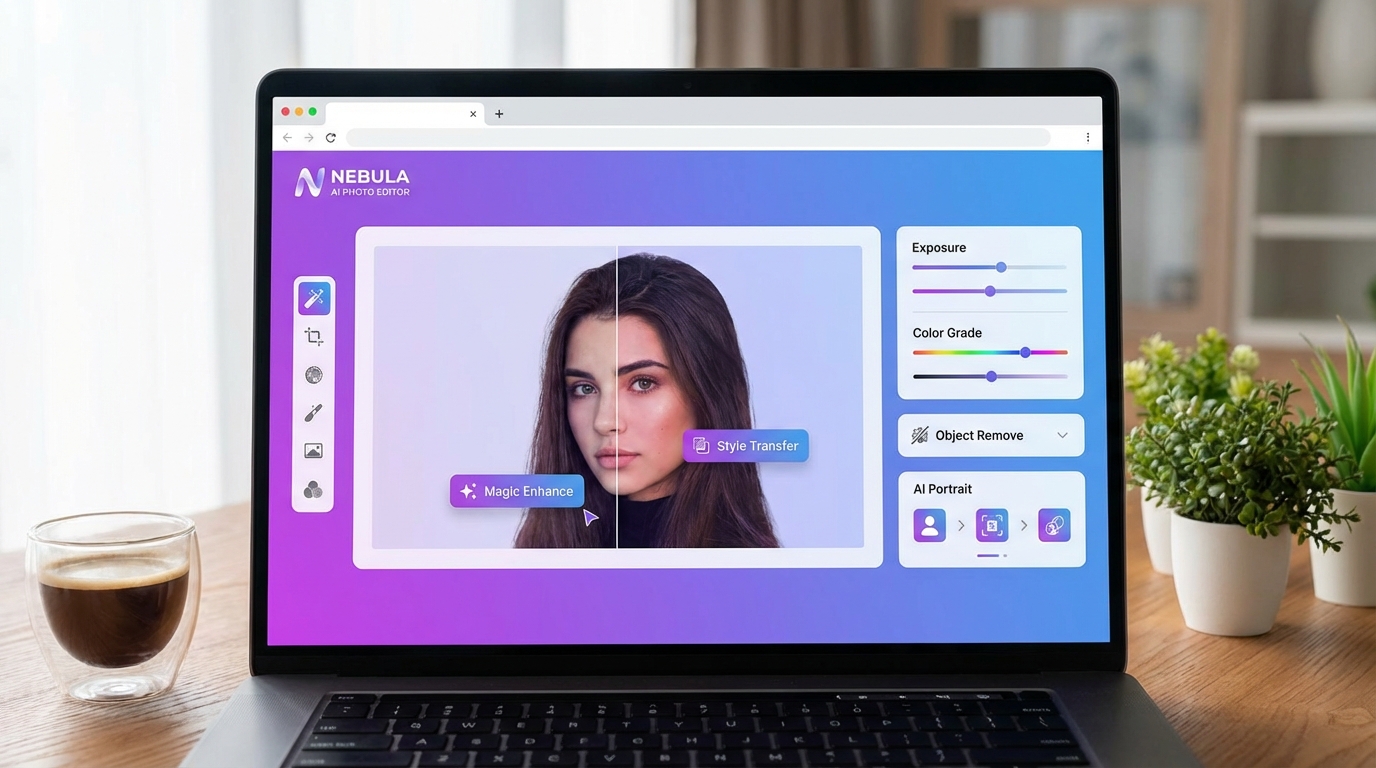
简单说:不想装软件的话,在线AI修图完全够用。Canva适合设计小白,Remove.bg专攻抠图,Clipdrop功能最全。免费额度都够日常用。
为什么要用网页版?
网页版最大的好处就是即开即用,不占电脑空间,换设备也能继续用。特别适合临时救急或者电脑配置不高的朋友。
说实话我之前是抵触网页版的。总觉得在线工具功能阉割,效果肯定比不上本地软件。
直到上个月出差,笔记本忘带。借了朋友电脑,啥软件都没有,一个产品图急着要处理。硬着头皮用网页版搞定了——效果居然还不错。
现在网页版工具已经不是当年那个玩具了。根据Adobe官方数据,Adobe Express月活用户超过3000万,大部分都是冲着网页版来的。
第一个:Canva——设计小白首选
Canva不只是修图,它是个一站式设计平台,修图只是附带功能。但这个附带功能,比很多专业工具还好用。
我特别喜欢它的一键抠图。真的是一键。上传照片,点一下,背景就没了。
不过有个小问题。免费版抠图每个月有次数限制。超了就得付费或者等下个月。我有一次月底发现额度用完了,急得到处找替代品。
适合谁用:
- 需要做社交媒体配图的
- 不想学复杂操作的
- 既要修图又要加文字排版的
缺点:AI功能要Pro版才全开,年费不便宜。
第二个:Remove.bg——抠图界扛把子
如果你只需要抠图,直接用Remove.bg,专业做这个的,效果吊打综合类工具。
操作简单到离谱。打开网站,把图片往里一拖,等3秒,背景就透明了。
我试过用它抠头发丝。效果?90分。有几根发丝边缘有点毛糙,但总体完全能用。要知道以前手动抠头发,没半小时搞不定。
FlowPix编辑部处理产品图经常用这个。效率真的高。
唯一的槽点:免费版导出分辨率有限制。想要高清无水印,得买积分。不过偶尔用用的话免费够了。
第三个:Clipdrop——功能最全的多面手
Clipdrop是我个人用得最多的,因为功能太全了,一个顶好几个。抠图、去水印、图片放大、AI补图、换背景,全都有。
这工具背后是Stability AI,就是搞Stable Diffusion那家公司。技术实力不用质疑。
我最喜欢它的"Uncrop"功能。就是把图片边缘扩展一圈,AI自动补全。有时候拍照构图差了点,用这个能救回来。
话说回来,功能多也有副作用——界面稍微有点乱。第一次用可能会找不到想要的功能在哪。熟了就好。
第四个:Photopea——穷人版Photoshop
Photopea长得跟Photoshop几乎一模一样,能打开PSD文件,而且完全免费。
严格说这不是AI工具。它是传统修图软件的网页版。但最近也加了一些AI功能,比如智能选区。
适合有PS基础的人。上手零成本,打开就知道怎么用。
不适合纯新手。那个界面,对没用过PS的人来说,密密麻麻的按钮简直是噩梦。
我个人建议:如果你只是简单修修图,别用这个,太重了。它更适合需要精细操作的情况。
第五个:Pixlr——老牌在线修图
Pixlr存在很多年了,经过大改版后加入了不少AI功能,界面也变现代了。
它分两个版本:Pixlr X是简化版,Pixlr E是进阶版。简化版三分钟上手,进阶版功能接近PS。
免费版广告有点多。每处理完一张图,可能就弹个广告。虽然可以关掉,但还是有点烦。
优点是稳定。用了这么多年还在更新的工具不多了。技术支持有保障。
五个工具对比表
没有最好的工具,只有最适合你的。看看这个对比表,选你需要的功能:
| 工具 | 强项 | 弱项 | 免费够用? |
|---|---|---|---|
| Canva | 设计+修图一体 | AI功能要付费 | 够 |
| Remove.bg | 抠图效果极佳 | 功能单一 | 够 |
| Clipdrop | 功能全 | 界面稍乱 | 够 |
| Photopea | 专业级操作 | 学习门槛高 | 完全免费 |
| Pixlr | 稳定老牌 | 广告多 | 够 |
选择建议
别贪多,选一个主力工具熟练掌握就行。其他的当备用。
我的组合是:日常用Clipdrop,抠图用Remove.bg,复杂设计用Canva。覆盖90%以上的场景了。
另外别忽略一个问题:网页版都需要上传图片到服务器。如果是隐私照片或者商业机密,考虑一下安全性。实在不放心就用本地软件。
最后,这些工具都在不断更新。我今天说的优缺点,过几个月可能就变了。多试试,找到顺手的就行。