Canva AI修图功能实测2026:不用PS也能修出高级感照片
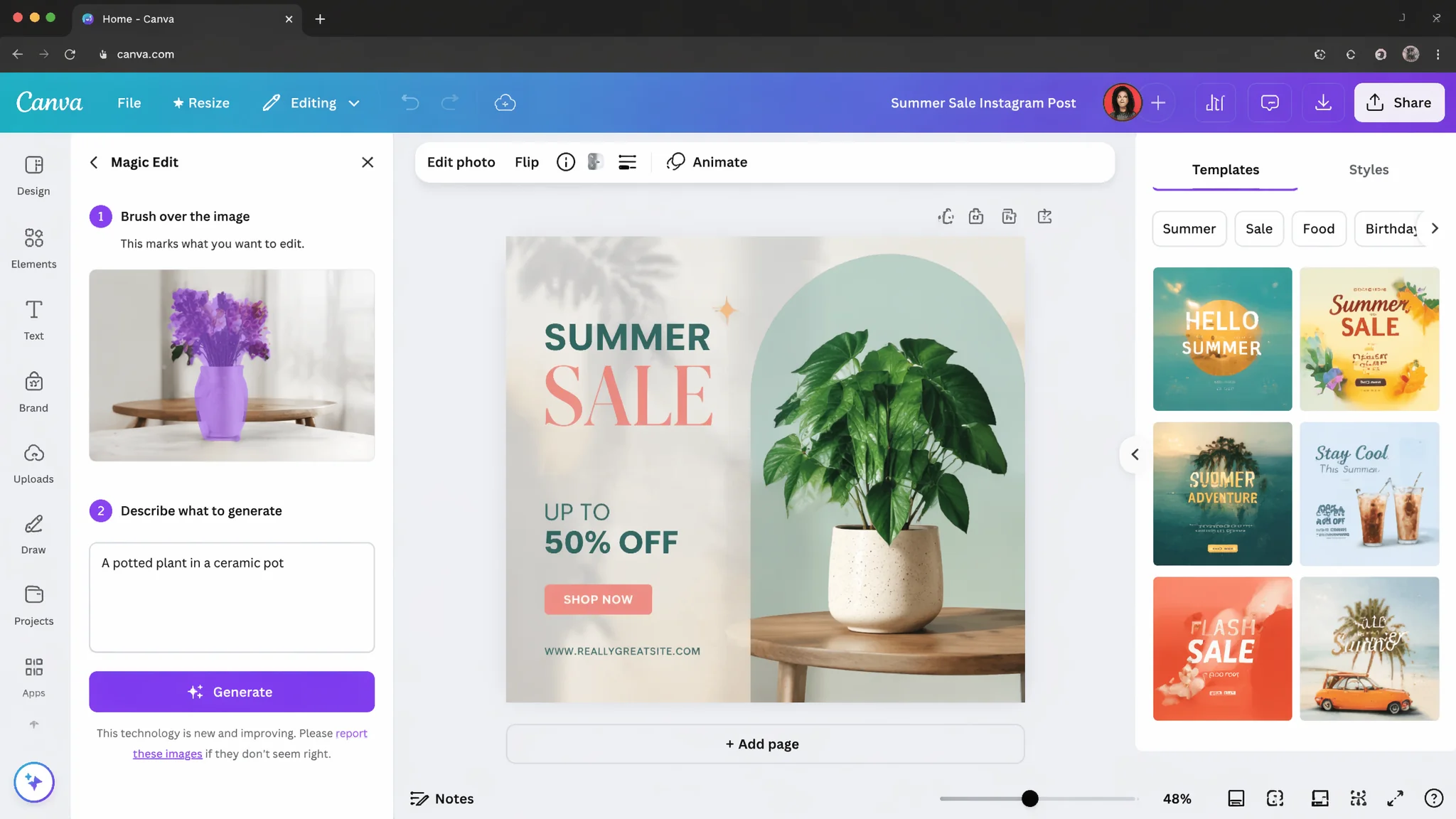
简单说:Canva的AI修图功能藏在设计工具里,Magic Edit、背景移除、AI扩图都挺能打,关键是会打字就能用。适合做社交媒体、电商图片的人,免费版就够基础修图用了。
我有个做电商的朋友,去年双十一之前突然问我:"能不能帮我把这个白底产品图换个场景?要咖啡店那种感觉的。"我说你找摄影师拍啊,她说来不及了,明天就要上架。
我打开Canva,选中图片,点Magic Edit,输入"coffee shop background, warm lighting",五秒钟后图片变了——白底产品放到了咖啡店的木桌上,光线也对。她差点哭了。
这件事让我重新审视了一下Canva。之前我一直把它当"PPT模板库",没想到AI修图水平已经这么能打了。
Canva的AI修图功能到底是什么?
Canva不是一个专门的修图软件——它是个全能设计平台,但2026年的Canva内置了至少七八个AI修图/编辑功能,从自动抠图到AI扩图到文字驱动修改,覆盖了大多数人日常修图需求的90%。
关键区别在哪?Canva的修图不是为了替代PS,而是为了"修完之后直接放在设计里用"。比如你修好一张产品图,马上就能拖进海报模板里——这个工作流的连贯性,是PS+AI插件做不到的。
目前Canva的AI功能底层用的是OpenAI和Stability AI的技术,但Canva做了一层封装,不需要你会写提示词,点按钮就行。
我用得最多的五个AI修图功能
1. Magic Edit——打字改图,真香
Magic Edit是Canva的AI修图功能里最核心的一个:选中图片上一个区域,打字告诉AI你想要什么,它会自动生成替换内容并融入场景。加个帽子、换个背景、把咖啡杯变成花——都可以。
效果怎么样?坦白说,简单的场景(换背景、加物品、改颜色)效果很好。复杂的(换表情、加复杂物体)就一般了,边缘融合会有问题。但日常修图80%的需求都是"简单场景",够用了。
我试过最离谱的操作:一张草地上的狗,我把狗圈起来输入"a tiger sitting on grass",出来一只老虎——光影、毛发边缘都处理得不错,虽然放大看细节有点糊,但社交媒体尺寸完全够用。
2. 背景移除——秒速抠图,边缘居然还行
Canva的背景移除用的是AI算法,点一下就能把主体从背景里抠出来,头发丝和宠物毛的边缘处理比大多数免费抠图工具好。Pro版还支持一键替换背景——抠完直接选个Canva自带场景或自己上传的背景放进去。
我专门对比了一下:同一张半身人像,Canva的抠图 vs Remove.bg——Canva对发丝的处理稍微好一点,Remove.bg对透明物体的处理更准。但Canva抠完就能直接拖进设计里用,效率上高了一个档次。
不过说实话,极其复杂的边缘(比如被风吹起的头发、透明纱裙)还是会翻。这个目前所有AI抠图都做不到100%准,Canva算是第一梯队。
3. Magic Eraser——消除杂物,跟PS比不虚
这个功能跟PS的生成式填充类似——涂掉照片里不想要的东西,AI自动填充背景。实测下来,效果大约是PS的85%水平,但胜在免费(Pro版无限用、免费版有次数限制)。
用了一周后我的结论:消除天空上的电线、草地上的垃圾、墙上的污渍这类——80%的情况一次过。消除复杂背景上的人或大物体——成功率大概五五开,需要多试几次。
比手机端消除工具强在哪?Canva处理后的填补区域和周围纹理的过渡更自然。手机端消除经常留下模糊斑块,Canva的重填充会更细腻一些。
4. AI自动调色——懒人福音
这个就简单了:上传照片,AI自动分析并优化曝光、对比度、饱和度和白平衡。不会像某些手机AI那样把肤色调成橘子皮——Canva的调色偏自然挂,有点日系清新风的感觉。
官方数据显示这个功能可以让非专业用户的修图时间减少约70%。我实测了一下,修一张旅行照,从打开到调好大概要手动调七八个参数,AI一键+手动微调1-2个参数——确实是省了不少事。
5. AI扩图——画面不够用?让AI帮你编
这个是我最近才发现的功能——在Canva Pro里,可以把图片往外扩展,AI自动填充扩展区域的内容。比如一张半身照想把上面多留点天空,直接拉画布,AI给你补上。
效果方面:简单场景(天空、草地、纯色背景)扩图几乎完美。复杂场景(城市街景、室内)会有一些违和感,但社交媒体尺寸下看不出来。跟Photoshop的生成式扩展比大概是70-80%的水平,但Canva的操作简单太多了——就拉一下的事。
免费版 vs Pro版,到底差多少?
| 功能 | 免费版 | Pro版(约120元/月) |
|---|---|---|
| 背景移除 | 有次数限制 | 无限次 |
| Magic Edit | 每天有次数限制 | 无限次 |
| Magic Eraser | 有 | 无限次 |
| AI扩图 | 无 | 有 |
| AI自动调色 | 有 | 有+更多预设 |
| AI生成图片 | 有次数限制 | 500次/月 |
说实话,如果只是偶尔用用,免费版真的够了。但如果你做电商、做社交媒体运营、或者每天都要修几张图——Pro版120块一个月花的不是修图的钱,是时间,省下来的时间远不止120块。
和PS比,Canva到底差在哪?
很多人在纠结"学Canva还是学PS"。我的看法:根本不是一个赛道的。
PS是修图界的单反相机——什么都能做,但需要学习。Canva是拍立得——点一下出结果,适合快速出图。如果你需要精细的图层、通道、蒙版操作,Canva替代不了PS。但如果你的需求是"把这张照片修好看一点然后放到海报上"——Canva是更好的选择。
根据 Canva官方数据,2026年Canva全球月活已超过2亿用户,AI功能的使用率在过去一年翻了三倍——这说明确实有大量用户从传统修图工具切换到Canva的AI修图方案了。
常见问题
Canva AI修图要钱吗?
基础功能(背景移除、自动调色、滤镜)免费版就可以用。Magic Edit、Magic Eraser、AI扩图等高级功能需要Canva Pro订阅,约120元/月。不过有30天免费试用,可以先试再决定。
Canva修图和PS比差在哪里?
Canva强在模板化、快、不需要学习。PS强在精细控制——图层、蒙版、通道这些。修产品图、社交媒体图片Canva足够了,专业精修还是得PS。很多设计师是PS精修+Canva排版,两个结合用。
Canva能批量修图吗?
2026年Canva已经支持批量编辑功能,可以一次性对多张照片应用相同的滤镜、调色和尺寸。但AI修图功能(如Magic Edit)目前还不支持批量处理,需要逐张修。批量调色是可以的,批量AI修改不行。
你觉得Canva的AI修图功能好用吗?还是你更习惯用PS?评论区聊聊呗。觉得有用的话分享给身边做设计的朋友。