ChatGPT插件推荐:这7个真正好用的插件让你的效率翻倍
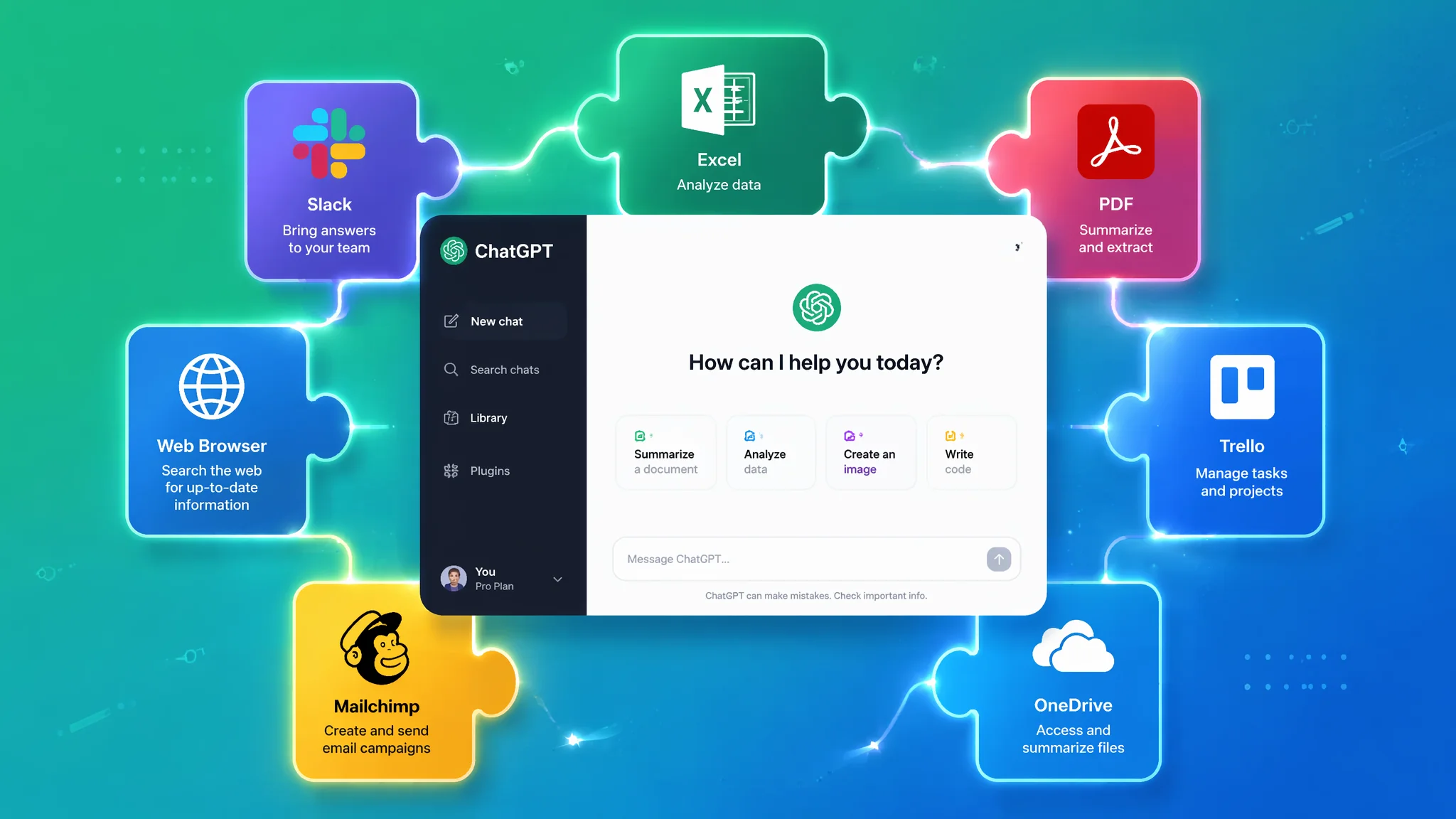
简单说:ChatGPT自带的插件商城里有上千个插件,但真正好用的不超过20个。本文挑了7个我每周都在用、且确实省了时间的——覆盖数据分析、网页浏览、文件处理、学术研究四大场景。
ChatGPT的插件商城刚上线那阵子,我像逛淘宝一样兴奋地装了四十多个插件。一个月后,我发现四十个里经常用的只有五六个——其他全是"装了但从来没被激活过"。
插件这个功能吧,选多了反而增加ChatGPT的负担。每次对话它要从几十个插件里"猜"你应该用哪个,猜错了你还要手动纠正——效率反而降低。
所以这篇文章就一个原则:只推荐我自己用了一年以上、确实省了时间、而且没翻过大车的。
1. Code Interpreter(代码解释器)— 最被低估的王者
不夸张地说,这可能是ChatGPT里最被低估的功能。很多人以为它只是"帮你写代码的",但它的真正威力是数据分析。
你上传一个Excel或CSV文件,它自己写Python脚本去处理——画图表、做统计、清洗数据、生成报告。上周我拿一份2000行的销售数据丢给它,20秒出了三张分析图表加一页摘要。我同事用传统方法做同样的分析花了一个半小时。
而且它的图表质量不错——matplotlib生成的矢量图,可以直接放进PPT或报告里。颜色搭配、标注清晰度都还行,偶尔需要微调一下坐标轴范围。
一个小坑:数据量太大的话(几万行以上),它处理起来会卡。而且上传文件有大小限制。大数据还是得用专业工具。
2. WebPilot — 让ChatGPT真正"上网"
ChatGPT自带网页浏览功能了,但说实话,我这个老用户还是习惯用WebPilot——因为它的搜索质量更可控。
WebPilot不只是一个搜索工具,它还能读取你指定的网页链接、提取关键信息、总结长文章。比如你给它一个arXiv上的论文链接,它能把摘要、方法、结论给你提炼出来,不用你费劲读原文。
我常用的一个场景:做行业调研时,把五篇相关的文章链接全丢进去,让它交叉对比这五篇的核心观点、找出共识和分歧。这个活儿让人类来做至少要一两个小时。
不过它有个毛病——偶尔会"漏读"长文章的后半部分。处理超过5000字的文章时最好提醒它"请读完全文"。
3. Diagrams: Show Me — 一键出图
如果你经常需要画流程图、架构图、思维导图,这个插件能省你无数时间。你描述一句"画一个微服务系统架构图,包含API网关、订单服务、用户服务、数据库",它直接生成一张能用的图。
我之前的痛点:画流程图要用Visio或draw.io,拖框、连线、对齐、调颜色——一个简单的架构图也要15-20分钟。Show Me把这个过程压缩到了30秒。
图的品质中上——能直接用,但不太精美。拿来对内沟通完全够了。给客户看的还是得手动美化一下。不过就算这样,它已经帮我省了太多时间。
一个小技巧:提示词里加上"用蓝色系"或者"简洁风格",出来的图会更统一。不加的话颜色会比较随机。
4. Scholar AI — 学术搜索神器
如果你写论文、做研究、或者需要查找学术文献,Scholar AI是我用了两年最稳定的学术插件。它连接了多个学术数据库(包括PubMed、arXiv等),可以根据你的研究方向搜索论文、给出摘要、甚至导出引用格式。
根据Nature的报道,科研人员使用AI辅助文献检索后,平均每天节省约2小时的文献筛选时间。说实话我觉得这个数字还保守了——如果你做的是跨领域研究,十几个数据库一个个搜,一上午就没了。
但它不能替代真正的文献阅读。Scholar AI给的是摘要级别的信息,深度分析还是得自己看原文。把它当成"帮你做初筛"的助手就好。
5. Canva — 设计小白的神器
Canva插件让ChatGPT直接调用Canva的海量模板和设计素材。你说"帮我做一张小红书风格的AI工具对比海报",它直接给你一个半成品——你只需要替换文字和图片就行。
这个插件对我的价值是"省了打开Canva+搜模板+纠结选哪个"的时间。描述需求→出模板→微调→导出,整个流程压缩到10分钟以内。没有这个插件之前我做一个简单的海报要40分钟到一小时。
不太适合复杂设计。高度定制化的东西还是得自己从零开始。但对于社交媒体配图、简单海报、信息图——这个组合够用了。
6. Zapier — 打通5000个应用的自动化
Zapier是连接ChatGPT和你其他工作软件的桥梁。通过它,ChatGPT可以直接给你发邮件、在Google Sheets里写数据、在Notion里建文档、在Slack里发消息——不需要你手动操作。
我最喜欢的一个工作流:每天早上让ChatGPT读取我的Google日历→总结今天的会议安排→梳理每个会议需要准备的材料→通过Zapier发到我的邮件和Slack。全程30秒,以前我自己整理要15分钟。
Zapier支持的自动化流程数量真的很夸张——超过5000个应用。但这个插件设置起来有点门槛,需要先在Zapier官网上配好"Zap"(自动化流程),然后才能在ChatGPT里调用。第一次接触自动化工具的人可能会懵。花半小时看个教程就能上手了。
7. Wolfram — 数学计算和知识引擎
ChatGPT自己算数学经常犯错——这是众所周知的事。Wolfram Alpha插件补上了这个短板。
遇到需要精确计算的场景——解方程、算积分、做统计检验、查物理常数——激活Wolfram,准确率从"经常翻车"变成"几乎从不翻车"。ChatGPT负责理解你的问题并翻译成Wolfram能懂的格式,Wolfram负责精确计算。各司其职。
可能有人觉得这太小众了。但如果你经常做数据分析、工程计算、学术研究,这个组合能省去你在ChatGPT和计算器之间反复切换的痛苦。
一个小限制:Wolfram的免费额度有限,重度使用可能需要付费。但一般用户每周用几次的话免费额度够用。
我怎么管理和搭配这些插件
七个插件看着不多,但全部同时开着也不行——ChatGPT最多同时激活3个。所以我按场景分组:
| 场景 | 开的插件 |
|---|---|
| 数据分析 | Code Interpreter + WebPilot |
| 写报告/论文 | WebPilot + Scholar AI |
| 做设计 | Canva + Diagrams |
| 自动化工作 | Zapier + WebPilot |
| 计算/研究 | Wolfram + Scholar AI |
日常开着WebPilot(上网搜索是各种场景都需要的基础能力),另外两个根据当前任务切。不用的时候关掉,需要时再开。装得少反而效率高——别像我一样一开始装了四十个然后一个月后才醒悟。
常见问题
ChatGPT插件和GPTs有什么区别?
GPTs是ChatGPT里的定制版AI助手——你可以理解为"有特定人设和知识库的ChatGPT",插件是给ChatGPT装"外挂"让它可以上网、读文件、调用外部工具。简单说:GPTs是不同性格的人,插件是他们手上的工具。两者可以叠加使用——比如做一个"数据分析GPTs"并给它装上代码解释器插件。
免费的ChatGPT能用插件吗?
不行。插件功能需要ChatGPT Plus订阅($20/月)。免费版只能用基础对话、图片生成(有限额)和网页浏览。但说实话,如果你工作需要经常用ChatGPT,$20一个月的Plus性价比极高——光是插件带来的效率提升就远超这个价格。
安装太多插件会不会影响ChatGPT的性能?
会。ChatGPT每次对话最多同时激活3个插件。装了20个的话ChatGPT需要从20个里选3个最合适的——这本身就会消耗tokens和思考时间,还容易选错。建议平时保持5-8个常用插件,根据具体任务手动切换。不要贪多——装得少反而快。
觉得有用的话分享给也在用ChatGPT的同事或朋友。你有自己特别推荐的插件也可以在评论区说说——我也好奇别人都在用什么。