DaVinci Resolve的AI修图功能怎么样?DR修图实测 - FlowPix
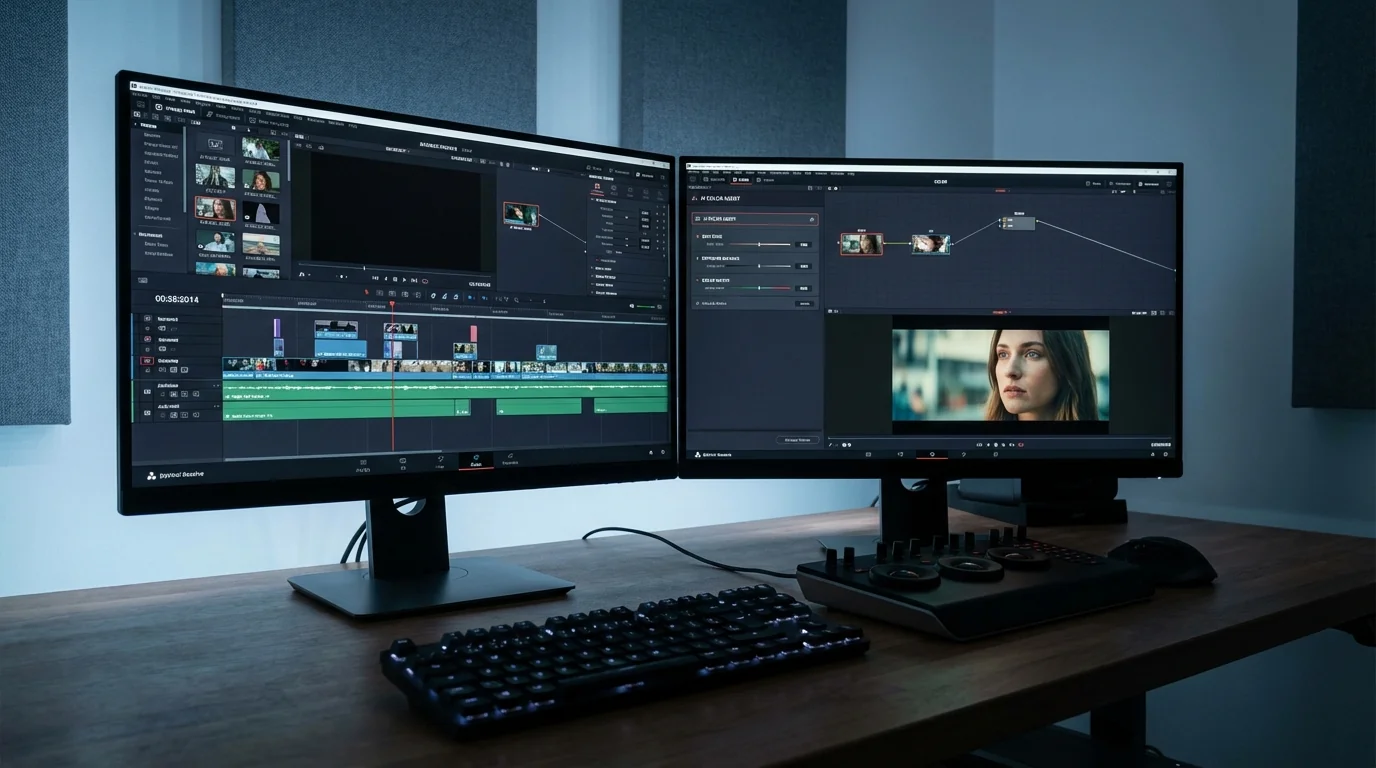
简单说:DaVinci Resolve的AI修图功能主要集中在Magic Mask自动抠像、面部细化追踪、AI降噪三块,免费版就能用大部分,效果比很多专门的修图软件扎实。但它的学习曲线确实陡,不适合只想一键美颜的人。
说到DR修图AI这个话题,大部分人第一反应是"这不是个剪视频的软件吗?"
没错。DaVinci Resolve(下面简称DR)确实是靠视频剪辑和调色出名的。但你可能不知道的是,它的Color页面和Fusion页面里藏着一堆AI功能,用来处理静态图片效果相当能打。我自己是从2024年底开始拿DR修图的,起因很简单——当时在用它剪一个旅拍视频,顺手试了下Magic Mask,发现居然能直接导出静帧来修,效果还挺好。
从那之后,DR就成了我修图工作流里的一环。用了一年多,踩的坑不少,但收获也真不少。
DR的AI修图到底有哪些功能
DR内置的AI修图功能主要分三大块:Magic Mask智能抠像、Face Refinement面部细化、以及Temporal和Spatial降噪。这三个是最常用的,也是效果最明显的。
Magic Mask是我用得最多的。选中一个人物,它会自动识别人体的各个部位——头发、皮肤、衣服、手臂都能分开。在DR 19里面这个功能又升级了,识别精度比18高了一截,尤其是头发丝的边缘处理,以前会有毛糙感,现在基本看不出来。你可以只选中皮肤部分做调色和磨皮,头发和背景完全不受影响。
这个思路跟Photoshop里建蒙版再修是一样的,但DR的优势在于它是基于AI自动追踪的,你不用手动画选区。
Face Refinement更有意思。它会自动检测人脸,然后给你一堆滑杆:额头亮度、脸颊色彩、眼睛锐化、嘴唇饱和度、下巴阴影……拆得特别细。比起美图秀秀那种"一键美颜",DR给你的是精确到每个面部区域的控制权。老实讲,上手是难了点,但修出来的结果自然太多了。
根据Blackmagic Design官网的数据,截至2026年初DaVinci Resolve的全球装机量已经超过500万用户,其中相当一部分是摄影师和修图师——不只是视频创作者。免费版和Studio版在AI修图上的差异
免费版能用Magic Mask和基础Face Refinement,但AI降噪、面部追踪的高精度模式、以及部分Neural Engine加速功能需要Studio版。
这里我得说句公道话,DR的免费版已经够良心了。Magic Mask在免费版里功能完整,Face Refinement的基本滑杆也都能用。你只是做做人像修图、调个肤色、局部提亮之类的,免费版绑绑有余。
但如果你要处理高ISO照片的降噪,那Studio版的AI降噪确实不一样。免费版只有传统的空间降噪(Spatial NR),Studio版多了时间降噪(Temporal NR)和AI增强降噪。我测过同一张ISO 12800的暗光照片,免费版降噪后细节损失比较明显,Studio版用Neural Engine处理后,噪点去得干净但纹理保留得好很多。
Studio版一次性买断295美元,不订阅。跟Adobe那种每月掏钱的模式比起来,我个人更喜欢这种。
用DR修图的实际操作流程
把照片导入Media Pool,拖到时间线上,切到Color页面开始修——核心就这三步,但Color页面里面的细节操作能玩出花来。
具体说一下我日常的流程吧:
- 导入RAW或高质量JPG到Media Pool(DR支持大部分相机RAW格式)
- 拖到时间线,在Color页面打开Magic Mask
- 选"Person"模式,框选人物,AI自动生成蒙版
- 在蒙版内做肤色调整——我一般用Qualifier配合Log调色轮
- 打开Face Refinement,微调额头亮度和眼睛锐化
- 如果是暗光照片,加一层降噪节点
- 最后在Deliver页面导出静帧
这套流程听起来步骤不少,但熟练之后一张照片5-8分钟就能搞定。关键是修出来的效果非常"通透",不会有那种美颜APP的塑料感。
有个小技巧:在做皮肤调色的时候,不要直接拉高Midtone的亮度,而是用Offset轻轻抬一点,再把Highlight回压一丢丢。这样皮肤会有一种柔和的光感,但不会过曝。我之前写过一篇让照片变好看的AI修图技巧,里面有更详细的参数参考。
DR修图跟专门的修图软件比怎么样
跟Photoshop比,DR在局部调色和肤色处理上有优势;跟一键式AI修图工具比,DR的上手门槛高但天花板也高得多。
说实话,拿DR跟美图秀秀比是不公平的——它俩根本不是一个赛道的产品。DR更应该跟Photoshop的Camera Raw、Lightroom、以及Capture One这些放在一起聊。
在调色方面,DR真的是无敌的。它的Color页面原本就是给电影调色设计的,颜色科学和色彩管理系统都是专业级别的。你用它修一张人像照片的肤色,那种过渡的自然感,LR很难做到。
但DR的短板也很明显:它不太擅长做"修补"类操作。比如去痘印、修瑕疵、液化瘦脸这些,PS的修补画笔和液化工具还是更好用。DR虽然在Fusion里也能做这些,但操作复杂度完全不是一个量级。
我现在的工作流是这样的:粗修和调色在DR里做,精修(去瑕疵、局部液化)还是丢回PS。如果你对各种AI修图工具的对比感兴趣,可以看看我们之前的横评文章。
DR的AI修图功能还在进步吗
进步速度其实挺快的。从DR 18到19,Neural Engine的处理速度提升了大约40%,Magic Mask的边缘识别准确率也有肉眼可见的改善。
Blackmagic Design这家公司有个特点——它不太会营销。每次更新发布会都很低调,但塞进去的功能经常让人惊喜。DR 19的beta里面已经出现了文本驱动的调色建议(类似用自然语言描述你想要的画面感觉,AI帮你匹配参数),虽然还不成熟,但方向是对的。
跟Adobe Photoshop现在狂推的AI生成式填充比起来,DR走的是另一条路——它不做"凭空生成",而是把已有的画面信息用AI处理得更好。两个路线没有谁对谁错,取决于你需要什么。
我个人更倾向DR的思路。修图嘛,还是应该基于真实画面来调整,而不是让AI给你画一张脸贴上去。
什么人适合用DR来修图
有调色基础、习惯精细控制、同时做视频和图片的创作者,用DR修图效率最高。纯粹想一键美颜的,不建议折腾DR。
先说不适合的情况。如果你只是想把自拍修漂亮点发朋友圈,DR杀鸡用牛刀了。打开软件就要加载几秒,新建项目还要选色彩空间,光这些前置步骤就够劝退不少人的。这种需求直接用手机AI修图APP就行了。
但如果你是这几类人,强烈建议试试DR:
- 摄影师,尤其是拍人像和婚礼的——DR的肤色处理真的好
- 自媒体博主,既要剪视频又要修封面图——一个软件全搞定
- 追求调色风格统一的创作者——DR的LUT管理和节点系统没对手
- 预算有限但想用专业工具的——免费版功能够用,买断制不心疼
我认识一个婚礼摄影师,之前用LR+PS的组合修一套客片要两三天,换了DR之后利用Magic Mask批量蒙版加调色节点复制,效率大概提升了30%-40%。当然前期学习成本投入了大概两周。
一些使用DR修图的实用建议
善用节点系统、学会用Qualifier精确选色、养成保存PowerGrade的习惯——这三个能让你的DR修图效率翻倍。
节点系统是DR最强大的地方,也是最容易让新手懵的地方。简单理解就是——每个节点是一层调整,可以串联也可以并联。你可以在第一个节点做整体曝光校正,第二个节点用Magic Mask单独调皮肤,第三个节点处理背景。每层调整互不干扰,随时可以开关查看效果。
想想看,这跟PS里面堆图层其实是一个逻辑,只是呈现方式不同。
另一个建议是:把你调好的参数组合存成PowerGrade。下次遇到类似场景的照片直接拖上去就行,微调两下就出活了。我存了大概十几套不同风格的PowerGrade——室内暖调、户外清冷、日系柔光、电影质感——基本覆盖日常拍摄的大部分场景。
FlowPix编辑部之前做过一期2026年AI修图完整指南,里面也提到了DR的工作流,可以配合着看。
说到学习资源,Casey Faris的YouTube频道是我觉得讲DR最清楚的,从入门到进阶都有,比官方教程接地气多了。我的真实使用感受
用DR修图一年多了,说说我的主观感受。
最满意的点:调色手感。没有哪个软件能给我DR在Color页面上那种丝滑感。三个调色轮、曲线、Log调色——配合Magic Mask的局部控制,修人像的时候感觉是在"雕刻"光影。而且DR的色彩管理系统(DaVinci YRGB Color Managed)让不同素材放在一起时颜色是统一的,这对做组图和系列内容特别有价值。
最不满意的点:图片浏览和管理。DR毕竟是个视频编辑器,没有像LR那样的照片库功能。我每次要修一组照片,得先全部导入Media Pool,修完再一张张导出静帧。管理效率确实不如Bridge或LR的图库视图。
要是Blackmagic能在DR里加一个类似Photo模式的独立页面就好了。不需要多复杂,有个网格浏览、星标筛选、批量导出就够了。但估计短期内不太可能——毕竟人家的重心还是在视频上面。
总的来说,DR修图AI不是最简单的方案,但它是免费方案里天花板最高的那个。如果你愿意花时间学,回报绝对对得起投入。更多AI修图的进阶技巧我之前也写过,感兴趣可以翻翻。
觉得这篇DR修图实测对你有帮助的话,分享给同样在用达芬奇的朋友吧——说不定能帮他们省下买PS订阅的钱。
常见问题
什么是DaVinciResolve的修图功能样?
,涉及相关技术和应用场景的快速发展。
AI在?
目前在短视频制作、内容创作、效率工具等领域已有不少实际落地的应用案例,能帮用户节省大量时间和精力。
DaVinciResolve的修图功能样和传统方法比有什么优势?
相比传统方法,AI方案在速度、成本和可扩展性上有明显优势,但精细度和创意方面仍需人工把关。