Edge插件AI绘画哪个好?浏览器画图插件实测
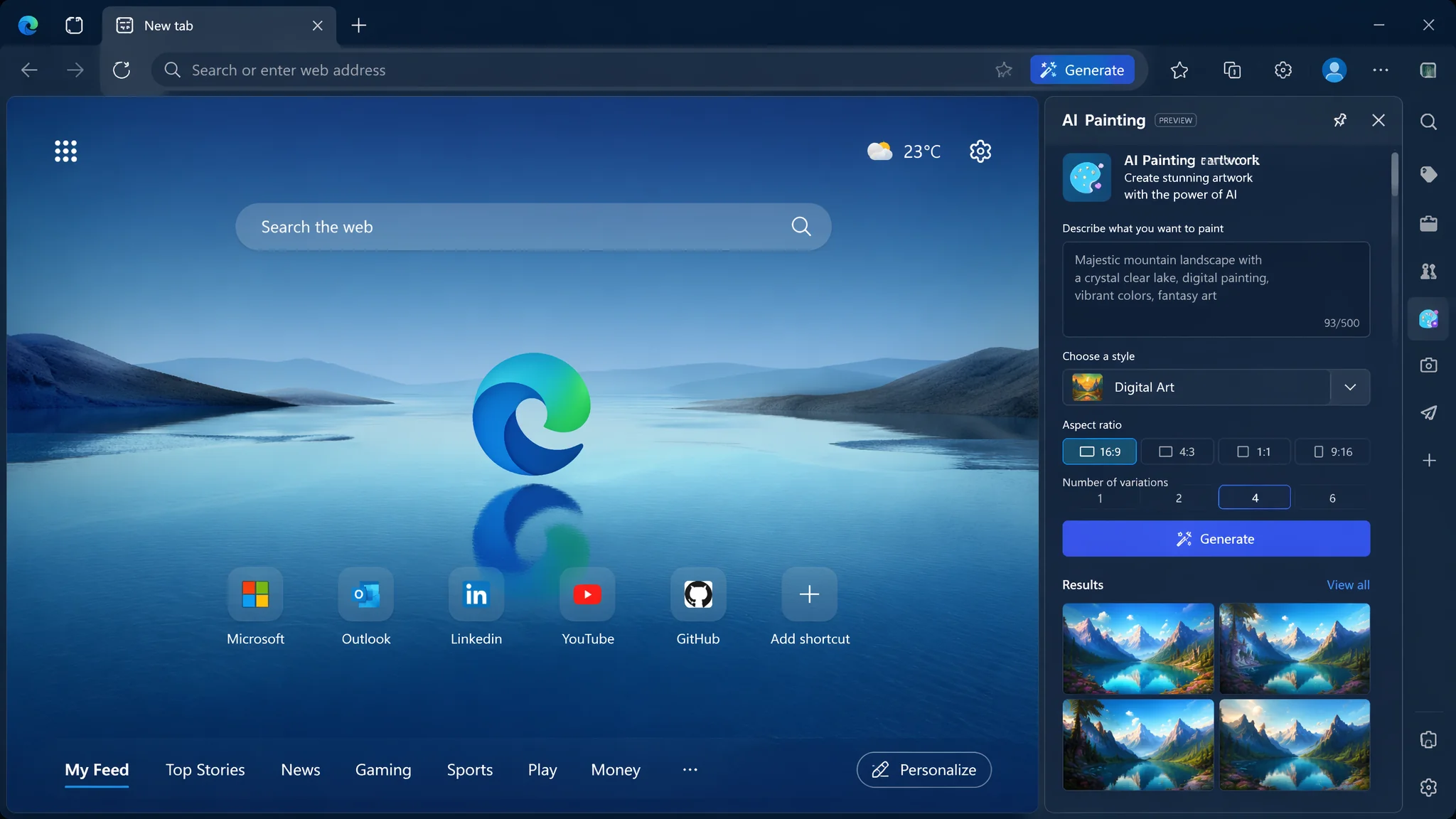
简单说:Edge插件AI绘画没有"最好"只有"最顺手",Bing Image Creator免费好上手、第三方插件多数套壳广告多、专业用户直接用网页版更稳,挑一两个主用就够别装一堆。
浏览器插件做AI绘画这事听着方便——不用切窗口、不用装app、随手就画。但我装过十几个Edge的AI绘画插件后发现,真正能长期用的就两三个,其他要么套壳套开源模型出图差、要么广告弹窗满天飞、要么免费额度抠门到没法用。这篇把还在用的和淘汰掉的几款主流Edge插件实测一遍,按真实场景告诉你哪款适合干嘛,省得你也装一堆垃圾扩展。
浏览器插件做AI绘画的优缺点
浏览器插件的优点是"不用切窗口、随手可用、轻量",缺点是"出图质量受限于插件背后接的API、免费额度普遍抠门、功能比网页版少",适合轻度用户不适合重度创作。
把利弊摆清楚再决定用不用。优点很明显——插件装上后浏览器工具栏一个按钮就能画,不用开新标签页、不用切app,画图和浏览网页无缝衔接,对"边查资料边配图"的场景特别友好。缺点也明显——插件背后接的多数是第三方API,出图质量取决于API方选的模型(多数是DALL-E或SD1.5这种通用模型),上限比直接用Midjourney、即梦的网页版低。免费额度普遍抠门,因为插件作者要给API付费,免费用户体验不会太好。
判断标准:你是轻度用户(每天画几张图、主要用来配文章配资料),插件够用且方便;你是重度创作(每天几十张、要精细控制),直接用网页版或者本地部署更合适。如果你是新手在选入门工具,AI绘画入门工具 里有更全面的对比,插件只是其中一种选择。
Bing Image Creator:免费首选
Bing Image Creator(微软出品,基于DALL-E 3)是Edge用户免费AI绘画的首选——直接集成在Edge侧边栏、中文支持、免费额度大方、出图质量在线,零门槛。
微软把Bing Image Creator深度集成进Edge浏览器,侧边栏就能调出,这是Edge用户最大的福利。它的优势是免费且大方——每天有几十次免费额度(用Boost可以加速出图),出图基于DALL-E 3质量在线,中文提示词支持好。出图速度大概30到60秒一张,质量在免费工具里属于第一梯队。
缺点也得说:DALL-E 3的画风偏卡通和插画向,写实人像偏弱;提示词会被微软自动改写(加安全过滤),有时会改变你的本意;出图分辨率默认1024×1024,放大需要后期处理。但综合免费+方便+质量在线,Edge用户首选它。DALL-E 3官方介绍 有模型能力的详细说明,可以参考。
第三方插件:套壳重灾区
Edge商店里搜"AI绘画"出来的多数第三方插件是套壳开源模型+广告变现,出图差、广告多、免费额度极少,即使是免费的也尽量别装。
这块必须点名批评。Edge扩展商店搜"AI绘画""AI画图"出来的前十名里,至少七八个是这种套路:套个SD1.5或老版本开源模型,加一堆弹窗广告,免费额度每天三五次,想多画就让你看广告或买VIP。这种插件出图质量普遍拉胯(糊、脸崩、提示词听不懂),还经常偷偷推送通知骚扰。
识别方法:看开发者主体,公司名陌生的慎重;看评论里有没有真实出图分享,全是"好评好用"这种空话的多半刷榜;看更新频率,半年不更新的多半是套壳圈钱。我自己装过的十几个里,能留下来的只有Bing和一个接Stability API的插件。其余全卸载了。关于浏览器画图插件的更多避雷思路,无登录AI绘画工具 里讲了类似的鉴别法。
用插件抑或直接用网页版
轻度用户用插件方便(随手可画、不用切窗口),重度用户直接用网页版更稳(功能更全、出图质量上限更高、模型选择更多),两者按使用频率二选一。
这是个常见纠结点。插件的优势是"随手可用",但代价是功能受限——多数插件只能文生图,没有图生图、ControlNet、LoRA这些进阶功能,模型也固定不能换。网页版的优势是功能全——即梦、Midjourney的网页版能调各种参数、能用进阶功能、模型可选。代价是要开新标签页、要登录。
判断标准:你每天画图不超过10张、主要用来配文章配资料——插件够用且方便。你每天画图几十张、要做正经创作——直接用网页版。我个人重度使用时直接开 即梦AI网页版,轻度配图时用Bing插件。关于网页版vs桌面客户端的对比,AI绘画电脑版横评 讲得更细,可以参考。
实测:几款还在用的插件
实测留下来的Edge插件只有三款——Bing Image Creator(免费首选)、某Stability API插件(出图质量较高但需API key)、Adobe Firefly插件(质量稳但需Adobe账号),其他装过的全卸了。
把我自己装过测过的几款点一下。Bing Image Creator前面说过,免费首选不重复。第二款是接Stability API的插件(商店里有好几个同类),出图质量比Bing高一档(能用SDXL),但需要你自己注册Stability API key填进去,门槛稍高——好处是出图无水印、模型可选、参数可调。第三款是Adobe Firefly的官方插件(需要Adobe账号),出图质量稳定、商用授权明确,但免费额度少。这三款覆盖了从免费到专业三个层级。
卸掉的几款原因各异:某"AI绘画大师"插件套壳SD1.5出图糊、广告满天飞;某"一键AI画图"需要看广告换免费次数、出图质量拉胯;某"AI绘画神器"插件三个月不更新、开发者跑路风险高。根据 Edge 扩展商店的统计,AI绘画类插件的平均活跃周期不到半年——很多是个人开发者兼职做,更新和稳定性都没保障。选插件优先选大厂背书的(微软、Adobe),小作坊的慎用。Adobe Firefly官网 可以看插件详情。
插件AI绘画的典型使用场景
插件AI绘画最适合三个场景——边查资料边配图(写文章配图)、社交分享快速出图(朋友圈配图)、灵感记录(脑中想法秒变图),重度创作请用网页版。
把适合的场景列清楚,免得你装了插件发现用不上。第一个场景是写文章配图——你查资料时看到一段描述,想立刻配张图,插件一键出图不用切窗口,效率最高。第二个场景是社交分享——发朋友圈发微博想配张图,插件秒出,比找图快。第三个场景是灵感记录——脑中突然有个画面想法,插件秒出图固化下来,不用打开专业工具。
不适合的场景:正经创作接单(功能受限、出图质量上限低)、批量出图(免费额度撑不住)、需要精细控制(没有ControlNet/LoRA)。如果你做的是正经创作,AI绘画app横评 里的工具更对口。提示词写法的进阶可以看 SD提示词合集,插件和网页版通用。
装插件的几个避坑点
装Edge AI绘画插件前看三件事——开发者主体是否可信、权限申请是否合理(要不要读你所有网页数据)、评论是否真实,三关都过再装,别贪多。
装插件这事儿有安全风险,不能随便装。AI绘画插件理论上只需要"调用API出图"的权限,如果某个插件申请"读取你所有网页数据""修改你访问的网页内容"这种权限,基本是数据收集为目的的恶意插件,别装。我装过的几个恶意插件卸载后发现浏览器被偷偷改了主页、推送了广告,后悔莫及。
三个避坑点:第一看开发者主体——微软、Adobe、Stability这种大厂背书的安全;公司名陌生或者只有个人邮箱的慎重。第二看权限申请——只申请"调用API"权限的合理,申请"读取所有网页""修改网页内容"的别装。第三看评论——真实出图分享多的可信,全是空话好评的多半刷榜。美国AI绘画软件对比 里也讲过类似的工具鉴别法,思路相通。
插件之外:Edge侧边栏的AI画图
Edge浏览器自带的侧边栏集成了Bing Image Creator,不用装插件就能用,是Edge用户最省事的AI画图入口,点侧边栏图标直接画。
很多人不知道,Edge浏览器自带Bing Image Creator在侧边栏——不用装任何插件,浏览器右侧栏点开就有"图像创建者"入口。这是Edge用户最省事的方式,免去装插件的麻烦和安全风险。如果你只是偶尔画图,直接用侧边栏的Bing就够,不用折腾插件。
开启方法:Edge右上角设置里打开"侧栏",找到"图像创建者"或"Bing Image Creator"。点开就能用,跟网页版Bing Image Creator功能一样,免费额度共享。这个入口的便利性比任何第三方插件都高,且是微软官方出品,安全有保障。关于Edge相关的更多AI功能,美国AI绘画软件 里讲过微软生态的整合,可以参考。
常见问题
Edge装AI绘画插件会拖慢浏览器吗?
会,但不严重。多数插件只在调用时占用资源,待机时几乎不耗。但装太多(超过五六个)会明显拖慢浏览器启动速度。建议只留一两个主用的,其他卸载。
免费AI绘画插件够用吗?
轻度用户够用。Bing Image Creator每天几十次免费额度对配图、社交分享完全够。重度用户(每天几十张)免费额度撑不住,建议用网页版或者订阅付费工具。
插件AI绘画能商用吗?
看每个插件的服务条款。Bing Image Creator出的图商用要看微软的服务条款;Adobe Firefly插件出的图付费会员可商用;第三方套壳插件的图商用风险高,不建议。商用前一定看服务协议。
插件和网页版出图质量差距大吗?
看插件背后接的API。Bing Image Creator(接DALL-E 3)和网页版质量一致;接SD1.5的第三方插件出图质量明显比网页版差。判断方法:看插件用的是哪个模型,模型决定质量上限。
Edge插件AI绘画这事方便是真方便,坑也是真多,关键是想清楚自己用得多不多——偶尔用用Bing侧边栏就够了,用得多直接上网页版。要是这篇帮你少装了几个垃圾插件,转发给同样在折腾浏览器扩展的朋友,或者在社交平台告诉我你最后留了哪款插件。工具这事少而精比多而杂强得多。