电脑AI修图免费软件:不花钱的桌面端工具
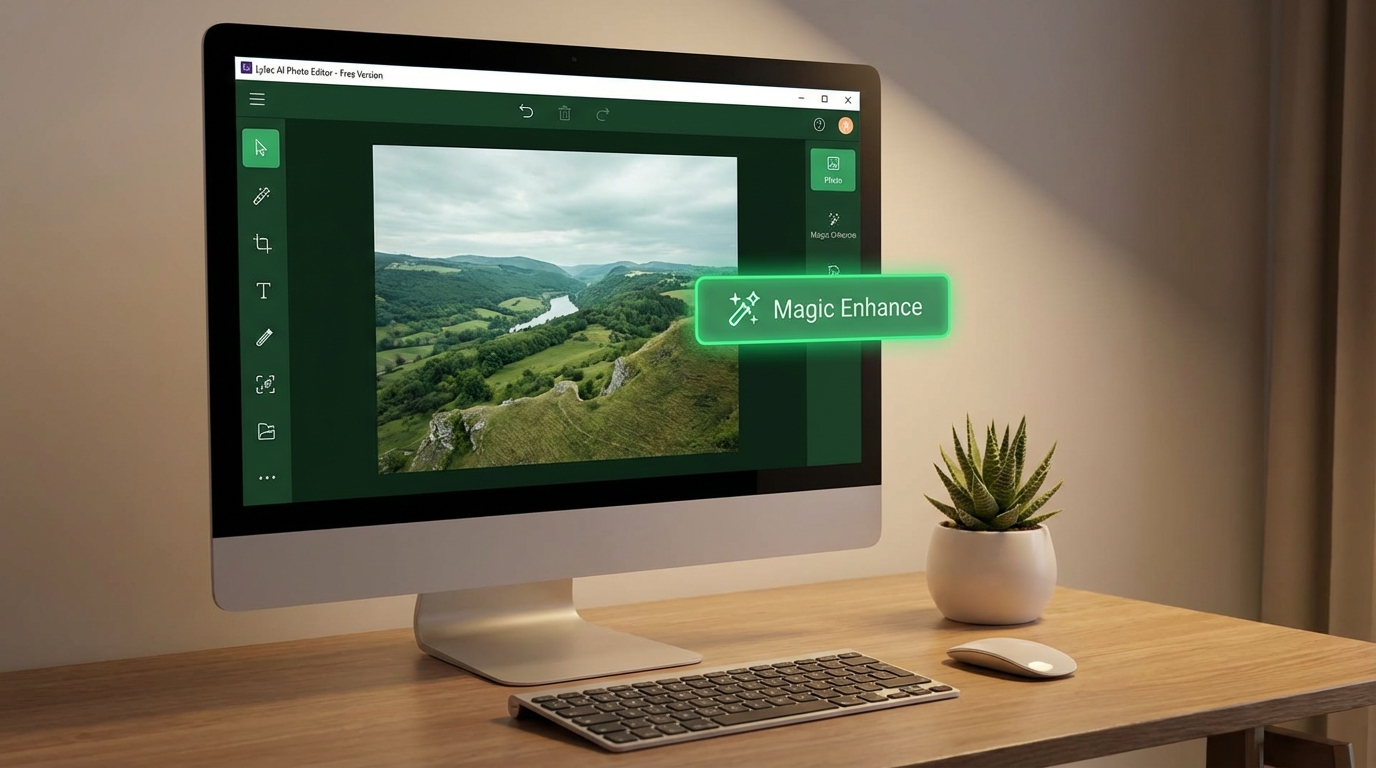
简单说:电脑免费AI修图首选Photopea(网页版PS)、GIMP(开源专业软件)、Upscayl(AI放大神器)。这三个覆盖主要需求,完全免费,功能不输付费软件。
花几百块订阅Photoshop?
对很多人来说没必要。偶尔修个图,免费工具完全够用。
FlowPix编辑部把免费的桌面AI修图工具都试了一遍,挑出来真正能用的几个。
为什么选桌面软件
桌面软件相比在线工具的优势是:没有网速限制、处理大图更快、隐私更安全、没有次数限制。缺点是需要下载安装。
什么情况用桌面软件更合适:
- 经常处理大尺寸图片(几十MB的RAW文件)
- 网络不稳定或者流量贵
- 图片涉及隐私不想上传服务器
- 需要批量处理大量图片
偶尔修个图的话,在线工具其实更方便。看AI在线修图工具合集。
Photopea:网页版PS(推荐)
Photopea界面和功能都跟Photoshop高度相似,支持PSD/XCF/Sketch等格式,完全免费在线使用。虽然是网页版,但功能堪比桌面软件。
严格说这是网页工具。但它功能太强了,单独拿出来说。
地址:photopea.com
为什么推荐它:
- 免费,不用注册就能用
- 会PS的话零学习成本
- 支持图层、蒙版、滤镜、曲线...PS有的它基本都有
- 能打开和编辑PSD文件
缺点是AI功能不多。主要是传统图像编辑能力强。但配合其他AI工具(先用AI处理,再用Photopea精修),流程很顺。
根据官方数据,Photopea月活用户超过700万。免费替代PS的首选。
GIMP:开源老牌专业软件
GIMP是开源界的Photoshop,免费、功能全、有丰富的插件生态。适合愿意花时间学习的用户。
官网:gimp.org
GIMP存在二十多年了。功能绝对够用——图层、通道、路径、滤镜、批处理...专业级的都有。
问题是:界面有点"古老",上手需要时间。
不过说实话,愿意学的话GIMP能做任何PS能做的事。而且有很多AI增强插件,可以扩展功能。
推荐给什么人:
- 不想花钱买PS
- 愿意投入学习时间
- 喜欢开源软件
- 电脑配置不高(GIMP占用资源少)
新手慎入。学习曲线比较陡。
Upscayl:AI放大神器
Upscayl是开源免费的AI图像放大工具,本地运行不联网,放大效果接近付费软件。
GitHub地址:github.com/upscayl
这个工具太香了。
以前AI放大都要在线处理,有隐私顾虑、有次数限制。Upscayl全部本地运行,你的图片不上传任何服务器。
效果:把图片放大2-4倍,清晰度保持得很好。老照片、小尺寸图片,用它放大后能用。
使用方法:
- 从GitHub下载安装(Windows/Mac/Linux都有)
- 打开软件,选择要放大的图片
- 选择放大倍数和模型
- 点击Upscayl
- 等待处理完成
处理速度取决于你电脑的显卡。有独显会快很多。CPU也能跑,就是慢点。
Raw Therapee:RAW格式处理
如果你用相机拍RAW格式,Raw Therapee是免费处理RAW文件的最佳选择,功能媲美Lightroom。
手机拍照的可以跳过这个。这是给摄影爱好者用的。
RAW文件是相机的原始数据,信息量比JPG大很多,后期空间也大很多。但需要专门的软件处理。
Raw Therapee能做:
- RAW文件解析和编辑
- 曝光、白平衡、色调调整
- 降噪、锐化
- 批量处理
免费的Lightroom替代品。专业摄影师省下的订阅费能买好几个镜头了。
Paint.NET:轻量级选择
Paint.NET是Windows上的轻量级图像编辑器,比系统自带的画图强很多,又不像PS那么复杂。
官网:getpaint.net
适合什么人?就想简单修个图,不想学复杂软件,也不想用在线工具。
Paint.NET介于Windows画图和Photoshop之间。有图层、有选择工具、有一些滤镜和效果,够日常用了。
还有很多插件可以装,扩展功能。
FlowPix团队有几个人日常就用这个。说实话大部分修图需求用不到PS那么专业。
Darktable:摄影工作流
Darktable是开源的摄影后期处理软件,专注非破坏性编辑,适合需要完整摄影工作流的用户。
这也是给摄影爱好者的。功能和Raw Therapee类似,界面风格不同,看个人喜好。
特点是"非破坏性编辑"——你的修改都存成指令,原图不变。随时可以回溯、调整。专业级的工作流程。
工具选择建议
| 需求 | 推荐工具 | 理由 |
|---|---|---|
| 日常修图,会PS | Photopea | 零学习成本 |
| 想学专业修图 | GIMP | 功能最全,开源免费 |
| 放大模糊图片 | Upscayl | 本地运行,效果好 |
| 处理RAW文件 | Raw Therapee | 专业级RAW处理 |
| 简单快速修图 | Paint.NET | 轻量易用 |
不知道选哪个?从Photopea开始。网页版,不用装,打开就用。不够再考虑其他的。
配合在线AI工具
桌面软件传统功能强,但AI功能往往不如在线工具。
建议组合使用:
- 先用在线AI工具处理(抠图、去水印、AI增强)
- 再用桌面软件精修(调色、合成、输出)
比如:用Clipdrop抠图 → 下载透明背景PNG → 用Photopea做合成设计。
这样既享受AI的便利,又有桌面软件的精细控制。FlowPix团队日常就是这个流程。
最后说两句
免费软件不比付费差。
PS确实强,但对大多数人来说过剩了。就像买菜不需要开跑车。
先用免费的。真的不够用再考虑付费。省下的钱干点别的不香吗。
想比较付费软件可以看AI修图PS软件对比,手机端工具看免费手机AI修图App。
常见问题
什么是电脑修图免费软件不花钱的桌面端工具?
,涉及相关技术和应用场景的快速发展。
AI在?
目前在短视频制作、内容创作、效率工具等领域已有不少实际落地的应用案例,能帮用户节省大量时间和精力。
电脑修图免费软件不花钱的桌面端工具和传统方法比有什么优势?
相比传统方法,AI方案在速度、成本和可扩展性上有明显优势,但精细度和创意方面仍需人工把关。