即图AI修图怎么用?即时修图工具上手指南 - FlowPix
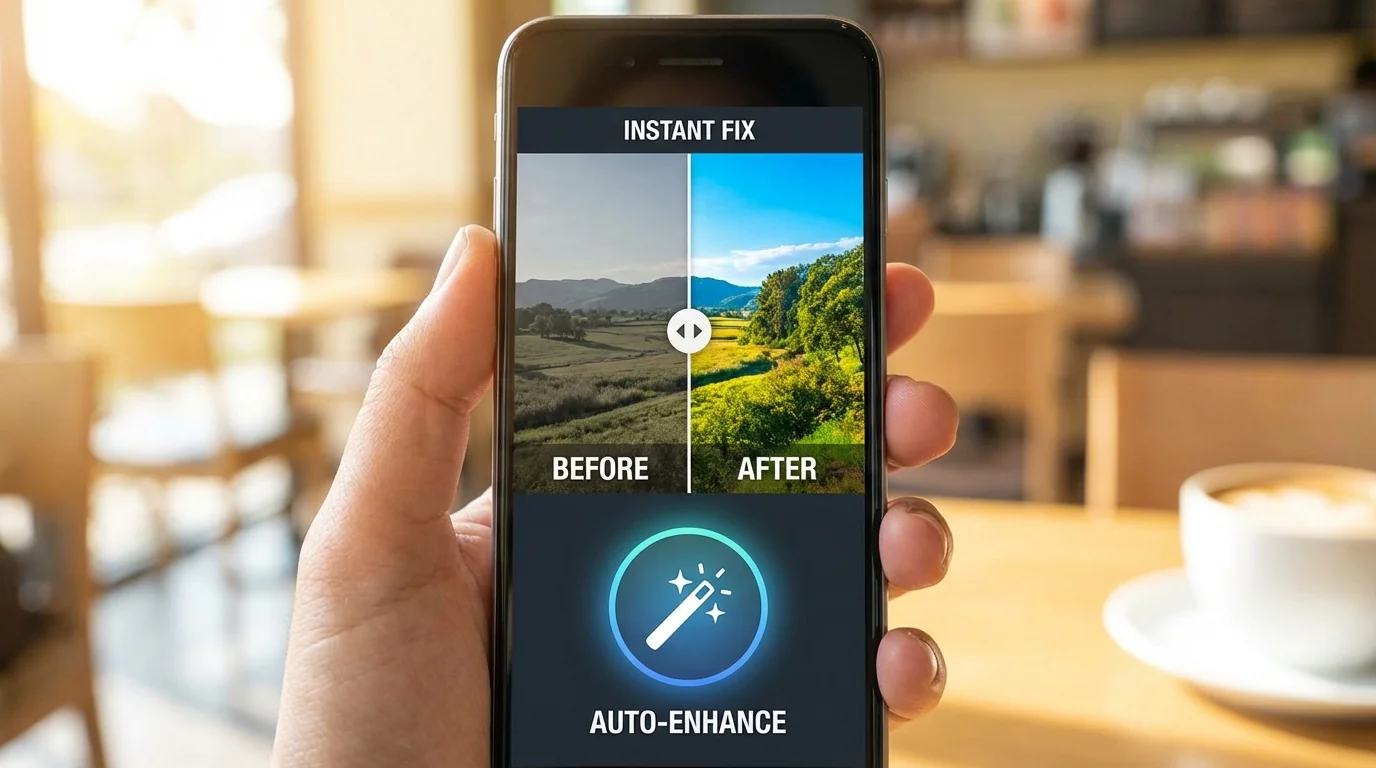
简单说:即图App主打即时修图,下载后在相册导入照片或拍照,点AI修图就能几秒内出片。一键美颜、智能祛斑、局部调整都支持,导出分享即可。FlowPix这篇手把手教你从装到用全流程。
朋友发来一张刚用即图修好的照片,我愣了——修得挺自然,而且他说从导入到导出就十来秒。你用过那种点一下就出片的即图AI修图吗?
说实话我之前对这种"一键搞定"的工具半信半疑。试了一圈发现,即图App的即时修图确实快,上手门槛也低。你要是刚接触,看完这篇照着做就行,从下载到出片一条龙。
即图App在哪下载、怎么装
即图App在各大应用商店搜"即图"就能找到,iOS用App Store、安卓用应用宝或各品牌应用市场,安装后按提示注册或直接用微信/手机号登录即可。
下载渠道没啥特别的。苹果用户直接在App Store搜"即图",安卓的话应用宝、华为应用市场、小米应用商店都有。装完打开,一般会让你登录——微信、手机号、抖音账号都行,看它支持哪种。不登录也能用,但部分高级功能可能会有限制。
第一次打开:界面长啥样
首页通常是相册导入和拍照入口,底部有修图、滤镜、工具箱等 tab,AI修图一般在醒目位置,点进去就能开始。
第一次用别慌。主界面一般是你的相册缩略图,或者一个大大的"+"让你选图。底部导航栏会有"修图""我的"之类。找到带"AI"字样的入口——有的叫"AI修图",有的叫"智能修图"——点进去就对。根据Statista 2025年数据,全球AI图像编辑市场规模已超48亿美元,像即图这类AI修图工具的交互都在朝"越简单越好"的方向走。
修图实操:选图、点AI、出片
导入照片后点AI修图,系统会自动识别人脸、皮肤、光线,几秒内给出一版优化结果;不满意可以微调强度,再导出保存。
具体步骤:先选一张要修的照片——从相册挑或者当场拍。进入修图界面后,找到"AI修图"或"一键美颜"之类的按钮。点下去等几秒,照片会自动处理——磨皮、提亮、祛痘印这些都会做。处理完会显示前后对比,你可以左右滑动看效果。有的版本还带强度滑块,往右拉修得更狠,往左拉更自然。调到你满意了,点保存或导出,选分辨率和格式就行。
常用功能:美颜、去杂物、换背景
即图支持一键美颜、AI去杂物、换背景等,操作基本都是圈选或点按钮,不用学复杂参数。
除了基础美颜,即图使用教程里常提到的还有:AI去杂物——圈一下不想要的路人、电线杆,AI自动补全背景。换背景——抠出人像后换个纯色或模板背景,做证件照、海报都行。局部调色——只调整某一块区域,比如把天空拉蓝一点、把皮肤提亮。这些功能入口可能在"工具箱""更多"里,多戳两下就能找到。
导出和分享
修完点导出,选择分辨率(一般选高清即可),保存到相册或直接分享到微信、小红书等。部分格式或高分辨率可能需会员。
导出前注意一下分辨率选项。发朋友圈、小红书选1080p够用;要做印刷或大尺寸展示,看即图是否支持更高分辨率——有的免费版会限制。保存后可以直接从相册分享,或者用即图自带的分享按钮一键发到社交平台。
FlowPix写过不少即图相关的教程,如果你还想了解AI修图如何更自然、手机自带AI修图怎么用,都可以翻翻我们之前的文章。
觉得这篇即图使用教程对你有用的话,顺手分享给身边也在找即时修图工具的朋友吧。少走弯路,快出片。
常见问题
什么是即图修图用即时修图工具上手-FlowPi?
,涉及相关技术和应用场景的快速发展。
AI在?
目前在短视频制作、内容创作、效率工具等领域已有不少实际落地的应用案例,能帮用户节省大量时间和精力。
即图修图用即时修图工具上手-FlowPi和传统方法比有什么优势?
相比传统方法,AI方案在速度、成本和可扩展性上有明显优势,但精细度和创意方面仍需人工把关。