Mac电脑AI绘画:苹果电脑AI绘画软件推荐
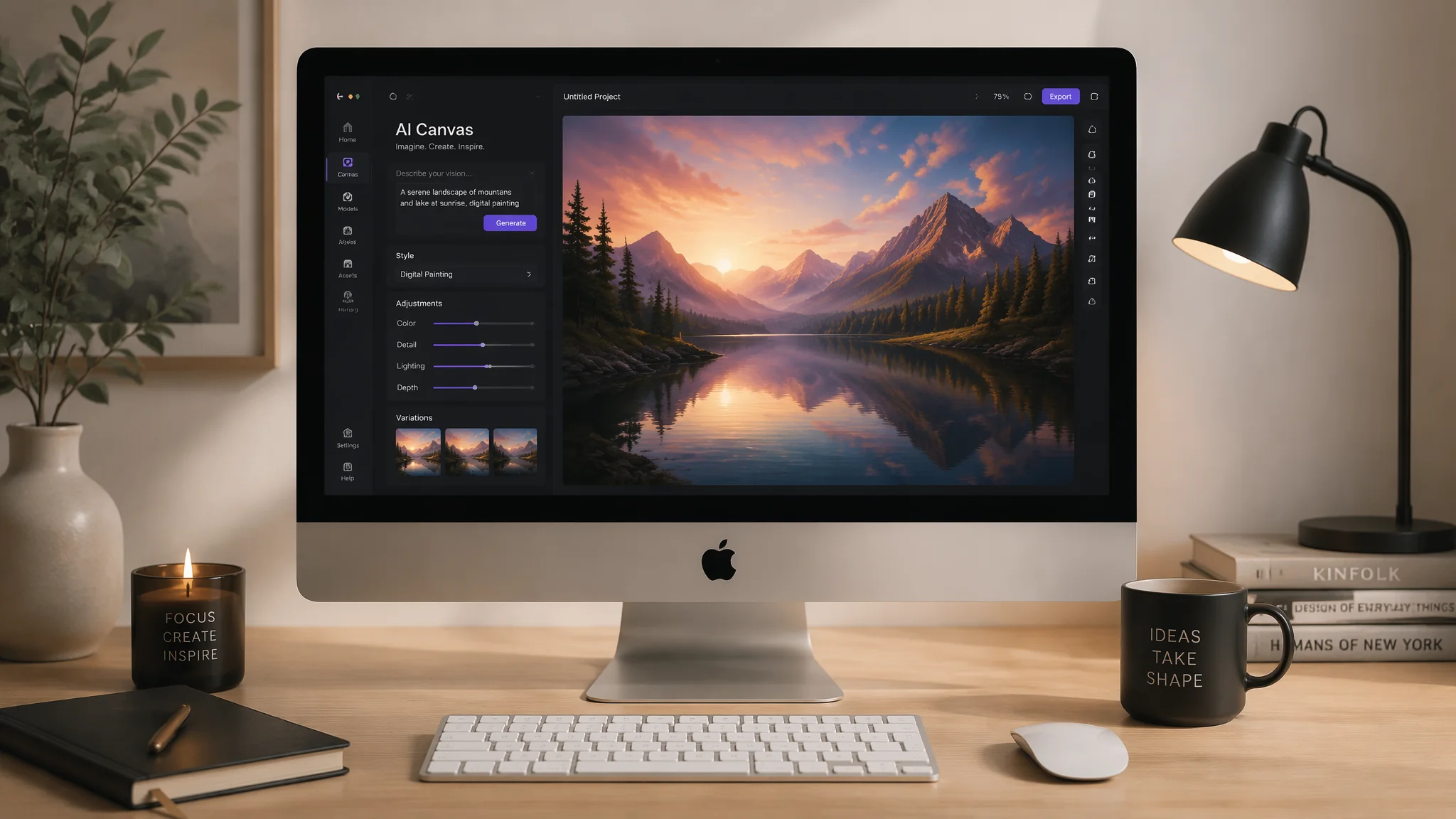
简单说:Mac画AI图核心是分两类——云端工具(即梦、MJ、Firefly)对Mac配置没要求浏览器就能用、本地部署SD用M芯片Mac的Metal加速也能跑,关键是别拿Mac硬跑Windows优化的大模型,选对工具Mac体验不输PC。
很多用Mac的朋友问我"我这MacBook能跑AI绘画吗"。答案分情况——用云端工具完全没问题,本地部署SD也行但要会配。Mac电脑AI绘画这块和Windows有点不一样,有坑也有优势,今天讲清楚。
Mac用户用AI绘画最大的误区是"我的电脑显卡不行跑不了"——其实大部分AI绘画是云端计算的,你的Mac只是个"显示器",配置高低不影响。真正吃配置的本地部署,M芯片Mac反而有独特优势。
Mac用户该用哪类AI绘画工具
Mac用户分两类用法——云端工具(即梦/MJ/Firefly)零门槛浏览器即用、本地部署SD用M芯片Metal加速,按需求选。
第一类云端工具——即梦AI、Midjourney、Adobe Firefly、可灵这些。特点是"计算在云端"——你的Mac只是发指令和看结果,不吃本地配置。哪怕是十年前的老MacBook都能流畅用。Mac用户优先选这类,零门槛。
第二类本地部署——Stable Diffusion本地装。这个吃配置,但M芯片Mac(Apple Silicon)有独特优势——统一内存架构,CPU和GPU共享内存,跑大模型时显存不是瓶颈(M2/M3 Max的统一内存能到64GB+,秒杀多数独立显卡)。Windows电脑跑SD要N卡(英伟达),Mac跑SD要用Metal(苹果图形API)加速。
我的建议——日常玩用云端工具,要本地部署(跑LoRA、ControlNet、隐私数据)再考虑M芯片Mac装SD。
云端工具在Mac上的体验
云端工具Mac体验和Windows基本无差,几个细节说说。
即梦——浏览器直接用,Mac的Safari和Chrome都兼容。中文界面,苹果电脑用户操作友好。免费额度够日常。
Midjourney——通过Discord使用,Mac版Discord体验正常。生成图在Discord里看,下载到Mac本地。MJ出图质量天花板,Mac用户值得用。
Adobe Firefly——Creative Cloud全家桶Mac支持最好。如果你Mac上装了PS,Firefly直接集成在PS里,用起来最顺。Adobe全家桶用户首选。
可灵——快手的图转视频工具,浏览器用,Mac兼容。想做AI视频的Mac用户推荐。
云端工具在Mac上唯一要注意的——别用太老的浏览器。Safari保持更新,或者用Chrome/Firefox,老浏览器可能渲染异常。这点其实Windows也一样。
M芯片Mac本地部署SD的方法
M芯片Mac跑SD用"Draw Things"或"ComfyUI"软件,开启CoreML/Metal加速,M2以上芯片体验流畅,统一内存是优势。
这是Mac本地部署的核心。Windows跑SD主流是Automatic1111(基于CUDA),但这个对Mac支持差。Mac要用专门的软件。
软件一"Draw Things"——Mac原生APP,App Store直接下。界面友好,预置模型和LoRA,一键加载。新手最推荐。支持M芯片Metal加速,M2 Pro以上跑SD相当流畅。
软件二"ComfyUI"——节点式工作流,自由度最高。Mac版支持Metal加速。学习曲线陡但功能强大,进阶玩家用。和Windows版ComfyUI工作流通用。
软件三"LM Studio"——本地跑大语言模型为主,也支持部分图像模型。Mac体验好。
M芯片性能梯队——M1基础款能跑但慢,M1 Pro/M2 Pro流畅,M2 Max/M3 Max很快,M3 Max跑SD体验接近中端N卡。统一内存是Mac的优势——32GB内存的Mac能跑需要大显存的模型,Windows要达到同样效果得买昂贵的高端N卡。
根据Apple官方性能数据,M3 Max的神经网络引擎和GPU在AI推理任务上比M1提升约60%——M芯片迭代对AI绘画的加成很明显,新芯片体验好得多。
Mac跑SD和Windows比优劣
这块说公道话。
Mac的优势——统一内存(大模型不卡显存)、系统稳定(不会蓝屏)、噪音低(无风扇或安静)、能和苹果生态联动(PS、FCP无缝衔接)。做创意工作流整合,Mac体验好。
Mac的劣势——生态没Windows丰富(很多SD插件和扩展只支持Windows/CUDA)、出图速度同等价位比N卡慢(顶配Mac能跑但贵,性价比不如DIY台式N卡)、模型兼容性偶尔有问题(某些社区模型只优化了N卡)。
结论——如果你已经是Mac用户,本地部署用Draw Things完全够用,没必要为了AI绘画专门换Windows。如果你要配专门跑AI的台式机,Windows+N卡性价比更高。
Mac用户AI绘画的实用技巧
几个Mac专属的小窍门。
技巧一"用快捷截图存灵感"。Mac的截图快捷键(Command+Shift+4)超方便,看到喜欢的画风参考图随手截图,存到固定文件夹,画图时当参考图喂给AI。
技巧二"善用PS集成"。Mac上装了PS的话,用Firefly或Generative Fill功能,AI绘画直接在PS里做,省去导出导入。Adobe全家桶用户这是最优工作流。
技巧三"用iCloud同步作品"。AI生成的图存iCloud,Mac/iPad/iPhone三端同步,随时随地看作品。比手动传文件方便。
技巧四"分屏操作"。Mac的分屏功能(鼠标悬停绿色按钮)让你一边开AI工具一边开参考图,效率高。横屏MacBook外接显示器体验更好。
技巧五"M芯片选对软件"。别在M芯片Mac上硬跑Windows优化的软件(通过虚拟机或CrossOver跑A1111这种),又慢又容易崩。用Mac原生支持的Draw Things或ComfyUI。
想做AI绘画接单,参考AI头像接单指南里的工具选择。Mac做创意类工作流(设计、插画、视频)的整合能力强,接这类单子有优势。
常见问题
MacBook Air能跑AI绘画吗?
云端工具完全能,浏览器开就能用,Air的配置足够。本地部署SD的话,M1/M2基础款Air能跑但慢(无风扇长时间跑会降频),M3 Air体验好些。重度本地部署建议Pro或Max系列有风扇散热好。日常云端使用Air完全够。
Mac跑SD比Windows慢很多吗?
同等价位Mac比Windows+N卡慢一些,但没到"没法用"的程度。M2 Pro跑SD一张图约15-30秒,Windows中端N卡约8-15秒。差距在日常使用能接受。顶配M3 Max能追平中端N卡,但价格也贵。追求极致速度选Windows+N卡,追求综合体验选Mac。
Mac上AI绘画要装什么软件?
云端用——浏览器开即梦/可灵,或Discord用MJ,或PS里用Firefly。本地部署——App Store下Draw Things(新手),或装ComfyUI(进阶)。不用装复杂的A1111(那个是Windows优化的)。选对软件Mac体验顺滑。
M1芯片还能用AI绘画吗?
能。云端工具M1完全没问题。本地部署M1能跑SD但偏慢,简单模型和低分辨率够用。复杂模型和大图建议M2以上。M1用户优先用云端工具,本地部署当备用。想了解更多入门,参考用AI做绘画。
Mac做AI绘画这事,别被"Mac不适合AI"的老观念劝退——云端工具零门槛、M芯片本地部署也有自己的优势(统一内存、系统稳定、生态整合)。关键是选对工具,别拿Mac硬跑Windows优化的软件。我自己用M2 Pro的MacBook Pro,云端+本地Draw Things双线并行,日常创作完全够用,并且Mac的稳定和安静是Windows台式机给不了的体验。如果你也是Mac用户在玩AI绘画,欢迎把作品发到社交平台分享,带上#Mac电脑AI绘画 的话题——让更多Mac用户知道苹果电脑玩AI绘画完全没问题,选对工具体验一样好。好作品和好工具都值得被分享。