Win AI配音怎么用?Windows自带语音合成的实测和坑
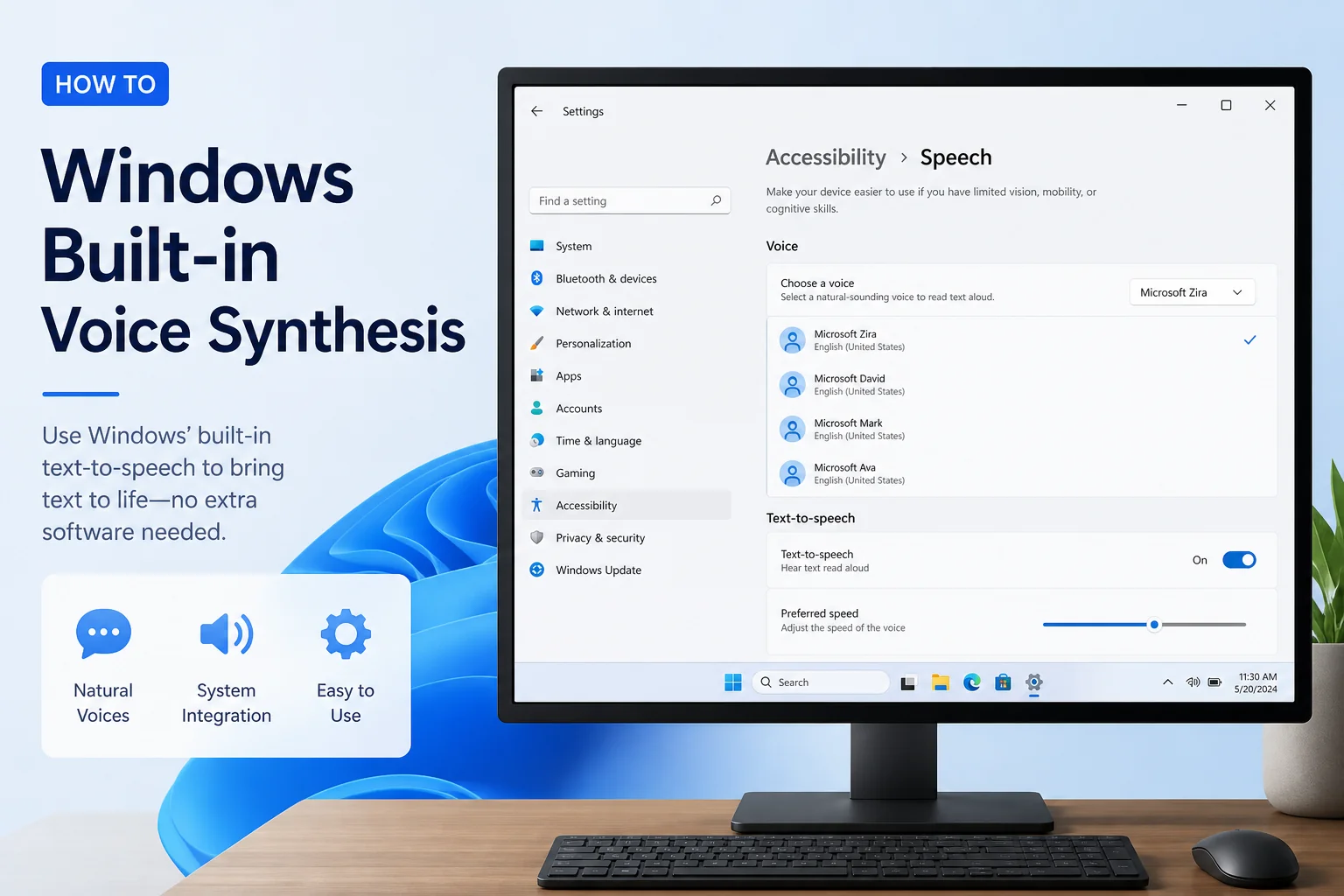
简单说:Win AI配音是Windows系统自带的语音合成功能——零安装零成本够轻量日常用,但voice少参数有限导出麻烦,这篇把Win自带voice的用法和坑讲透,照着把Windows自带语音用顺不出岔子。
很多人不知道,Windows系统自带的语音合成功能(TTS、讲述人)也能拿来做配音——不用装额外软件、零成本、够轻量日常用。虽然功能比专业工具弱,但应急或轻量需求够用。这篇我把Windows自带语音怎么用、坑在哪写清楚。
Windows自带语音的定位
Windows自带语音合成定位是系统辅助轻量——零安装零成本够日常,适合应急配音、轻量短文本、无网环境,但voice少参数有限导出麻烦,不适合长文本复杂情感商业精品,定位对了才不踩坑。
先认清Windows自带语音能干什么不能干什么。能干:短文本转语音、几个基础中文voice、基础语速音高调整、零安装零成本。够应急或轻量日常。
不能干:长文本(系统TTS疲劳更明显)、复杂情感(系统voice情感弱)、商业精品(voice质量一般)、方便导出(系统默认不直接导出音频文件,要变通)。定位是系统辅助轻量,别指望它干专业活。
据Statista的数据,系统自带工具在轻量用户中的使用率不低,零安装是优势。
用法:讲述人和TTS
Windows自带语音的用法分讲述人(直接朗读)和TTS API(可编程调用)两条路——讲述人能直接朗读文本听效果但不能直接导出音频,TTS API可编程调用导出音频但要写代码,两条路按需选。
两条路:
讲述人(直接朗读):Windows自带的"讲述人"(Narrator)能直接朗读选中的文本。打开讲述人(Win+Ctrl+Enter),选中文本它就读。适合听效果试voice,但不直接导出音频文件(要录系统声音变通)。
TTS API(编程调用):Windows的SAPI(Speech API)可编程调用系统voice。用PowerShell或Python调SAPI,能把文本转语音并保存为音频文件。参考ai配音tts那篇的API思路。要写代码但能导出。
voice选择:在"设置→时间和语言→语音"里选中文voice(如Huihui、Yaoyao等系统自带中文voice)。不同voice声线不同,按需选。
参数调整:系统TTS参数有限——语速、音高可在设置里调一点。不如专业工具细粒度。
导出音频的变通方法
Windows自带语音导出音频要变通——讲述人不直接导出,用录制系统声音或SAPI编程调用两条变通路,录制系统声音简单但要录全段,SAPI编程复杂但能直接生成文件,按技术能力选。
导出怎么变通:
录制系统声音:让讲述人朗读,同时用录音软件(如Audacity)录制系统立体声混音(Stereo Mix)。简单但要把整段录全,中间出错要重来。适合短文本。
SAPI编程:用PowerShell调SAPI直接生成音频文件。代码示例:
$speak = New-Object System.Speech.Synthesis.SpeechSynthesizer
$speak.SelectVoice("Microsoft Huihui Desktop")
$speak.Rate = 0
$speak.SetOutputToWaveFile("output.wav")
$speak.Speak("要念的文本")
$speak.SetOutputToNull()
这样能直接生成wav文件。复杂但能批量、能直接出文件。
格式转换:生成的wav文件大,用格式转换工具(如ffmpeg)转成mp3或压缩,体积小好使用。参考番茄配音那篇的格式处理思路。
几个坑
Windows自带语音有几个坑——voice少质量一般、参数有限调不细、默认不导出要变通、中文voice可能要额外下载,这几个坑提前知道才不踩。
坑和应对:
voice少质量一般:系统自带中文voice就几个(Huihui、Yaoyao等),质量比专业工具差一截。应对是参数调凑+后期处理(参考录音后期那篇)。要更多更好voice得用专业工具。
参数有限:系统TTS只调语速音高,调不细。情感、沙哑等细粒度参数没有。应对是能用多少调多少,情感靠台词格式(标点分行)凑。
默认不导出:讲述人默认不导出音频,要录制或SAPI变通。应对看上一节两条变通路。
中文voice要下载:有些中文voice默认没装,要在"设置→语音→添加语音"里额外下载。下载后才能用。
我的翻车:用系统voice做长文本掉档
最痛的翻车是用系统自带voice做长文本,掉档比专业工具更明显,中后段疲劳明显,后来长文本换专业工具+分段处理,系统voice只留短文本应急,才知道系统voice定位是轻量短文本不是长文本。
这坑我自己踩的。做一条长解说,图省事用系统Huihui voice一长段生成,出来——开头还行,中后段掉档明显(情感变淡、断句变怪、像念稿),比专业工具掉档还厉害。系统voice本来质量就一般,长文本疲劳更露馅。
后来长文本换Azure(专业工具)+分段处理(参考分开配音那篇的分段思路),系统Huihui voice只留短文本应急用。整段质量才稳。
那次后我定了个规矩:系统voice只用于短文本应急(几百字内),长文本一律专业工具+分段。系统voice定位是轻量不是专业,别用它干专业活。
常见问题
Win AI配音怎么用?
两条路:讲述人(Win+Ctrl+Enter直接朗读文本听效果但不直接导出)和TTS API(用PowerShell调SAPI编程生成音频文件)。voice在设置里选,参数调语速音高。定位是系统辅助轻量,适合短文本应急,长文本复杂情感不适合。
Windows自带语音怎么导出音频?
两条变通路:录制系统声音(让讲述人朗读同时用Audacity录立体声混音,简单但要录全段)和SAPI编程(PowerShell调SpeechSynthesizer直接生成wav文件,复杂但能批量能直接出文件)。生成的wav用格式转换工具转mp3压缩。
Windows自带语音有什么坑?
voice少质量一般(参数调凑+后期处理)、参数有限调不细(语速音高,无情感沙哑等细粒度)、默认不导出要变通(录制或SAPI)、中文voice可能要额外下载(设置→语音→添加语音)。提前知道才不踩。
Windows自带语音适合什么?
短文本应急、轻量日常、无网环境。系统voice定位是轻量,长文本掉档比专业工具明显,复杂情感做不出来,商业精品voice质量不够。长文本复杂情感商业精品用专业工具,系统voice只留短文本应急。
Windows自带语音用顺了够轻量应急,用不顺踩坑。录音后期处理看录音后期那篇,分开配音分段看分开配音那篇,台词怎么写看台词那篇,专业工具对比看ai配音tts那篇,免费轻量工具看番茄配音那篇,更多voice参考微软Azure语音服务。
觉得有用的话分享给用Windows做配音的朋友吧,系统语音的坑能少踩几个。