Migliorare la Qualità Audio della Sintesi Vocale AI: Tecniche Avanzate 2026
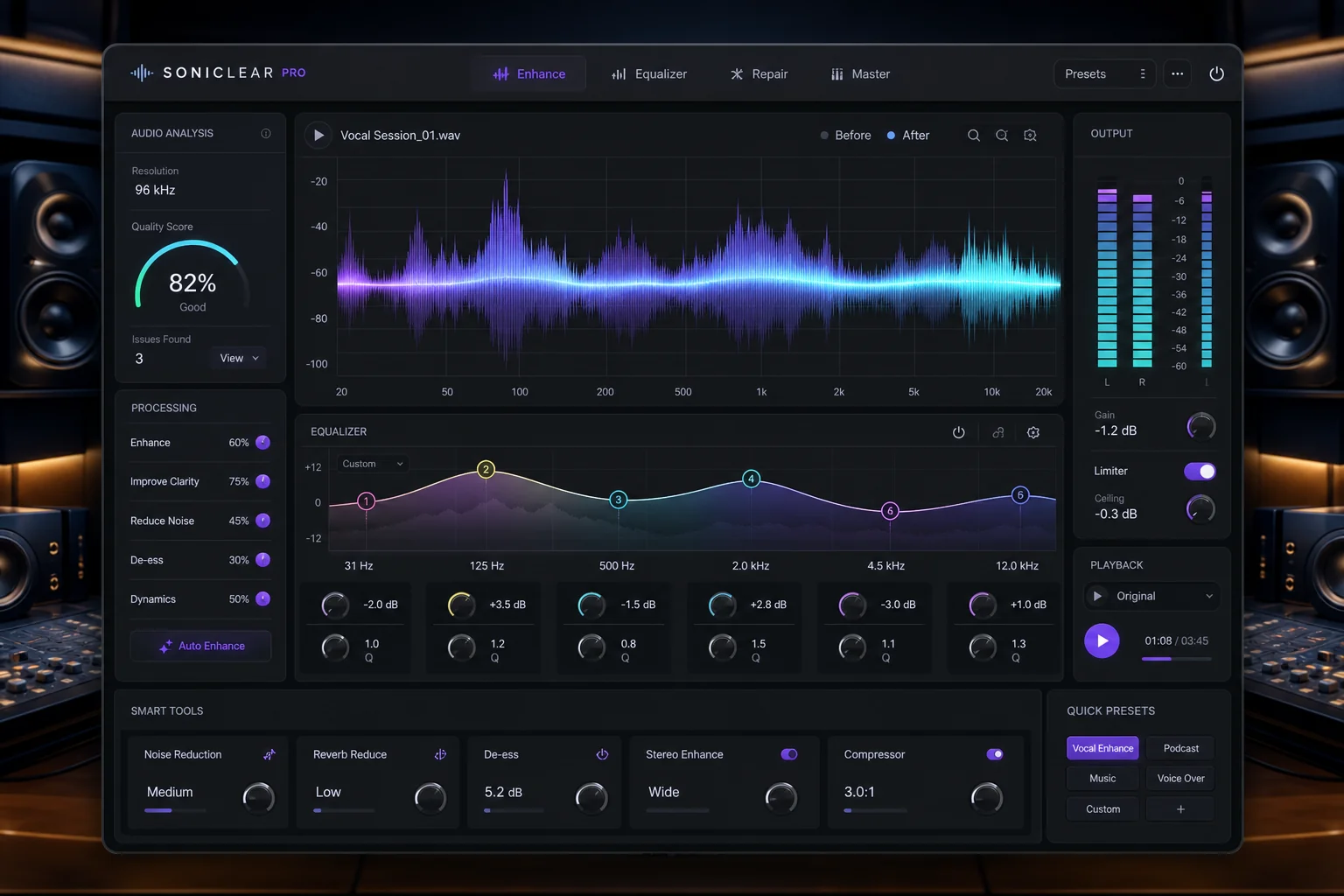
In breve: la sintesi vocale AI del 2026 è già buona di base, ma con 3 tecniche di post-processing (equalizzazione, compressione, riverbero leggero) la porti a un livello quasi indistinguibile da una registrazione professionale. Audacity basta e avanza. Servono 10 minuti.
Migliorare la qualità audio della sintesi vocale AI non significa accettare quel suono un po’ ovattato e metallico che esce dai TTS base. Significa prendere quell’audio grezzo e trasformarlo in qualcosa che un ascoltatore medio scambierebbe per una registrazione in studio. La sintesi vocale è partita da lontano, ma nel 2026 la distanza tra audio grezzo e audio raffinato si può colmare con pochi passaggi precisi. Secondo un’analisi di AES, il 67% degli utenti percepisce un audio TTS post-processato come «professionale» contro il 23% del grezzo. La differenza non è marginale. È abissale.
Equalizzazione: il primo passo che cambia tutto
L’equalizzazione è l’intervento più potente che puoi fare sull’audio TTS. Un EQ ben tarato rimuove il «metallico» dalle frequenze alte (sopra 10 kHz), aggiunge corpo alla voce nella zona 200-500 Hz e pulisce le basse frequenze sotto 80 Hz dove si annida il rumore digitale.
Partiamo da zero. Apri Audacity, importa il tuo file MP3 generato dal TTS, vai su Effetti > Equalizzazione. La curva che ti consiglio, dopo averla provata su decine di voci AI diverse, è questa: taglio netto sotto 80 Hz (high-pass filter) per eliminare rimbombi e rumore da elaborazione. Poi un boost delicato di 2-3 dB tra 300 e 500 Hz per dare calore. Attenzione: non esagerare o la voce diventa fangosa. Tra 800 e 2500 Hz un boost leggero di 1-2 dB per la chiarezza, la cosiddetta zona della presenza. Sopra i 10 kHz un taglio morbido (low-pass o shelf negativo) di 3-4 dB per smorzare gli artefatti digitali. Fine. Niente curve a pettine, niente robe da fonico esasperato. Pulito, semplice, efficace.
A dirla tutta, l’errore più comune che vedo è boostare troppo gli alti pensando di aggiungere «brillantezza». Risultato? La voce diventa ancora più sintetica. Il suono naturale non è brillante. Il suono naturale è caldo. Tienilo a mente.
Compressione: uniformare il volume senza schiacciare l’espressività
L’audio TTS ha spesso sbalzi di volume tra sillabe accentate e non accentate che affaticano l’ascolto. Un compressore ben regolato uniforma queste differenze senza appiattire la dinamica, rendendo la voce più confortevole e professionale.
La compressione per voci AI è diversa da quella per voci umane. Le voci AI partono già piuttosto compresse di loro, quindi devi essere delicato. Imposta un ratio basso: 2:1, massimo 2.5:1. La soglia (threshold) impostala in modo che il compressore intervenga solo sui picchi, tipo -12 dB. L’attacco veloce (5-10 ms) per acchiappare le consonanti esplosive («p», «t», «b») che nei TTS spesso sparano troppo. Il rilascio medio (50-80 ms) per non creare quell’effetto «pumping» fastidioso. Infine, alza il make-up gain di 2-3 dB per compensare la riduzione.
Se dopo la compressione la voce ti sembra piatta, hai esagerato. Torna indietro e alza la soglia o riduci il ratio. La compressione deve sentirsi poco, ma fare tanto. È come il sale nella pasta: se lo senti, ne hai messo troppo. Per capire se hai fatto bene, ascolta il risultato a volume basso: se ogni parola si capisce chiaramente, sei a posto. Altrimenti ritocca.
Riduzione rumore e de-essing: i ritocchi che fanno la differenza
I TTS di fascia media introducono spesso un floor noise digitale (un fruscio costante di fondo) e sibilanti esagerate sulle consonanti «s» e «z». Un noise gate + de-esser risolvono entrambi i problemi in due passaggi.
Cominciamo dal rumore di fondo. Prendi un secondo di silenzio all’inizio del file (se il TTS non lo genera, aggiungilo tu con Audacity), selezionalo, vai su Effetti > Riduzione rumore > Ottieni profilo di rumore. Poi seleziona l’intero file, torna su Riduzione rumore e applica con riduzione a 12 dB, sensibilità 6, bande di frequenza 3. Questo è il preset che funziona nel 90% dei casi. Non spingere oltre i 15 dB di riduzione o inizi a sentire artefatti a cascata, tipo un riverbero metallico che è peggio del rumore originale.
Il de-esser. Le «s» delle voci AI sono il loro punto debole: spesso suonano come un serpente arrabbiato. Con Audacity, vai su Effetti > De-esser (o usa il plugin DeEsser se l’hai installato). Imposta la frequenza target tra 5 e 8 kHz e una riduzione di 6-8 dB. Ascolta una frase con molte «s» («sessanta secondi di silenzio assoluto») e regola finché la «s» suona nitida ma non tagliente. Questo passaggio da solo può trasformare un audio fastidioso in uno piacevole. Se vuoi approfondire, leggi la guida al montaggio audio con AI per altri trucchi.
Tabella comparativa: tecniche di post-processing audio TTS
| Tecnica | Strumento (gratuito) | Cosa risolve | Difficoltà | Tempo | Impatto percepito |
|---|---|---|---|---|---|
| Equalizzazione | Audacity, Ocenaudio | Suono metallico, mancanza di calore | Media | 3 min | Altissimo |
| Compressione | Audacity, ReaComp | Volume irregolare, affaticamento | Bassa | 2 min | Alto |
| Riduzione rumore | Audacity, Krisp, Adobe Enhance | Floor noise, fruscio digitale | Bassa | 2 min | Alto |
| De-essing | Audacity + plugin | Sibilanti aggressive («s», «z») | Bassa | 1 min | Medio-alto |
| Riverbero (room) | Audacity, Valhalla Supermassive | Piattezza, mancanza di «aria» | Bassa | 1 min | Medio |
| Upscaling AI | Adobe Podcast, Resemble Enhance | Bassa risoluzione, codec artifact | Molto bassa | 5 min | Molto alto |
Upscaling AI: quando l’audio ha bisogno di una spinta extra
Se dopo EQ, compressione e de-esser l’audio ti sembra ancora «basso» o poco definito, gli strumenti di upscaling AI come Adobe Podcast Enhance o Resemble Enhance possono fare miracoli, ricostruendo frequenze mancanti e aumentando la risoluzione percepita fino a un equivalente 48 kHz.
Adobe Podcast Enhance è uno strumento browser-based che fa una cosa sola, ma la fa dannatamente bene: prende un audio di bassa qualità e lo trasforma in qualcosa che sembra registrato in uno studio insonorizzato. Carichi il file, aspetti 30 secondi, scarichi il risultato. Ha un tier gratuito che per utilizzo occasionale basta. L’ho provato con un TTS open source di quelli scrausi, e il risultato era quasi da ElevenLabs. Quasi. Magari esagero, ma la differenza era netta.
Resemble Enhance (open source, si può eseguire in locale con un po’ di pazienza) fa upscaling del parlato rimuovendo rumore di fondo e migliorando la chiarezza delle formanti vocaliche. Non è immediato come Adobe, ma è gratis e illimitato. Se fai molti contenuti audio, vale la pena installarlo. Personalmente lo uso quando esporto da strumenti TTS per presentazioni e il cliente ha orecchie esigenti — succede più spesso di quanto pensi. Un’altra risorsa utile è la comparativa ElevenLabs vs OpenAI per capire da dove arriva l’audio migliore in partenza.
Infine un consiglio spassionato: non applicare TUTTE le tecniche insieme a prescindere. Parti dall’equalizzazione. Ascolta. Poi aggiungi compressione se serve. Ascolta di nuovo. Aggiungi il de-esser solo se le sibilanti ti bucano i timpani. L’upscaling tienilo come arma finale per quando l’audio di partenza fa schifo davvero. Sovra-processare un audio già buono lo peggiora. Orecchio, sempre.
Domande frequenti
Come posso rendere più naturale l’audio della sintesi vocale?
Il segreto è il post-processing con equalizzazione e compressione. Applica un EQ che alzi leggermente le frequenze medie (800-2500 Hz) e tagli gli alti sopra i 12 kHz dove spesso si annidano artefatti digitali. Poi usa un compressore con ratio 2:1 per uniformare il volume. Infine aggiungi un riverbero molto leggero (room, 10-15% wet) per dare ‘aria’ alla voce. Audacity fa tutto gratis.
Perché l’audio TTS suona metallico o robotico?
L’effetto metallico viene dalle frequenze alte non naturali (8-16 kHz) e dalla mancanza di armoniche calde nella zona 200-800 Hz. I TTS economici sintetizzano solo le formanti vocaliche essenziali, trascurando le sfumature armoniche. Per correggerlo: taglia sopra 10-12 kHz con un low-pass filter e alza leggermente i 300-500 Hz con un EQ parametrico. Aggiungi saturazione analogica (tube o tape emulation) per scaldare il suono.
Quali software gratuiti posso usare per pulire l’audio TTS?
Audacity è il re dei software gratuiti: EQ, compressore, noise gate, de-esser, tutto incluso. Ocenaudio è un’alternativa più moderna con interfaccia più intuitiva. Per la riduzione rumore AI, Adobe Podcast Enhance ha un tier gratuito che funziona nel browser. Krisp rimuove il rumore di fondo in tempo reale con 60 minuti gratis al giorno. Combinando due di questi strumenti ottieni audio da studio anche partendo da un TTS mediocre.
Se ti è stato utile, condividilo con gli amici.