プレゼン資料にAIナレーションを追加する方法2026:PowerPoint完全対応
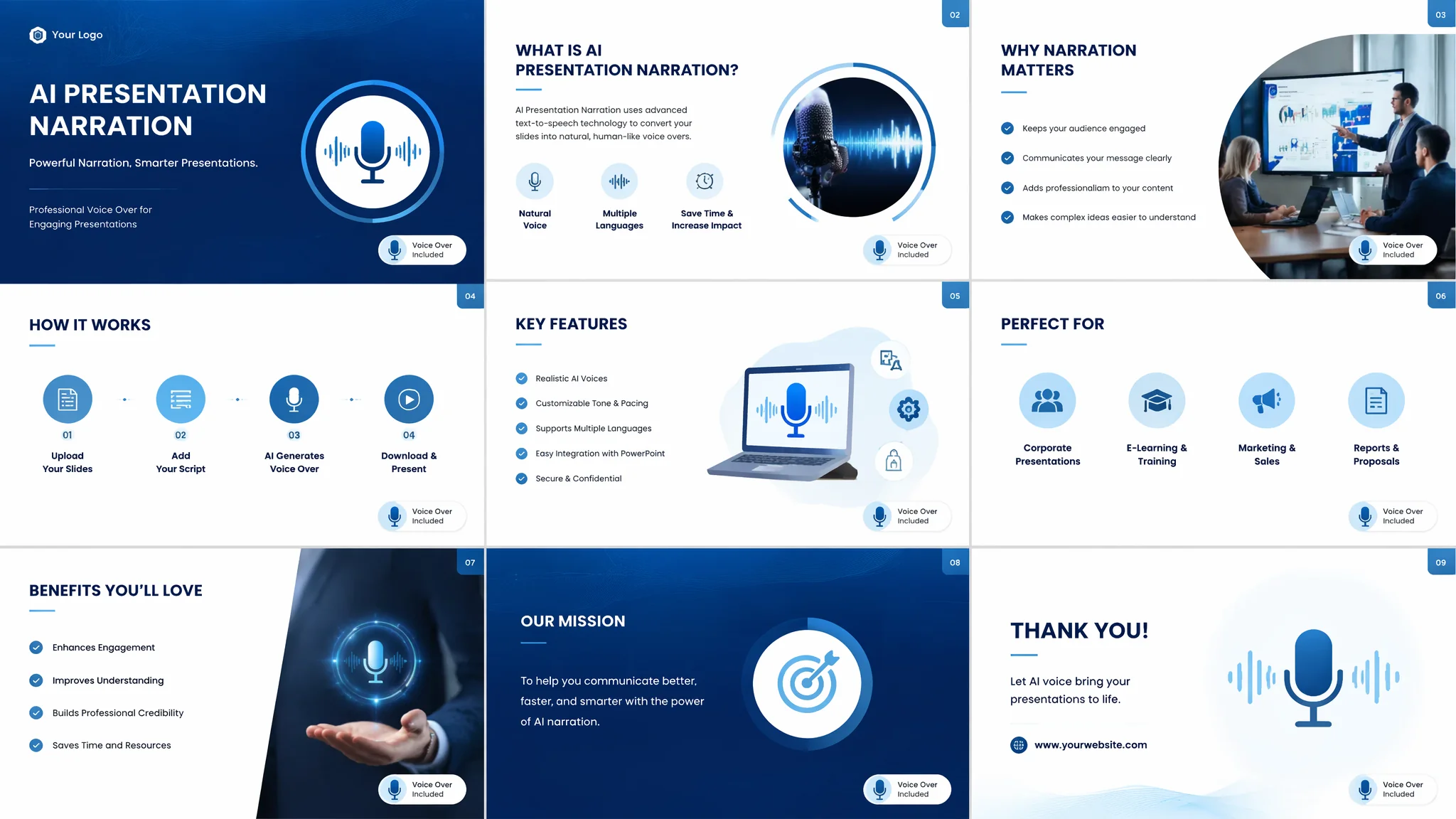
ひとことで言うと:プレゼンにAIナレーションを入れれば、本番で緊張して早口になる心配がなくなります。スライドごとに音声ファイルを埋め込んで、自動再生&自動ページ送りに設定しておけば、ボタン一つで完璧な発表ができます。
大事なプレゼン、練習ではバッチリなのに本番で声が震える。何度も経験しました。
でもAIナレーションをプレゼンに組み込めば、もう心配いらない。スライドが自動で喋ってくれるから、あなたは補足説明に集中できる。商談や学会発表で実際に使っている手法を紹介します。
PowerPointにAI音声を埋め込む3ステップ
AI音声の生成→スライドへの埋め込み→自動再生設定、この3ステップでプレゼンが自動ナレーション付きになります。
- AI音声を生成:VOICEVOXかElevenLabsで、スライドごとの台本を音声化。1スライド=30秒〜1分が目安。ファイル名は slide01.mp3 のように番号を付けて整理。
- PowerPointに埋め込み:挿入→オーディオ→このPCのオーディオ→該当MP3ファイルを選択。スライド上にスピーカーアイコンが表示される。
- 自動再生設定:オーディオツール→再生→開始方法を「自動」に。さらに「スライドショー実行時に隠す」にチェックするとアイコンが非表示になってプロっぽい。
PowerPointの詳細は Microsoft PowerPoint公式 を参照。
英語プレゼンをAIで練習する方法
英語のプレゼンが苦手な人には、AI音声が最高の練習相手になります。自分の原稿をElevenLabsのネイティブ英語音声で読ませて、それをシャドーイング(音声に合わせて一緒に読む)するだけ。
FlowPixの海外向けプレゼンでもこの方法で練習してます。AI音声の自然さがネイティブレベルなので、発音やイントネーションの良いお手本になる。Azure AI Speechの英語音声もおすすめ。詳しくは ElevenLabs日本語版 を。
スライド自動進行の設定
AIナレーションの長さに合わせてスライドを自動で進める設定にしておくと、完全に手放しのプレゼンになります。
画面切り替え→タイミング→「自動的に切り替え」にチェック→秒数をスライドの音声の長さ+1秒に設定。こうするとAIが喋り終わった1秒後に自動で次のスライドに進む。
プレゼン全体の自動化フローは YouTube AIナレーションガイド の編集テクニックも応用できます。
よくある質問
PowerPointにAIナレーションを直接入れられますか?
はい。PowerPointの「挿入→オーディオ→オーディオを録音」から外部で生成したAI音声ファイルを埋め込めます。スライドごとに異なる音声を設定でき、スライドショー実行時に自動再生されます。MP3またはWAV形式で事前にAI音声を用意してください。
AI音声で英語プレゼンの発音練習はできますか?
非常に効果的です。ElevenLabsやAzure AI Speechでネイティブの英語音声を生成し、自分のプレゼン原稿を読ませる→それを聞いて発音を真似る、という練習法がおすすめ。特にElevenLabsの英語音声はネイティブとほぼ区別がつかないレベルです。
無料でプレゼンにAIナレーションを追加するには?
VOICEVOX(完全無料)でナレーション音声を作り、PowerPointに埋め込むのが最も低コストです。Googleスライドなら音声ファイルをGoogleドライブにアップロードしてリンク挿入できます。CapCutの無料版でもナレーション作成が可能です。
役に立ったら友達にシェアしてね。