AI音声を動画に入れる方法2026:ナレーション合成の完全手順
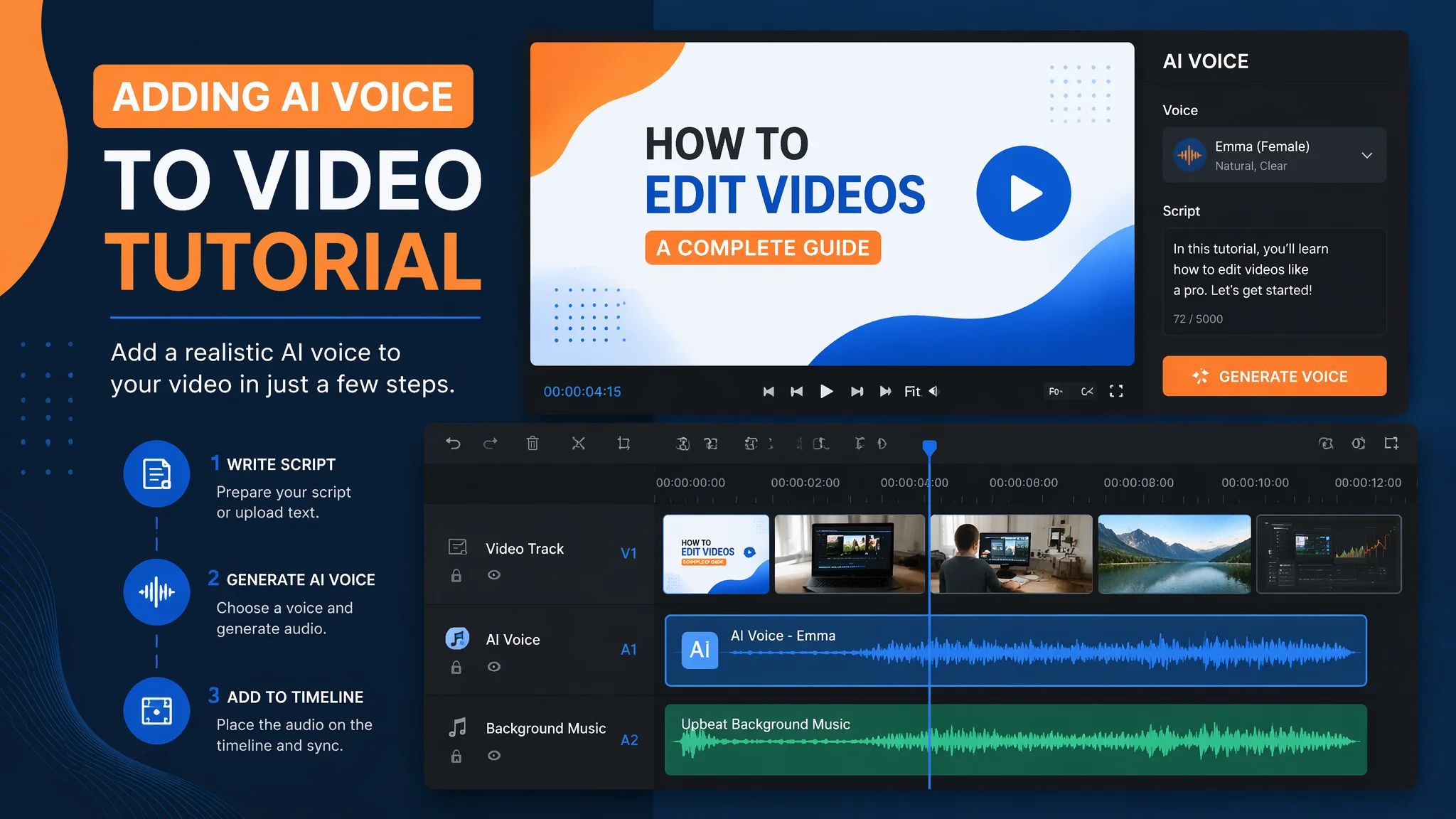
ひとことで言うと:AI音声を動画に入れる方法は3ステップ。音声ファイルを生成→編集ソフトに読み込み→タイムラインに配置。Premiere Pro、DaVinci Resolve、CapCutの3つのソフト別に詳しく解説します。
AI音声は作れたけど「で、これをどうやって動画に入れるの?」ってところで止まってる人、多いんじゃないでしょうか。
実はここが一番簡単で、AI音声を動画に入れる作業そのものは数分で終わります。問題は「どう編集すればプロっぽく見えるか」。それ含めて全部説明します。
共通の準備:AI音声ファイルを用意する
動画編集ソフトに読み込む前に、AI音声をWAVまたはMP3形式で出力しておきます。VOICEVOXならWAV、ElevenLabsならMP3がデフォルト。どちらの形式でも編集ソフトは対応しています。
音声の長さは動画の尺に合わせて事前に調整しておくのがベター。編集ソフト上でもトリミングはできるけど、あらかじめ整えておいた方がタイムラインが散らからない。
VOICEVOXやElevenLabsの詳しい使い方は VOICEVOX入門 や ElevenLabs日本語レビュー をどうぞ。
方法1:Premiere Proで合成する(プロ向け)
Premiere ProはAdobeのプロ向け動画編集ソフト。AI音声の追加は、ファイルをプロジェクトパネルにドラッグ&ドロップ→タイムラインに配置するだけ。
具体的な手順:
- Premiere Proを開き、新規プロジェクトを作成
- AI音声ファイル(WAV/MP3)をプロジェクトパネルにドラッグ
- 音声ファイルをタイムラインのオーディオトラックにドロップ
- 映像素材をビデオトラックに配置してタイミングを調整
- BGMを別のオーディオトラックに追加
Premiere Pro最大の強みは「オーディオダッキング」機能。ナレーション中だけBGMの音量を自動で下げてくれる。エッセンシャルサウンドパネルから設定できて、しきい値は-18dBくらいが聞きやすい。
月3,280円(Creative Cloud単体プラン)かかるけど、本気でYouTubeをやるなら投資する価値あり。詳しくは Adobe Premiere Pro公式 を。
方法2:DaVinci Resolveで合成する(無料で高機能)
DaVinci Resolveは無料で使えるのに、Premiere Proに匹敵する機能を持つ動画編集ソフト。AI音声の追加もPremiereとほぼ同じ操作感です。
DaVinci Resolveの良いところは、オーディオ編集機能「Fairlight」が内蔵されていること。AI音声のノイズ除去やEQ調整が編集ソフト内で完結する。
手順:
- DaVinci Resolveを起動→新規プロジェクト
- メディアプールにAI音声ファイルをインポート
- タイムラインにドラッグして配置
- 映像素材を重ねる
- 「Fairlight」タブで音量やEQを微調整
- 「デリバー」タブでMP4書き出し
無料なのにここまでできるのは驚き。パソコンのスペックが低いと重く感じるかもだけど、16GB以上のメモリがあれば十分動く。
DaVinci Resolve公式から無料ダウンロードできます。
方法3:CapCutで合成する(スマホOK・一番簡単)
CapCut(キャップカット)はTikTok運営元のByteDanceが提供する無料動画編集アプリ。スマホ版・PC版両方あり、AIナレーション機能も内蔵されています。
スマホで完結したい人ならこれ一択。CapCut内蔵のAI音声機能でテキストを直接音声化→そのままタイムラインに配置→BGMやエフェクトを追加→書き出し。全部アプリ内で終わります。
外部で作ったAI音声ファイルを読み込むことも可能。「音声」→「音声を抽出」からスマホ内の音声ファイルを選ぶだけ。
CapCut公式からダウンロード。基本無料ですが、一部のエフェクトは有料。
プロっぽく仕上げる音量調整のコツ
AI音声とBGMの音量バランスを間違えると一気に素人感が出ます。ナレーションは-6dB〜-3dB、BGMは-18dB〜-15dBがベストプラクティス。
数値だけで言われてもピンとこないと思うので、感覚的な基準:ナレーションが「はっきり聞こえるけど耳が痛くない」音量、BGMが「集中して聞かないと気づかないけど、消すと物足りない」くらいの音量。
あと、書き出しフォーマットはMP4(H.264)、音声はAAC 192kbps以上がYouTubeに最適。詳しい書き出し設定は YouTube AIナレーション完全ガイド にまとめてあります。
よくある質問
スマホだけでAI音声を動画に入れられますか?
はい、可能です。CapCut(キャップカット)ならスマホアプリだけでAIナレーション生成から動画編集まで完結します。VOICEVOXのブラウザ版で音声を作って、CapCutで編集する流れが最も手軽です。
AI音声とBGMの音量バランスはどう調整すればいいですか?
AI音声が-6dB〜-3dB、BGMが-18dB〜-15dBが目安です。ナレーション中はBGMをダッキング(自動音量下げ)すると聞きやすくなります。ほとんどの編集ソフトにダッキング機能が搭載されています。
AI音声と映像のタイミングを合わせるコツは?
先にAI音声をタイムラインに配置してから、音声の区切りに合わせて映像をカットしていく方法が効率的です。音声波形を見ながら「息継ぎ」の無音部分でシーンを切り替えると、自然な仕上がりになります。
役に立ったら友達にシェアしてね。