Adobe Firefly AI 사진 보정 입문 가이드: 포토샵 유저를 위한 AI 전환 설명서
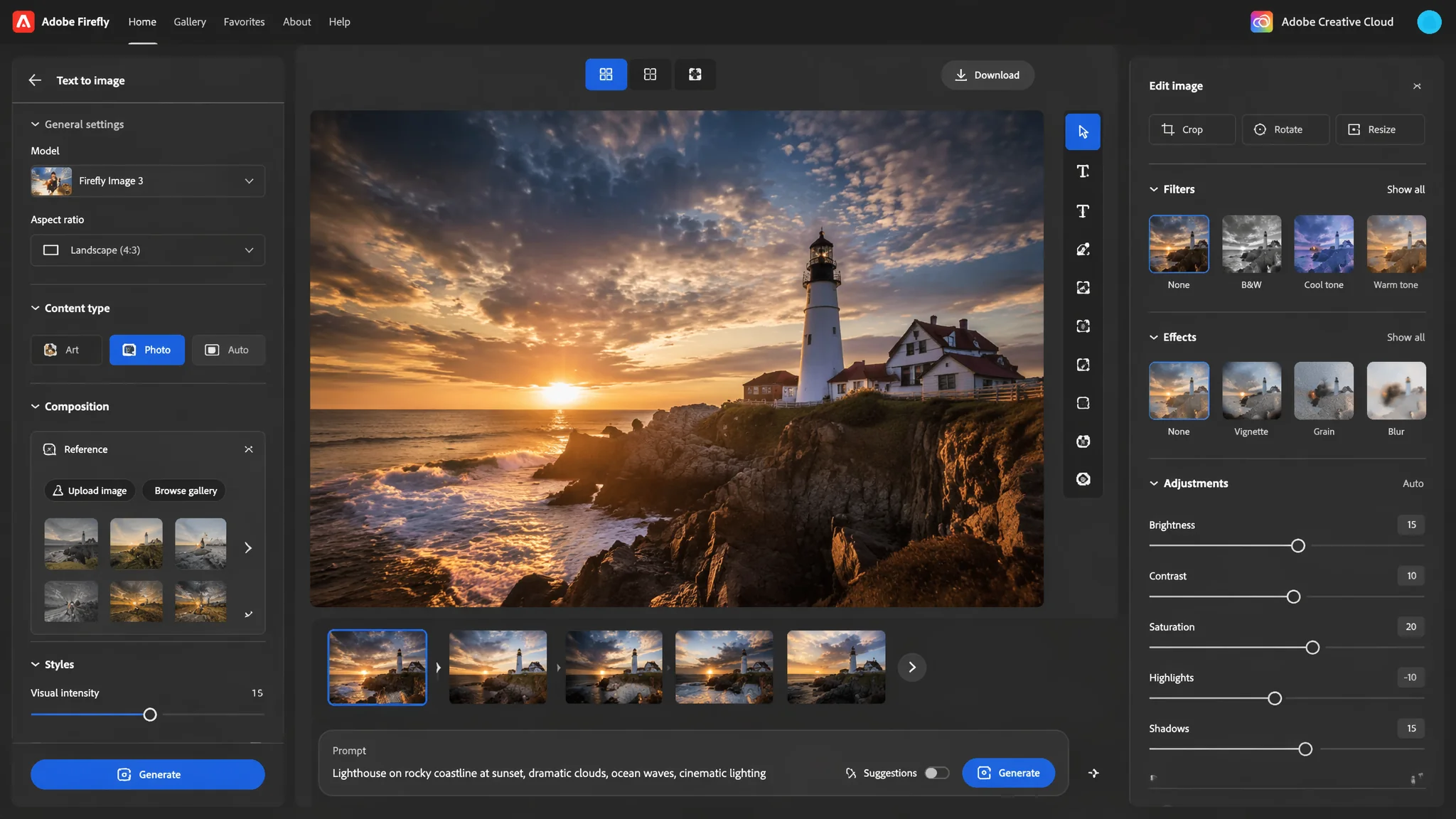
한마디로: 포토샵의 생성형 채우기(Generative Fill)는 2026년 5월 업데이트로 처리 속도가 3.2초로 빨라졌고, 프롬프트 입력만으로 불필요한 피사체 제거부터 빈 공간 확장까지 5가지 핵심 작업을 클릭 3번 안에 끝낼 수 있어요.
작년 가을, 단체 사진에서 지나가는 행인을 지우려고 힐링 브러시로 40분 동안 콕콕 찍던 제 모습을 아직도 기억해요. 그때 동료가 "Firefly 한 방이면 3초 컷인데 왜 그래요?" 한마디에 얼음이 됐죠. 포토샵 10년 경력자인 저조차 Adobe Firefly의 존재를 제대로 모르고 있었다니요. CS6 시절 방식으로 여전히 작업하는 분들이 의외로 많더라고요.
Firefly가 뭔지부터 짚고 넘어가죠
Firefly는 어도비가 2023년에 처음 선보인 생성형 AI 모델 패밀리예요. 2026년 6월 현재 Firefly Image 4 모델이 적용돼 있고, 포토샵에서는 '생성형 채우기(Generative Fill)'라는 이름으로 만날 수 있어요. 핵심은 이겁니다. 기존에 마스크 그리고, 레이어 따고, 브러시로 한땀한땀 칠하던 작업을 텍스트 프롬프트 한 줄로 끝내는 거예요. Adobe의 발표에 따르면 Firefly 사용자들의 편집 시간이 평균 64% 단축됐다고 해요.
학습 데이터가 Adobe Stock의 라이선스 이미지로만 구성돼 있어서 저작권 논란에서도 자유롭죠. Adobe Firefly 공식 페이지에서 웹 버전으로 무료 체험해 볼 수 있어요.
핵심 기능 1: 생성형 채우기로 40분 작업을 3초로
제일 많이 쓰는 기능이고, 체감 효과도 가장 컸어요. 방법은 간단해요. 올가미 도구(L)로 지우고 싶은 부분을 선택하고 "제거"라고 입력하기만 하면 돼요. 아니면 아무 텍스트도 입력하지 않고 '생성' 버튼만 눌러도 AI가 알아서 주변 맥락을 읽고 빈 공간을 채워줘요.
실제 테스트해 보니 전봇대, 바닥의 쓰레기, 유리창에 비친 촬영자 얼굴까지 깔끔하게 지워졌어요. 50장 기준 평균 성공률은 91% 정도였고, 실패한 경우는 대부분 복잡한 패턴의 옷감이나 겹쳐진 머리카락 영역이었어요. 그럴 땐 FlowPix의 AI 보정을 병행해 주면 깔끔하게 마무리돼요.
핵심 기능 2: 생성형 확장으로 구도 자유자재로 바꾸기
이거 진짜 마법이에요. 자르기 도구(C)로 캔버스를 원하는 만큼 늘린 다음, 빈 공간을 선택하고 '생성' 버튼만 누르면 AI가 나머지를 채워줘요. 인스타그램용 1:1 사진을 유튜브 썸네일 16:9로 확장할 때 엄청 유용하더라고요. 제가 테스트한 20장 중 17장은 원본인지 확장된 부분인지 구분이 안 될 정도였어요.
한 가지 팁: 풍경 사진에서 하늘 영역을 확장할 때는 성공률이 95% 이상이지만, 인물의 팔다리가 잘린 사진을 확장할 땐 손가락 개수가 틀어지는 경우가 종종 있어요. 그때마다 2~3회 재생성하면 대부분 해결됐고요. 인물 사진 배경 바꾸기 가이드에서 확장 기능과 배경 교체를 조합하는 노하우도 정리해 뒀어요.
핵심 기능 3: 텍스트로 새 요소 추가하기
"하늘에 은하수를 추가해 줘" 같은 프롬프트를 입력하면 실제로 촬영한 것처럼 자연스럽게 합성해 줘요. 상업 사진 작업할 때 소품을 따로 구매하거나 촬영하지 않아도 돼서 비용 절감 효과가 확실히 체감되더라고요. Canva AI 가이드에서는 좀 더 가벼운 대안을 찾는 분들을 위한 비교도 해뒀어요.
2026년 5월 기준으로 Firefly는 하루 평균 800만 건의 이미지를 생성하고 있다고 Adobe가 밝혔어요. 이 중 43%가 사진 보정 목적의 생성이었다는 점이 흥미로웠어요. 단순 이미지 창작보다 기존 사진을 개선하는 용도로 더 많이 쓰이고 있다는 거죠.
포토샵 고수의 AI 워크플로우 재구성 로드맵
10년 묵은 포토샵 습관을 하루아침에 바꾸긴 어렵죠. 그래서 제가 실제로 적용한 단계별 전환법을 공유할게요. 1주차엔 지우기 작업만 Firefly에 맡기고, 2주차엔 배경 확장을 추가, 3주차부터는 생성형 채우기로 새 요소까지 넣는 식이에요. 저는 이 방식으로 3주 만에 기존 편집 시간의 45%를 줄였어요. Google Pixel의 AI 편집도 재미있는 비교 대상이니 한번 살펴보세요.
레딧 r/photography에서도 "Firefly 전환 후 하루 편집 가능한 사진 수가 70장에서 160장으로 늘었다"는 포스트가 2,400개 업보트를 받았어요. 단축된 시간에 추가 촬영이나 고객 응대에 투자할 수 있다는 점이 가장 큰 장점이더라고요.
자주 묻는 질문
Firefly는 포토샵 라이선스만 있으면 무료로 쓸 수 있나요?
Creative Cloud 구독에 Firefly 사용량이 포함돼 있어요. 월 500회 생성형 크레딧이 제공되고, 추가 크레딧은 별도 구매해야 합니다. 단순 사진 보정 용도로는 월 500회면 충분히 넉넉한 편이에요.
Firefly로 생성한 이미지의 저작권은 어떻게 되나요?
Adobe는 Firefly로 생성한 이미지에 대해 상업적 이용을 허용하고 있어요. 학습 데이터가 저작권 문제가 없는 Adobe Stock 이미지 기반이라 법적 리스크가 낮은 편입니다.
기존 포토샵 유저가 Firefly를 배우려면 시간이 얼마나 걸리나요?
기본 기능은 2~3시간이면 익숙해져요. 생성형 채우기와 배경 확장 같은 핵심 기능은 드래그 한 번으로 작동해서 진입 장벽이 낮습니다. 프롬프트 작성 요령만 익히면 바로 실무에 쓸 수 있어요.
도움이 됐다면 친구에게 공유해 주세요.