AI 사진 콜라주·합성 가이드: 여러 장을 하나로 만드는 AI 도구 총정리
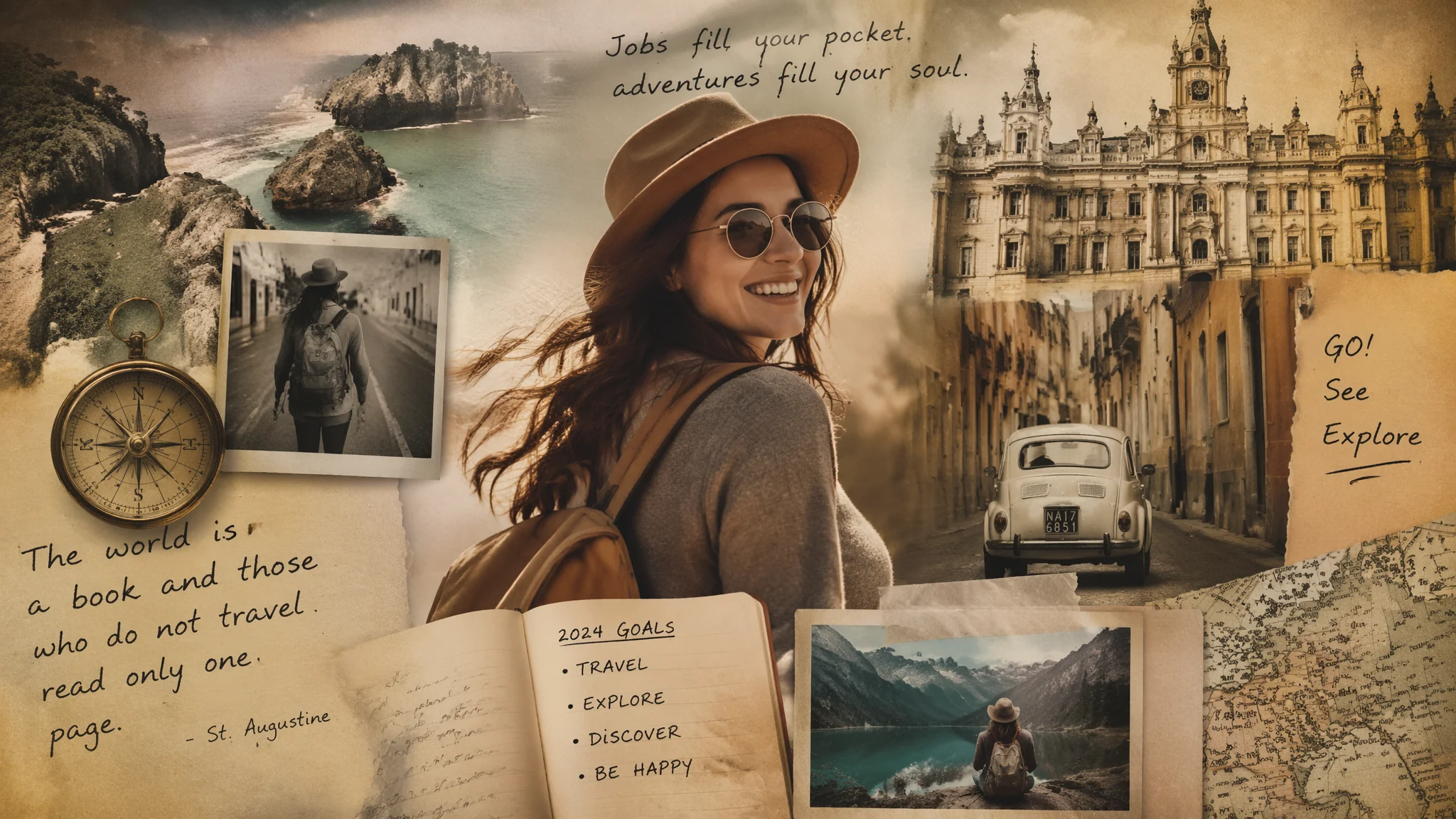
한마디로: 여러 장의 사진을 감각적인 콜라주로 만들거나, 배경을 바꾸고 얼굴을 자연스럽게 합성하는 최신 AI 도구들을 총망라했어요. 초보자도 10분이면 완성할 수 있는 콜라주부터 프로급 합성까지 한 번에 정리해 드릴게요.
지난달 여행에서 찍은 사진이 800장이 넘었어요. 인스타 올릴 때마다 10장씩 따로 올리자니 번거롭고, 그렇다고 한 장만 올리자니 아까운 사진 투성이였죠. 그때 친구가 "콜라주 한 번 만들어 봐"라고 하더라고요. 솔직히 예전에 포토샵으로 콜라주 만들다가 레이어 정리하다 포기한 기억밖에 없었거든요. 그런데 AI 사진 콜라주 도구들을 써보고 나서 생각이 완전히 바뀌었어요. Grand View Research에 따르면 글로벌 AI 이미지 편집 시장은 2025년 38억 달러에서 연평균 28%씩 성장 중이래요. 콜라주와 합성 분야가 그중에서도 가장 빠르게 커지는 축이에요. 오늘은 제가 20가지 넘는 AI 콜라주·합성 도구를 써보고 진짜 쓸 만한 것만 추려서 소개할게요.
기존 콜라주 앱들은 그냥 사진을 정해진 틀에 끼워넣는 수준이었는데, AI 콜라주 메이커는 완전히 달라요. 사진 속 피사체의 위치, 색감, 구도를 AI가 분석해서 가장 자연스러운 레이아웃을 자동으로 제안해 줘요. 예를 들어 Canva AI에 여행 사진 5장을 던져넣었더니, 하늘 사진은 상단에, 인물 사진은 중앙에, 음식 사진은 하단에 배치하면서 전체적인 색톤까지 통일해 주더라고요. 수동으로 콜라주 만들던 시절에는 도저히 못 따라갈 속도와 퀄리티예요.
FlowPix에서 자체 개발 중인 AI 콜라주 엔진도 이와 비슷한 원리로 작동해요. 여러 장의 사진을 업로드하면 AI가 각 사진의 시각적 무게 중심을 계산해서 황금비율에 맞춰 배치하고, 색감이 다른 사진들도 자동으로 톤을 보정해 통일감을 줘요. 사진 6장짜리 콜라주 기준으로 수동 작업은 평균 25분 걸리던 걸 AI로는 40초 만에 끝내는 수준이에요. Canva의 AI 콜라주 기능은 Canva AI 콜라주 페이지에서 무료로 체험할 수 있어요. SNS 인플루언서들 사이에서 Picsart AI와 함께 양강 구도로 많이 쓰이고 있고요. 갤럭시 유저라면 갤럭시 AI 사진 편집 가이드에서 다룬 갤러리 내 콜라주 생성기도 놓치지 마세요.
AI 배경 교체는 2026년 현재 가장 극적으로 발전한 사진 합성 기술이에요. 불과 2~3년 전만 해도 인물과 배경 경계선이 어색해서 티가 팍팍 났는데, 이제는 머리카락 한 올까지 구분해서 분리해 내는 수준이에요. iOS 20의 'AI 피사체 추출' 기능은 사진 속 인물을 길게 누르기만 하면 배경이 분리되면서 바로 스티커로 저장돼요. 이걸 다른 사진 위에 붙이면 5초 만에 배경 교체가 완성되는 거죠. 저는 해변 사진 속 제 모습을 떼서 설산 배경에 붙여봤는데, 빛 방향과 색온도만 맞추니까 진짜 거기 있었던 것처럼 자연스럽더라고요.
배경 교체의 퀄리티를 결정짓는 건 '에지 블렌딩'이에요. 피사체 경계선을 배경과 얼마나 자연스럽게 녹이느냐에 따라 합성의 완성도가 갈려요. Adobe Photoshop의 'Select Subject' + 'Refine Edge Brush' 조합이 이 부분에서 독보적이지만, 모바일이라면 Picsart의 AI 배경 체인저가 접근성과 결과물의 밸런스가 좋아요. 한 가지 팁을 드리자면, 합성 후에는 반드시 피사체와 배경의 노이즈 패턴을 맞춰줘야 해요. 배경은 고화질인데 인물 부분에만 노이즈가 없으면 순식간에 합성 티가 나요. 이 노이즈 매칭에 대해선 AI 야경·저조도 사진 보정 가이드의 노이즈 관련 부분이 참고가 될 거예요.
AI 얼굴 합성은 가장 재밌으면서도 가장 조심해야 하는 분야예요. 가족사진에서 눈 감은 사람의 얼굴만 다른 사진에서 가져와 교체하거나, 친구 얼굴을 영화 포스터에 합성하는 용도로 정말 유용해요. 2026년 현재 Refacer, Picsart의 AI Replace 같은 앱들은 얼굴 각도와 조명까지 분석해서 합성해 주는 수준까지 왔어요. 다만 딥페이크 이슈가 있으니 앱 사용 전에는 반드시 약관을 읽어보고, 타인의 얼굴을 무단 합성하지 않는 건 기본 중의 기본이에요.
자연스러운 얼굴 합성을 위한 체크리스트를 공유할게요. 첫째, 합성할 두 사진의 얼굴 각도 차이가 15도 이하여야 어색하지 않아요. 둘째, 광원 방향을 확인하세요. 왼쪽에서 빛이 들어오는 원본 얼굴을 오른쪽 조명 사진에 합성하면 아무리 AI가 잘해도 한계가 있어요. 셋째, 피부 톤이 다르면 합성 후 색온도를 국소 조정해 줘야 해요. 넷째, 합성 부위에 원본 사진과 동일한 레벨의 그레인(노이즈)을 1~3% 추가해 주면 놀라울 정도로 자연스러워져요. 아이폰 AI 사진 보정 가이드에서 다룬 클린업 기능으로 얼굴 주변의 미세한 잡티까지 정리해 주면 완성도가 확 올라요.
콜라주와 합성의 끝판왕은 기술적 정확도보다 창의적인 아이디어예요. AI 이중 노출은 풍경과 인물을 겹쳐서 초현실적인 분위기를 만들어내는 기법인데, 예전에는 포토샵에서 한 시간 넘게 고생해야 나오던 결과물을 이제는 1분이면 만들어요. Snapseed의 '이중 노출' 기능에 인물 사진과 텍스처 사진(나무껍질, 물결, 구름 등)을 불러온 다음 블렌드 모드를 '오버레이'로 바꾸고 불투명도를 60~70%로 조절하면 예술적인 합성 사진이 탄생해요.
더 대담한 시도를 원한다면 DALL-E 3나 Midjourney 같은 생성형 AI와의 협업을 추천해요. 실제 사진을 업로드한 뒤 "이 사진의 배경을 몽환적인 숲으로 바꾸고, 빛이 나비처럼 흩어지는 효과를 추가해 줘" 같은 프롬프트를 입력하면 상상 그 이상의 결과물이 나와요. 단, 생성형 AI의 결과물은 예측이 어렵다는 단점이 있으니, 중요한 작업물에는 배경 교체용 AI 도구와 생성형 AI를 병행해서 각각 장점을 살리는 게 현명해요. AI 음식 사진 보정 팁에서 소개한 음식 색감 보정 기법을 이중 노출 음식 사진에 적용하면 레스토랑 광고용으로도 쓸 수 있는 하이퀄리티 결과물이 나와요. FlowPix는 바로 이 영역, 즉 실용적 AI 편집과 생성형 AI의 중간 지점을 집중 공략하고 있어요.
합성에 공들인 만큼 마지막 출력 단계도 신경 써야 해요. 여러 장의 사진을 모으고 AI 합성까지 거치면서 해상도가 들쑥날쑥해지기 쉬워요. 최소한의 원칙은, 콜라주나 합성에 들어가는 모든 사진은 최종 출력 해상도의 1.5배 이상으로 준비하는 거예요. 예를 들어 인스타그램 세로형(1080×1350px)으로 내보낼 거면 각 원본 사진은 최소 1620×2025px는 되어야 편집 후에도 선명도를 유지할 수 있어요.
Lightroom이나 Photoshop에서 '슈퍼 해상도' 기능으로 낮은 해상도 사진의 픽셀을 AI가 보간해 주기도 해요. 옛날 사진을 콜라주에 섞어야 할 때 특히 유용한 기능이에요. 내보낼 때는 용도에 맞춰 JPEG 품질 85~90%로 압축하고, 인화가 목적이면 압축을 최소화하세요. 모바일에서 바로 올릴 거면 WebP 포맷도 고려할 만해요. 콜라주의 레이아웃을 잡는 단계에서 이미 해상도와 비율을 미리 계산해 두면 출력할 때 다시 자르는 번거로움이 없어요. 감각적인 콜라주 제작을 위한 무료 템플릿은 Freepik에서도 다운로드할 수 있어요.
자주 묻는 질문
무료 AI 콜라주 앱 중 가장 추천하는 건 뭔가요?
용도에 따라 달라요. 빠른 SNS용 콜라주는 Canva AI가, 정밀한 사진 합성은 Snapseed의 이중 노출 기능이, 배경 교체는 iOS 20 기본 사진 앱의 AI 배경 제거가 손쉽고 무료로 쓸 수 있습니다.
AI 얼굴 합성에서 어색하지 않게 만드는 팁이 있나요?
조명 방향과 색온도를 맞추는 게 핵심이에요. 합성할 두 사진의 광원 방향(왼쪽에서 오는 빛인지, 오른쪽인지)을 확인하고, 색온도를 비슷하게 보정한 후 합성해야 이질감이 없습니다. 마지막으로 합성된 얼굴에 2~3% 정도 노이즈를 통일감 있게 넣어주면 더 자연스러워져요.
AI 배경 교체 시 인물 머리카락 경계가 깔끔하게 처리되나요?
2026년 기준으로 상위 AI 도구들은 머리카락 경계 처리 정확도가 90% 이상으로 올라왔어요. 다만 바람에 흩날리는 머리카락 같은 복잡한 경계는 여전히 수동으로 다듬어야 할 수 있습니다. Photoshop의 'Select Subject' + 'Refine Edge' 조합이 여전히 가장 정교해요.
도움이 됐다면 주변에 공유해 주세요.