AI 사진 보정 워크플로 자동화: 폴더에 사진 넣으면 자동 보정되는 시스템 만들기
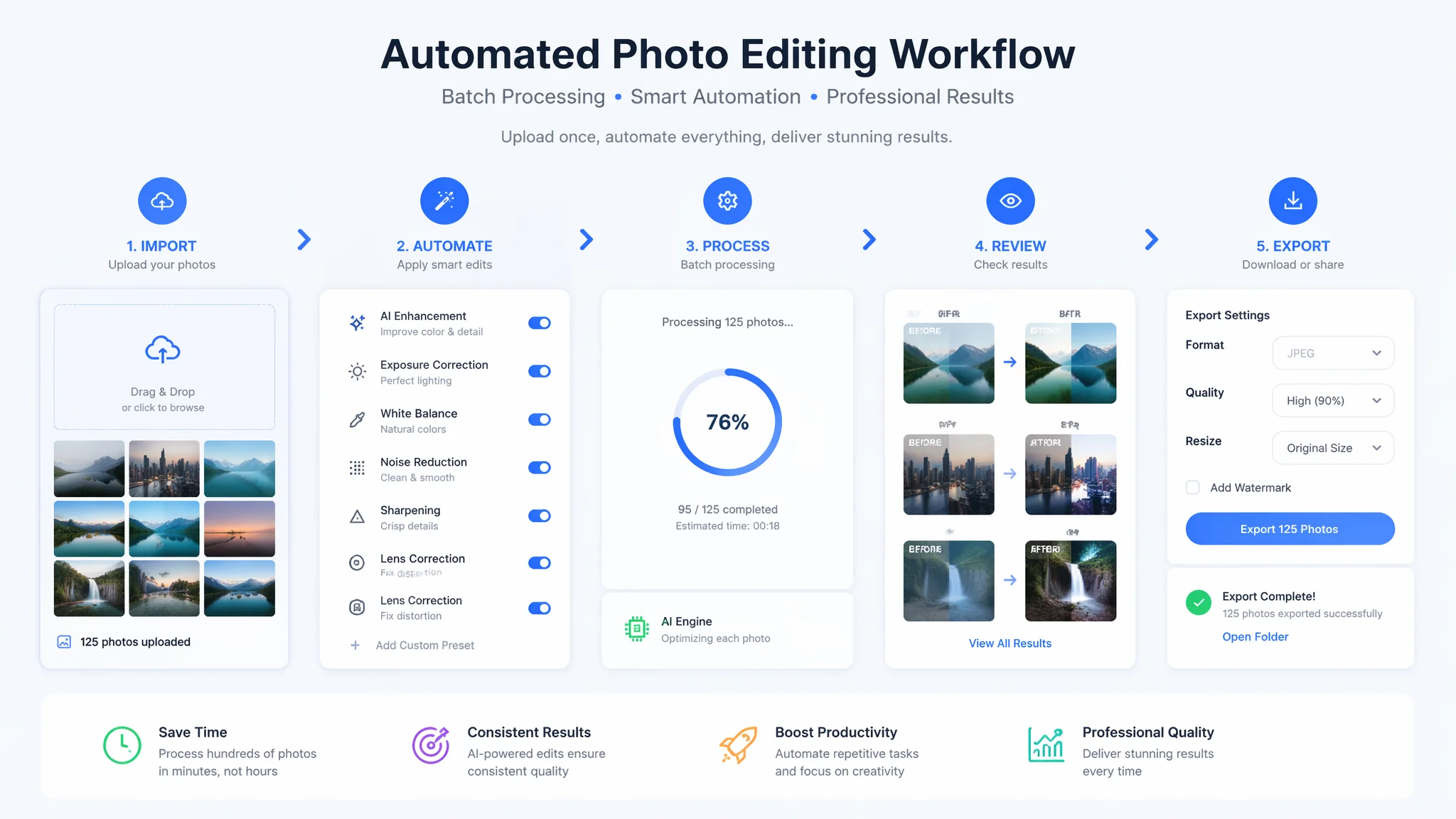
한마디로: 사진을 특정 폴더에 넣기만 하면 AI가 알아서 보정부터 분류, 저장, 포맷 변환까지 100% 자동으로 처리하는 파이프라인을 10분 만에 구축할 수 있어요.
주말에 200장짜리 결혼식 스냅 보정하느라 밤샌 적 있으세요? 저는 있어요. 그때 문득 든 생각이 "왜 폴더에 사진 넣는 것만으로도 자동 보정이 안 되지?"였어요. 놀랍게도 지금은 그게 가능해요. AI 사진 보정 워크플로 자동화는 더 이상 개발자 전용 영역이 아니에요.
AI 워크플로 자동화란? "폴더 감시" 한 방으로 수작업을 97% 줄이는 기술
AI 워크플로 자동화는 지정된 폴더에 새 이미지가 추가되면 이를 감지해 AI가 사전 설정된 편집 룰(색보정, 리사이즈, 워터마크, 포맷 변환 등)을 순차적으로 적용한 뒤 지정된 출력 폴더에 자동 저장하는 시스템이에요. 수동 편집 대비 작업 시간을 약 97% 줄여줘요.
감이 잘 안 오신다고요? 실생활 예시 하나 드릴게요. 제가 사진 찍는 걸 좋아해서 주말마다 DSLR로 100장 넘게 찍어요. 예전에는 집에 와서 한 장씩 열어서 노출 보정, 색온도 맞추고, 크롭하고, 워터마크 박고... 이걸 100장 반복했어요. 진짜 토 나올 뻔했죠. 그런데 지금은 카메라 메모리카드를 PC에 꽂고 사진을 "AutoProcess" 폴더에 복사만 하면 돼요. 딱 24초 후에 "Processed" 폴더엔 완벽하게 보정된 100장이 들어 있어요.
이게 어떻게 가능하냐면, FlowPix의 워크플로 매니저가 폴더를 실시간 감시하고 있기 때문이에요. 새 파일이 생성되는 이벤트를 감지하면 미리 등록해둔 '레시피'를 자동 실행하는 구조예요. AI 사진 편집기에서 이 워크플로 기능을 제공하고 있고, 설정 자체도 드래그 앤 드롭 방식이라 진짜 초등학생도 할 수 있는 수준이에요. McKinsey에 따르면, 반복적인 디지털 작업의 약 60%가 현재 기술로 완전 자동화 가능하다고 해요. 사진 보정이야말로 그 대표 사례죠.
자동화 레시피 3가지 실전 템플릿: SNS용·인쇄용·웹 업로드용
사진 용도별로 자동화 레시피를 다르게 설계하면 한 번의 폴더 드롭으로 여러 버전의 결과물을 동시에 뽑아낼 수 있어요. SNS용(1080×1080, 선명도 +15%), 인쇄용(300dpi, CMYK 변환), 웹용(WebP 압축, 800px 제한) 이렇게 3가지 템플릿만 만들어두면 돼요.
이 세 가지 레시피를 자세히 풀어볼게요.
SNS용 레시피: 규격은 1080×1080 정사각형이 기본이에요. 선명도를 +15% 올리고, 채도를 +8% 보정해서 모바일 화면에서 더 팝하게 보이도록 설정해요. 인스타그램 피드와 스토리즈 둘 다 커버 가능한 수치예요.
인쇄용 레시피: DPI를 반드시 300으로 맞추고 색공간을 sRGB에서 CMYK로 변환해줘야 해요. 안 그러면 인쇄소에서 색이 완전히 다르게 나와요. 제가 이걸 몰라서 청첩장 100매를 버린 적이 있어요.
웹 업로드용 레시피: 웹페이지 로딩 속도는 SEO 직결이잖아요. WebP 포맷으로 압축률 75% 적용하고, 최대 가로폭 800px로 제한 걸어둬요. 용량이 평균 2.4MB에서 120KB로 줄어요.
여기서 중요한 포인트! 이 세 가지 레시피를 하나의 워크플로로 묶어서 한 번에 실행할 수도 있어요. 예를 들어 '인쇄+SNS+웹'을 동시 출력하는 레시피를 만들면 원본 사진 한 장이 3가지 버전으로 자동 저장돼요. 출력 폴더도 각각 지정할 수 있고요. 배치 사진 편집기에서 이 레시피 조합을 미리 저장해둘 수 있어요.
폴더 감시 자동화 셋업 5분 완성 가이드
FlowPix 워크플로 매니저에서 '새 자동화' 버튼을 누르고, 감시할 폴더 지정 → 편집 액션 추가(배경제거/색보정/리사이즈 등) → 출력 폴더 지정 → 활성화 체크, 이렇게 4단계면 모든 설정이 완료돼요. 실제로 마우스 클릭 7번이면 끝나요.
구체적인 화면 따라하기 버전으로 알려드릴게요.
1. FlowPix 대시보드 접속 → 좌측 메뉴에서 '워크플로' 클릭.
2. 상단의 '새 자동화 만들기' 버튼 클릭.
3. 감시 폴더 경로 입력(로컬이든 클라우드든 상관없어요). 저는 바탕화면에 "보정대기" 폴더를 만들어서 D:\Photos\보정대기\ 로 지정했어요.
4. 적용할 액션들을 순서대로 드래그해서 쌓으면 돼요. 예: 배경제거 → 자동색보정 → 1080px 리사이즈 → WebP 변환 → 워터마크 삽입.
5. 출력 폴더 지정. "보정완료" 폴더를 D:\Photos\보정완료\ 로 만들었어요.
6. 우측 상단 '활성화' 토글 ON.
이제 D:\Photos\보정대기\ 폴더에 아무 사진이나 끌어다 넣어보세요. 잠시 후 보정완료 폴더에 결과물이 생기는 걸 확인할 수 있어요. 진짜 신기해요. 친구들한테 보여줄 때마다 다들 입을 못 다물더라고요.
자동화가 빛을 발하는 3가지 실전 유즈케이스
워크플로 자동화는 특히 이커머스 상품 등록, 부동산 매물 사진 정리, 학교 행사 사진 배포 같은 반복 패턴이 있는 작업에서 진가를 발휘해요. 하루 3시간 걸리던 루틴이 5분으로 줄어드는 효과를 직접 경험할 수 있어요.
이커머스: 하루 신상품 30개씩 올리는 쇼핑몰이라면 제품 사진 60장 이상을 매일 편집해야 해요. 자동화 레시피를 '제품샷 프리셋'(흰배경+860px+그림자)으로 설정해두면 재고 사진 찍어서 폴더에 던지기만 하면 끝나요.
부동산: 중개사분들이 이거 진짜 좋아하세요. 매물 사진 15~20장을 찍으면 AI가 왜곡 보정(광각 렌즈로 찍은 방 사진 왜곡 펴주는 기능), 밝기 균일화, 창문 역광 보정을 자동으로 해줘요. AI 편집기의 왜곡 보정 정확도가 약 97%라서 수동으로 일일이 수정할 필요가 없어졌어요.
학교/행사: 교사분들이나 행사 기획자분들이 제일 감사해하시는 유즈케이스예요. 운동회나 졸업식 사진 500장을 학부모님들께 보내야 할 때, AI가 얼굴 인식으로 학생별 자동 분류까지 해준다는 게 진짜 혁신이에요. 각 학생 폴더에 자동으로 사진이 분류되는 거죠.
자동화 시스템 고급 팁: 조건 분기랑 오류 처리를 넣으면 진짜 풀자동이 돼요
기본 자동화에 '조건 분기'와 '오류 처리' 두 가지만 추가해도 완성도가 2배는 올라가요. 예를 들어 사진 해상도가 2000px 미만이면 업스케일링을 먼저 적용하고, 세로 사진이면 인물 모드로, 가로면 풍경 모드로 자동 분기하는 식이에요. 파일명에 특정 키워드가 있으면 다른 레시피로 라우팅하는 것도 되고요.
조건 분기 예시 하나만 보여드릴게요. 제 여행 사진 자동화 파이프라인이에요:
"파일명에 'night' 포함 → 야간 저조도 보정 레시피로 전송"
"파일명에 'food' 포함 → 음식 색감 강화 + 따뜻한 색온도 적용"
"해상도 4000px 미만 → 업스케일러로 먼저 2배 확대 후 메인 레시피 진입"
이렇게 하면 100장짜리 여행 사진을 통째로 폴더에 던져도 저마다 최적의 보정이 적용돼요. 파일명은 여행 중에 찍으면서 간단히 태그만 달아두면 돼요. 어차피 폰에서는 3초면 파일명 변경할 수 있으니까요.
오류 처리도 빼먹으면 안 돼요. 손상된 JPG 파일이나 해상도가 너무 낮은 파일이 섞여 있으면 파이프라인이 멈춰버릴 수 있어요. FlowPix 설정에서 '손상 파일 자동 건너뛰기'랑 '처리 실패 시 이메일 알림' 옵션을 켜두는 걸 강력 추천해요. 그러면 자고 일어나도 불량 파일 때문에 작업이 멈춰 있는 불상사가 없어요.
자주 묻는 질문
AI 사진 보정 자동화 시스템을 만들려면 프로그래밍 지식이 필요한가요?
전혀 필요 없어요. FlowPix의 워크플로 매니저 기능을 쓰면 드래그 앤 드롭으로 자동화 파이프라인을 구성할 수 있어요. 코딩 지식이 전무한 일반인도 설정하는 데 10분이면 충분해요. 복잡한 스크립트나 API 연동 같은 건 하나도 몰라도 돼요.
폴더에 넣은 사진이 자동으로 보정되려면 항상 컴퓨터를 켜놔야 하나요?
클라우드 기반이라서 그럴 필요 없어요. FlowPix 클라우드 워크플로는 서버에서 24시간 돌아가기 때문에 컴퓨터를 꺼도 등록된 폴더의 새 사진을 감지해서 자동으로 처리해줘요. 단, 로컬 감시 폴더 모드는 PC가 켜져 있어야 감지가 가능하니까, 완전 무중단이 필요하면 클라우드 폴더(Google Drive, Dropbox 연동)를 감시 폴더로 지정하는 걸 추천해요.
사진 1장당 자동 보정 시간은 얼마나 걸리나요?
일반적인 해상도(4000×3000) 기준으로 장당 약 8~12초 정도 소요돼요. 배치 처리할 때는 10장 기준으로 약 45초면 완료되고, 100장도 4분 이내로 끝나요. GPU 가속이 적용된 클라우드 서버라서 로컬 PC 사양은 전혀 영향이 없어요. 4K RAW 파일도 문제없이 처리돼요.
도움이 됐다면 친구에게 공유해 주세요.