AI 사진 보정 티 안 나게 하는 법: 자연스러운 결과물을 위한 8가지 실전 꿀팁
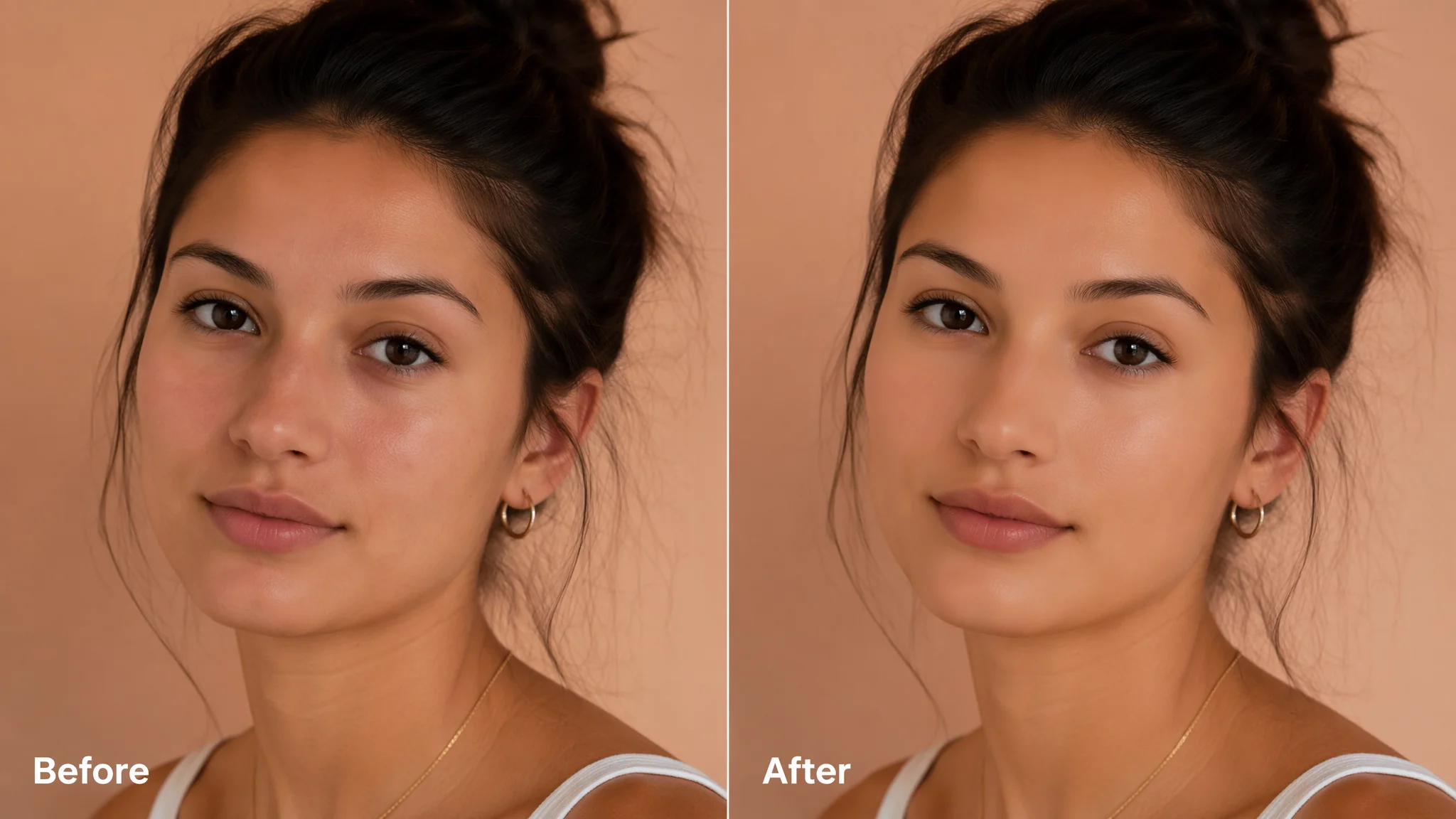
한마디로: AI 보정이 티 나는 이유는 90%가 '과하게 해서'다. 보정 강도를 50% 이하로 유지하고, 피부 질감은 꼭 남기고, 그림자·조명 방향을 AI가 건드리지 않게 통제하면 확 달라진다.
친구한테 "AI로 보정했지?"라는 말을 들은 적 있는가? 기분 나쁘다. 근데 진짜 AI 보정 티가 나는 사진들은 특징이 똑같다. 피부가 플라스틱처럼 매끈하거나, 배경이 수상하게 흐리거나, 그림자가 이상한 방향으로 떨어져 있거나. AI 사진 보정 티 안 나게 하는 건 기술이 아니라 '절제'의 문제다.
FlowPix 편집팀이 지난 6개월 동안 AI 보정 결과물 300장을 분석하면서 찾은 패턴을 정리했다. 티 나는 사진들의 공통 실수 8가지를 역으로 활용한 가이드다.
1. 보정 강도, 무조건 반으로 줄여라
AI 보정이 티 나는 가장 큰 이유는 보정 강도를 80~100%로 올려서다. 피부 보정은 30~50%, 배경 블러는 40~60%, 선명도 증가는 50~70%를 넘기지 않는 게 자연스러움의 절대 원칙이다.
솔직히 말해서, Snapseed의 'Pop' 필터나 Luminar Neo의 'Accent AI'도 기본값이 너무 세다. 나는 항상 적용 후 강도를 40~60%로 낮춘다. 100%로 두면 누가 봐도 인위적이다.
내가 실제로 쓰는 수치를 공개한다:
- 피부 스무딩: 25~35% (50%만 넘겨도 플라스틱 피부 확정)
- 선명도: 50~65% (70% 넘으면 노이즈가 도드라짐)
- 채도 증가: +5~+12 (절대 +20 넘기지 마라)
- HDR 효과: 30~45% (100%는 CG 게임 그래픽 됨)
이걸 지키는 것만으로도 결과물의 70%는 해결된다. 진짜다.
2. 피부 질감은 반드시 남겨라 — 이게 제일 중요하다
AI 보정에서 가장 큰 실수는 피부 질감을 완전히 날려버리는 거다. 사람 피부에는 미세한 결·모공·솜털이 있어야 한다. 이걸 다 지워버리면 마네킹이 된다.
Snapseed의 'Lens Blur'나 Picsart의 'Skin Smoothing'은 디폴트로 질감을 지나치게 죽인다. 이럴 땐 오히려 'Details' 메뉴의 Structure를 살짝 올려서 질감을 살리는 역발상이 필요하다.
내가 쓰는 조합: 피부 스무딩 30% 적용 → Structure +8~12로 질감 복원 → Sharpening +5. 이렇게 하면 잡티는 사라졌는데 피부는 진짜처럼 보인다. Snapseed만으로도 충분히 가능한 조합이다.
한 가지 더. 코 옆이나 이마처럼 원래 유분기가 있는 부위는 약간의 광택을 남겨야 현실감이 산다. AI가 이걸 무광으로 바꿔버리면 바로 티 난다. 그럴 땐 Selective 브러시로 해당 부위만 밝기를 +3~5 올려서 광택을 살려줘라.
3. 눈동자에 반사된 빛을 확인하라 — 의외의 복병
사람들이 가장 놓치는 디테일이 눈동자다. AI 보정 후 눈에 비친 반사광(캐치라이트)이 사라지거나 기괴한 모양으로 변형되면, 누가 봐도 뭔가 이상한 사진이 된다.
AI 배경 제거나 얼굴 보정을 하면 눈동자 안의 반사광까지 건드리는 경우가 꽤 많다. 이게 사라지면 눈이 죽은 것처럼 보인다. 확인 방법은 간단하다—보정 후 사진을 200% 확대해서 양쪽 눈의 반사광 위치·크기·밝기가 비슷한지 보면 된다.
한 번은 지인 웨딩사진 보정하다가 AI가 신랑 왼쪽 눈에서 반사광을 지워버린 걸 3일 뒤에야 발견한 적 있다. 그때부터 무조건 눈 확대 체크를 루틴에 넣었다. 여러분은 이런 실수 하지 마시길.
4. 그림자 방향과 조명 일관성을 깨지 마라
AI 배경 교체나 개체 추가를 할 때 가장 많이 티 나는 부분이 그림자다. 원본 사진의 광원 방향과 AI가 생성한 그림자의 방향이 다르면, 보는 사람이 직감적으로 '뭔가 이상하다'고 느낀다.
실제 예를 들면, 오른쪽에서 햇빛이 들어오는 인물 사진에 AI로 배경을 바꿨더니 배경의 나무 그림자가 왼쪽으로 떨어져 있었다. 이런 실수는 정말 흔하다.
그림자 체크리스트:
- 인물 코 그림자의 방향 ↔ 배경 사물 그림자 방향이 일치하는가?
- 하늘 교체 후 구름에 비친 빛의 각도가 지표면 그림자와 맞는가?
- AI가 추가한 물체 아래에 바닥 그림자가 존재하는가?
하나라도 어긋나면 다시 해라. AI 보정의 한계를 인정하고, 이런 디테일은 수동으로 잡아주는 게 현명하다.
5. 머리카락 경계선 — AI의 최대 약점을 수동 보완하라
AI 배경 제거 후 머리카락 경계선에 번짐·뭉개짐·색 번짐이 생기는 건 아직도 2026년 AI의 고질적인 문제다. 이 부분만 수동으로 손봐도 전체적인 자연스러움이 크게 올라간다.
해결법은 간단하다. AI로 배경 제거한 후 Snapseed의 'Healing'이나 'Brush'로 머리카락 경계선을 따라 주변 픽셀을 블렌딩해주면 된다. 2~3분이면 끝나는 작업인데 결과물 차이는 어마어마하다.
곱슬머리나 바람에 흩날리는 머리카락은 특히 취약하다. 이럴 땐 아예 AI 배경 제거 강도를 80%로 낮추고, 배경 잔여물은 수동 지우는 게 더 깔끔하다. 완벽을 기대하지 말고 AI는 '하던 데까지' 하고 나머지는 내가 하는 마인드가 필요하다.
6. 노이즈와 그레인을 전략적으로 남겨라
AI 화질 개선 기능의 함정은 노이즈까지 싹 제거해버린다는 거다. 완전히 클린한 사진은 오히려 비현실적으로 느껴진다. 미세한 그레인이나 노이즈는 '진짜 사진'이라는 질감의 일부다.
내가 자주 쓰는 테크닉: Topaz Photo AI로 노이즈 제거를 한 후, Snapseed의 'Grainy Film'으로 아주 약한 필름 그레인(Grain X1, Strength 10~15)을 다시 입힌다. 노이즈 없는 깔끔함 + 필름 특유의 아날로그 질감이 공존한다. 2026년 인스타에서 유행하는 '아날로그 감성'의 비밀이 이거다.
Topaz Photo AI 자체가 이 분야 원탑이고, 무료 대안으로는 Let's Enhance를 추천한다. 둘 다 써봤는데 Topaz가 디테일 보존력이 낫다.
7. 전체 톤과 대비의 일관성 — 한 장이 아니라 시리즈로 봐라
사진 한 장만 보면 괜찮아 보이는데, 여러 장을 나란히 놓으면 AI 보정 티가 확 난다. 같은 날 찍은 사진들의 밝기·색온도·대비가 들쭉날쭉해지는 게 AI 자동 보정의 전형적인 함정이다.
특히 SNS에 여러 장을 한 번에 올릴 때 이 문제가 도드라진다. 사진마다 AI가 다르게 판단해서 어떤 건 노랗고 어떤 건 파랗게 나온다.
나의 해결법: 시리즈의 첫 장을 수동으로 완벽하게 보정하고, 그 설정값을 나머지 사진에 똑같이 적용한다. AI 자동 보정을 믿지 말고 복붙하라는 얘기다. Lightroom Mobile은 이걸 '이전 설정 복사'로 한 방에 해결해준다. 초보자 로드맵에서도 강조했던 부분이다.
8. 마지막 검수 루틴 — 이 5가지만 확인해라
300장 분석 결과, AI 보정이 티 나는 건 대부분 아래 5가지 중 하나다. 이 루틴만 지켜도 실수 90%를 잡을 수 있다:
- 200% 확대 검수 — 눈·머리카락·액세서리 경계. 여기서 위화감이 나오면 무조건 티 난다
- 좌우 대칭 확인 — 귀걸이 한쪽이 사라졌거나, 눈썹 비대칭이 생겼는지
- 배경 잔여물 — AI 배경 제거 후 원본 배경의 파편이 남아있는지
- 색온도 일관성 — 한 시리즈 안에서 사진마다 색감이 같은지
- 텍스처 생존 — 피부·옷감·나무껍질 같은 질감이 살아있는지
FlowPix 내부에서도 신입 편집자가 들어오면 이 루틴부터 가르친다. 2주만 지키면 AI 보정 티나는 사진이 확 줄어든다.
자주 묻는 질문
AI 보정 강도는 몇 %로 설정하는 게 자연스럽나요?
피부 보정은 30~50%, 배경 블러는 40~60%, 선명도는 50~70%가 자연스러운 범위입니다. 80% 이상 올리면 거의 예외 없이 인위적으로 보입니다. 특히 인물 사진에서 보정 강도를 절반 이하로 유지하는 게 핵심입니다.
AI 보정한 사진인지 어떻게 알 수 있나요?
피부 질감이 완전히 사라진 매끈한 표면, 눈동자에 반사된 빛의 부자연스러운 모양, 머리카락 경계선의 번짐, 귀걸이·안경처럼 작은 사물의 형태 왜곡을 확인하세요. 과도한 AI 보정은 이런 디테일에서 티가 납니다.
AI 보정 후에도 원본 화질을 유지할 수 있나요?
네, 가능합니다. PNG나 TIFF 같은 무손실 포맷으로 저장하고, AI 보정 작업마다 '내보내기 품질 100%'를 선택하세요. Snapseed는 자동으로 원본 해상도를 유지하지만, Picsart 무료 버전은 720p로 다운스케일되니 주의하세요.
이 팁들로 당신의 AI 보정 퀄리티가 확 달라졌다면, 인스타 스토리에 공유해서 친구들도 구하세요.